Installazione e configurazione del pacchetto OPKG qBittorrent
qBittorrent è un client BitTorrent scritto in C++ per i sistemi operativi Linux, Windows, macOS, OS/2 e BSD. È basato sul toolkit Qt e sulla libreria libtorrent-rasterbar. Supporta tutte le estensioni BitTorrent moderne ed è uno degli strumenti più potenti per lavorare con i file BitTorrent.
Esaminiamo l'opzione di installazione del client torrent qBittorrent dal repository Entware.
Importante
L'utilizzo del client torrent qBittorrent è consigliato su modelli ad alte prestazioni, in particolare Titan, Hero e Hopper.
Per un funzionamento stabile del client qBittorrent, è necessario montare una partizione del disco con una partizione SWAP montata automaticamente come area per il file di swap.
Per prima cosa, è necessario preparare un'unità USB esterna e installarvi il sistema di pacchetti del repository Entware. Le istruzioni spiegano come farlo in dettaglio Installazione del repository Entware su un'unità USB.
Installare il pacchetto qbittorrent:
/ #
opkg install qbittorrentInstalling qbittorrent (4.1.9.1-1) to root... Downloading http://bin.entware.net/mipselsf-k3.4/qbittorrent_4.1.9.1-1_mipsel-3.4.ipk Installing libatomic (8.3.0-9) to root... Downloading http://bin.entware.net/mipselsf-k3.4/libatomic_8.3.0-9_mipsel-3.4.ipk Installing qt5-core (5.14.0-1) to root... Downloading http://bin.entware.net/mipselsf-k3.4/qt5-core_5.14.0-1_mipsel-3.4.ipk Installing qt5-network (5.14.0-1) to root... Downloading http://bin.entware.net/mipselsf-k3.4/qt5-network_5.14.0-1_mipsel-3.4.ipk Installing qt5-xml (5.14.0-1) to root... Downloading http://bin.entware.net/mipselsf-k3.4/qt5-xml_5.14.0-1_mipsel-3.4.ipk Installing boost-system (1.72.0-1) to root... Downloading http://bin.entware.net/mipselsf-k3.4/boost-system_1.72.0-1_mipsel-3.4.ipk Installing boost-chrono (1.72.0-1) to root... Downloading http://bin.entware.net/mipselsf-k3.4/boost-chrono_1.72.0-1_mipsel-3.4.ipk Installing boost-python3 (1.72.0-1) to root... Downloading http://bin.entware.net/mipselsf-k3.4/boost-python3_1.72.0-1_mipsel-3.4.ipk Installing boost-random (1.72.0-1) to root... Downloading http://bin.entware.net/mipselsf-k3.4/boost-random_1.72.0-1_mipsel-3.4.ipk Installing libopenssl (1.1.1d-2) to root... Downloading http://bin.entware.net/mipselsf-k3.4/libopenssl_1.1.1d-2_mipsel-3.4.ipk Installing rblibtorrent (1.1.14-1) to root... Downloading http://bin.entware.net/mipselsf-k3.4/rblibtorrent_1.1.14-1_mipsel-3.4.ipk Configuring boost-system. Configuring boost-chrono. Configuring libatomic. Configuring qt5-core. Configuring qt5-xml. Configuring boost-python3. Configuring boost-random. Configuring libopenssl. Configuring rblibtorrent. Configuring qt5-network. Configuring qbittorrent.Questo passaggio deve essere eseguito solo la prima volta che ci si connette all'interfaccia web di qBittorrent.
Avvertimento
Le impostazioni predefinite non contengono una password di amministratore per accedere all'interfaccia web del client torrent. Al primo accesso, è necessario ottenere una password temporanea, autenticarsi con essa e quindi impostare la password permanente nelle impostazioni dell'interfaccia web.
È possibile ottenere la password temporanea corrente tramite la console di qBittorrent.
Arrestare qBittorrent se era in esecuzione. Per fare ciò, eseguire il comando:
/ #
/opt/etc/init.d/S89qbittorrent stopEseguire quindi il comando:
/ #
qbittorrent-nox --webui-port=9080 --profile=/opt/etc --configuration=entwarePremere
yper continuare.Successivamente, apparirà un messaggio relativo all'avvio temporaneo della WebUI del client torrent e le informazioni su
nome utenteepassword temporaneadell'account amministratore.WebUI will be started shortly after internal preparations. Please wait... ******** Information ******** To control qBittorrent, access the WebUI at: http://localhost:9080 The WebUI administrator username is: admin The WebUI administrator password was not set. A temporary password is provided for this session: mST5tN7mk You should set your own password in program preferences.
Nel nostro esempio, il
nome utenteèadmine lapassword temporaneaèmST5tN7mk.Avvertimento
Non chiudere il processo (sessione) nella console dopo aver eseguito il comando
qbittorrent-nox --webui-port=9080 --profile=/opt/etc --configuration=entwareAprire l'interfaccia web di qBittorrent nel browser all'indirizzo
http://indirizzo_ip_router:9080(nel nostro esempio, è 192.168.1.1:9080), inserireadminnel campo Nome utente e la password temporanea nel campo Password.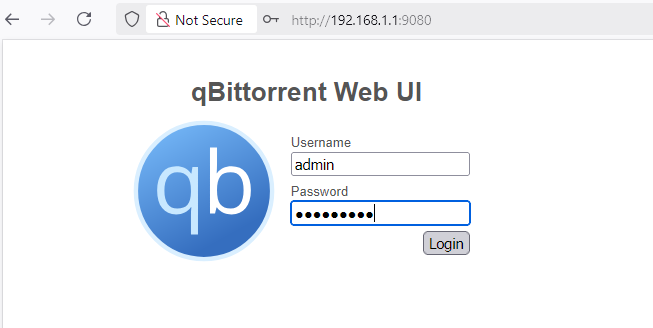
In caso di autenticazione riuscita, verrà visualizzata l'interfaccia web integrata del client torrent.
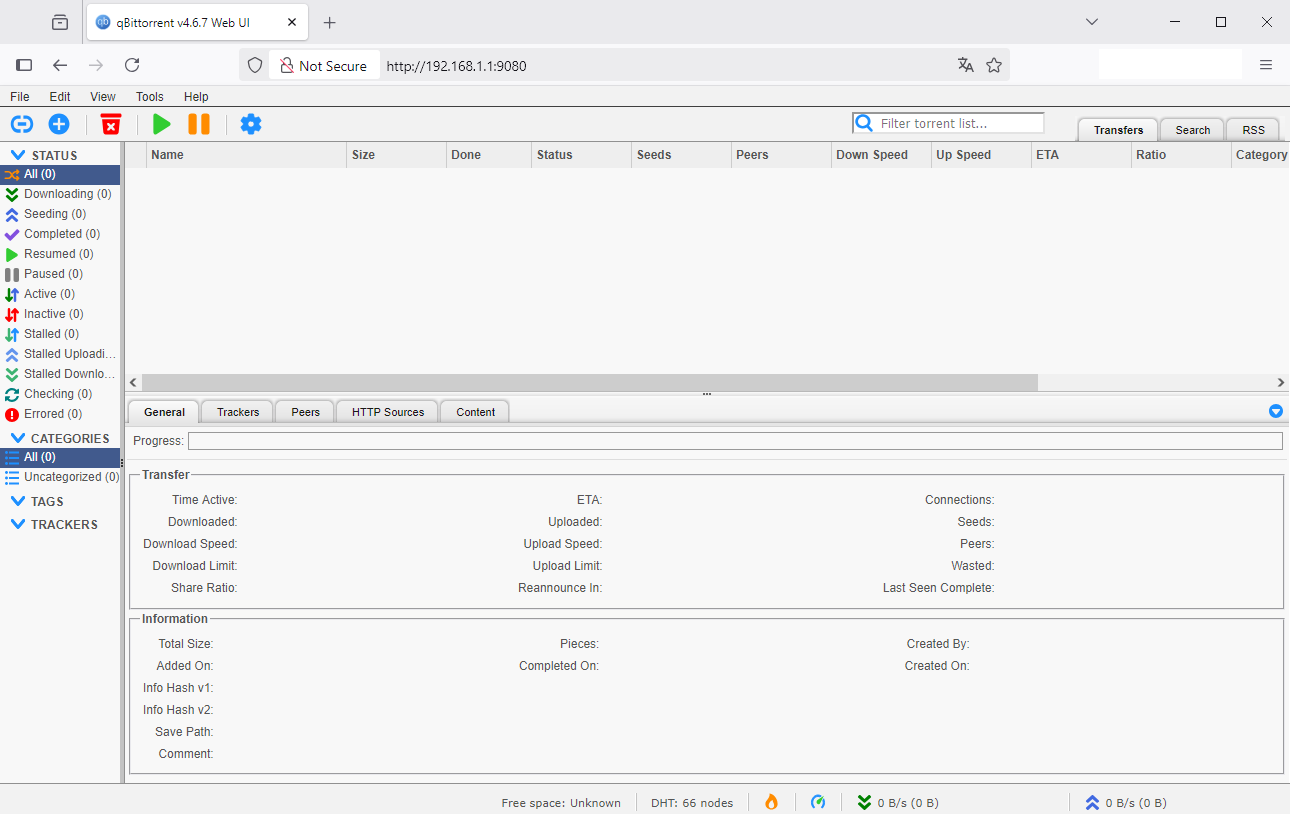
Fare clic sul pulsante
 (Opzioni (Options)) per accedere alle impostazioni del client torrent.
Nella scheda Web UI, nella sezione Autenticazione, nel campo Password, impostare la password permanente per l'account
admin. Per salvare le impostazioni, fare clic sul pulsante Salva in fondo alla finestra.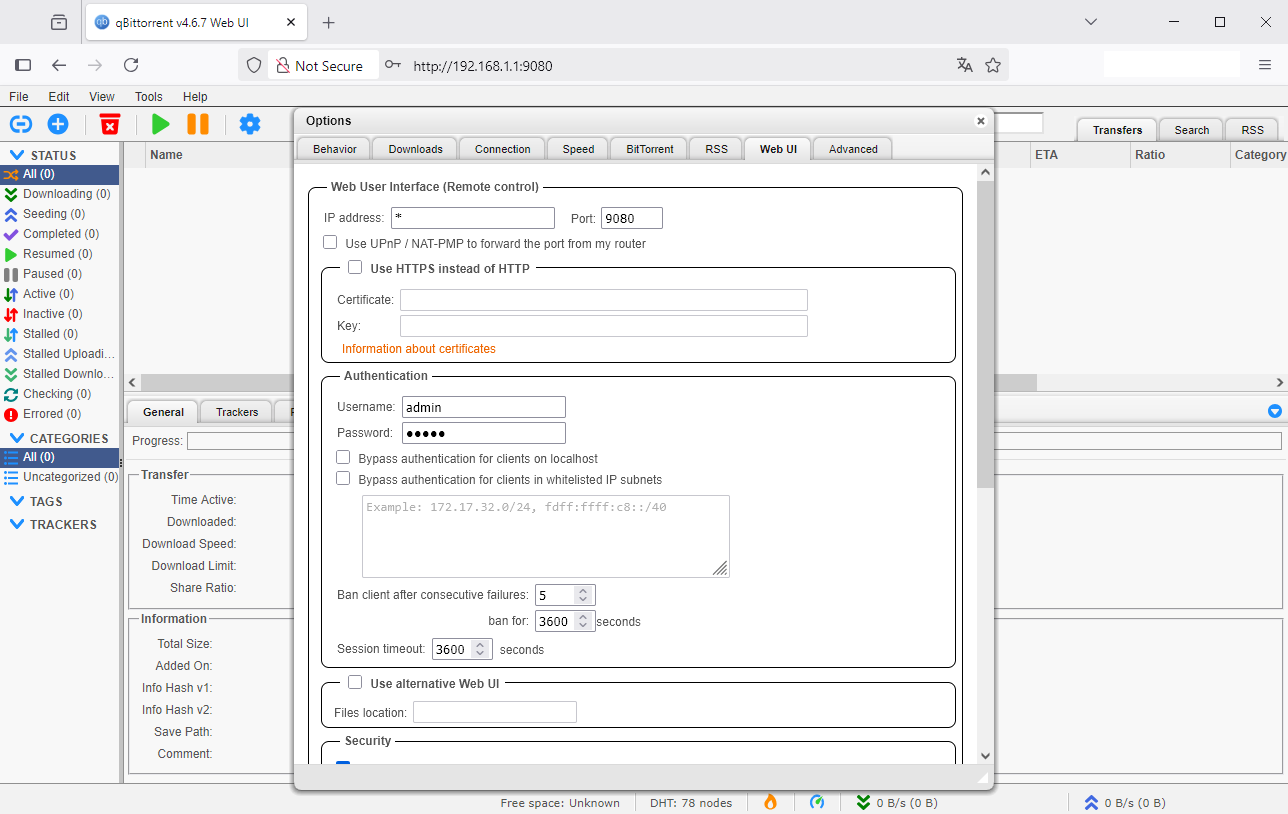
Ora tornare alla finestra della console da cui abbiamo ottenuto la password temporanea per l'autenticazione. Terminare la sessione premendo
Ctrl + C.Avviare qbittorrent con il comando:
/ #
/opt/etc/init.d/S89qbittorrent startStarting qbittorrent-nox... done.Andare all'interfaccia web del client torrent all'indirizzo
http://indirizzo_ip_router:9080(nel nostro esempio, è 192.168.1.1:9080), inserireadminnel campo Nome utente e la password nel campo Password.In qBittorrent, effettuare le impostazioni necessarie e verificare che il client torrent funzioni.
Nella finestra Opzioni, nella scheda Comportamento (Behaviour), nel campo Lingua interfaccia utente (User Interface Language), è possibile cambiare la lingua dell'interfaccia; ad esempio, impostarla su Italiano.
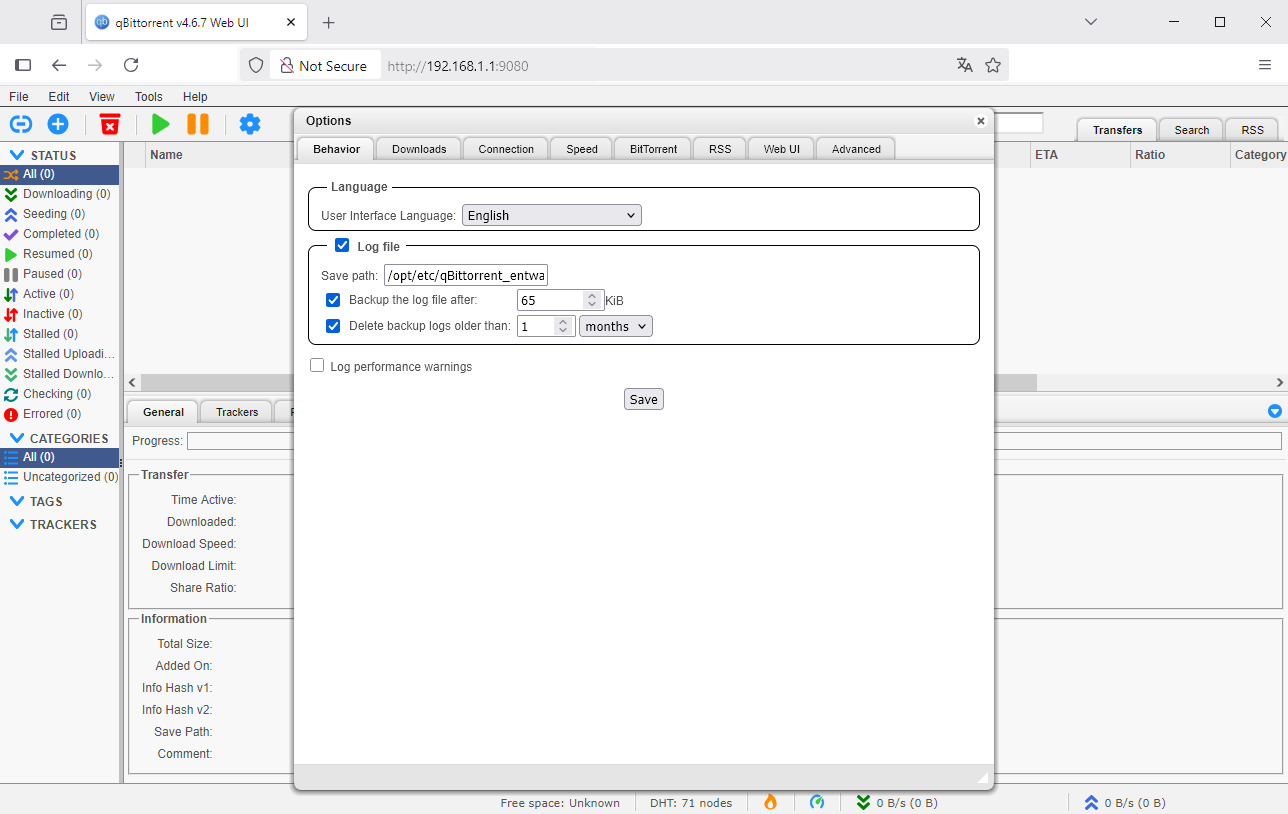
Importante
Per un funzionamento stabile del sistema e del client torrent qBittorrent, si consiglia di limitare la velocità di upload/download dei file torrent. È possibile farlo nelle impostazioni della scheda Velocità (Speed).
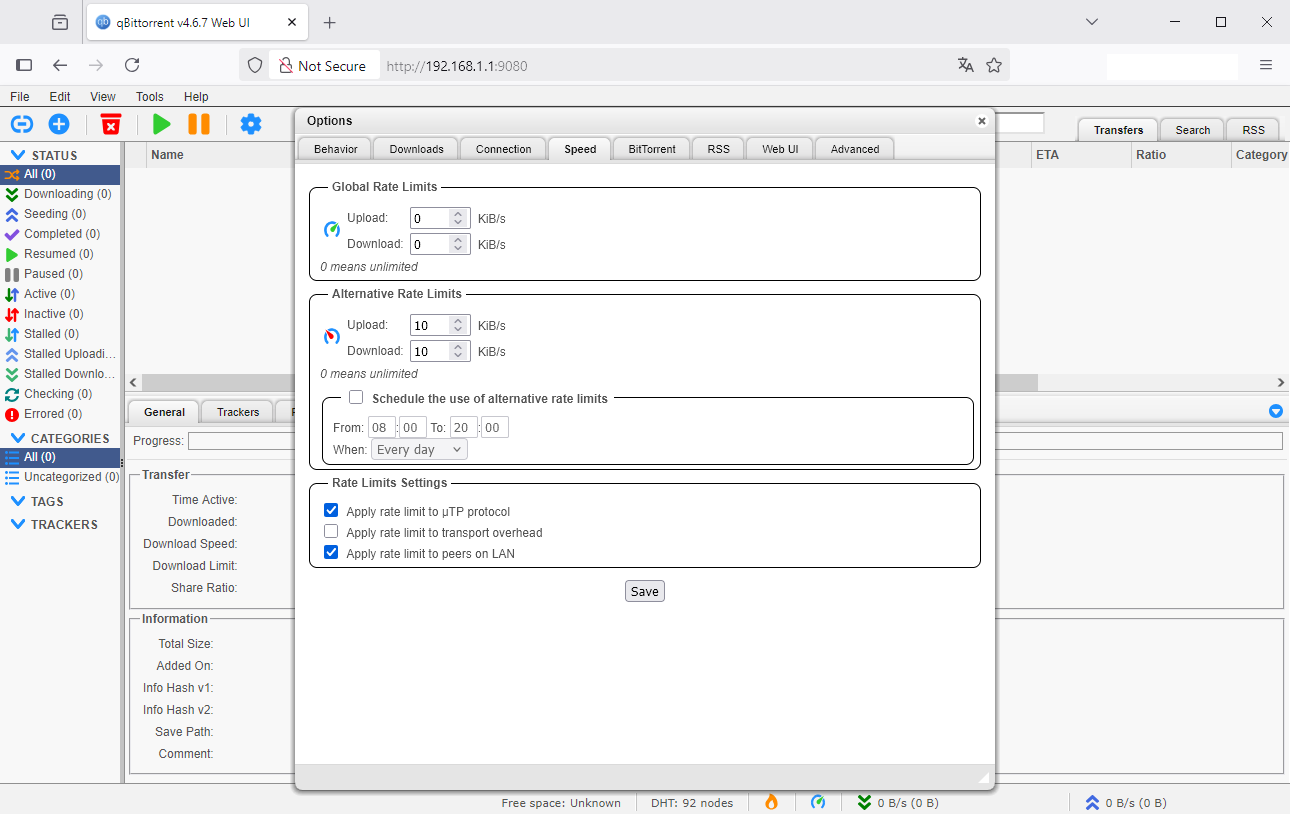
Questo è tutto. Ora è possibile iniziare a scaricare.
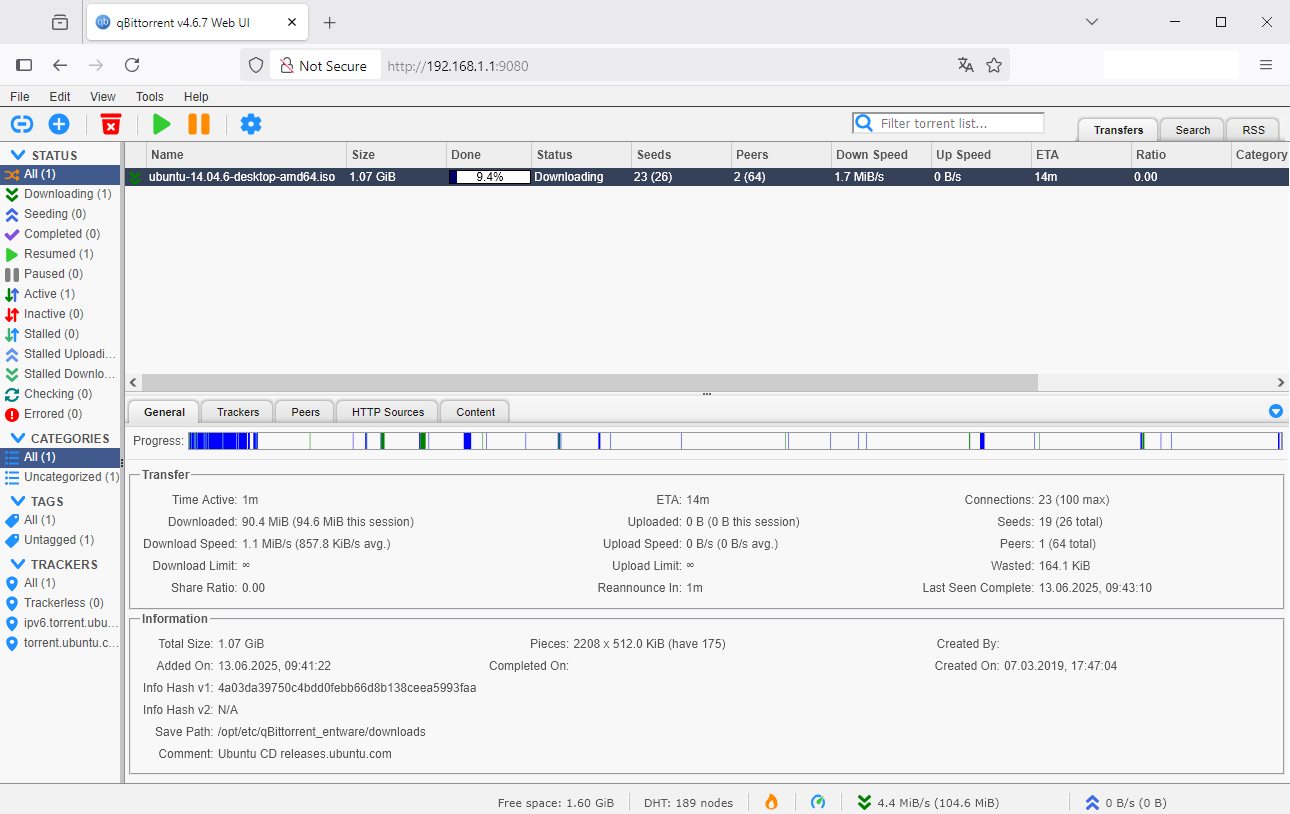
Se necessario, è possibile modificare il numero di porta di gestione dell'interfaccia web del client torrent. Il numero di porta predefinito è
9080. È possibile modificarlo nella scheda Web UI.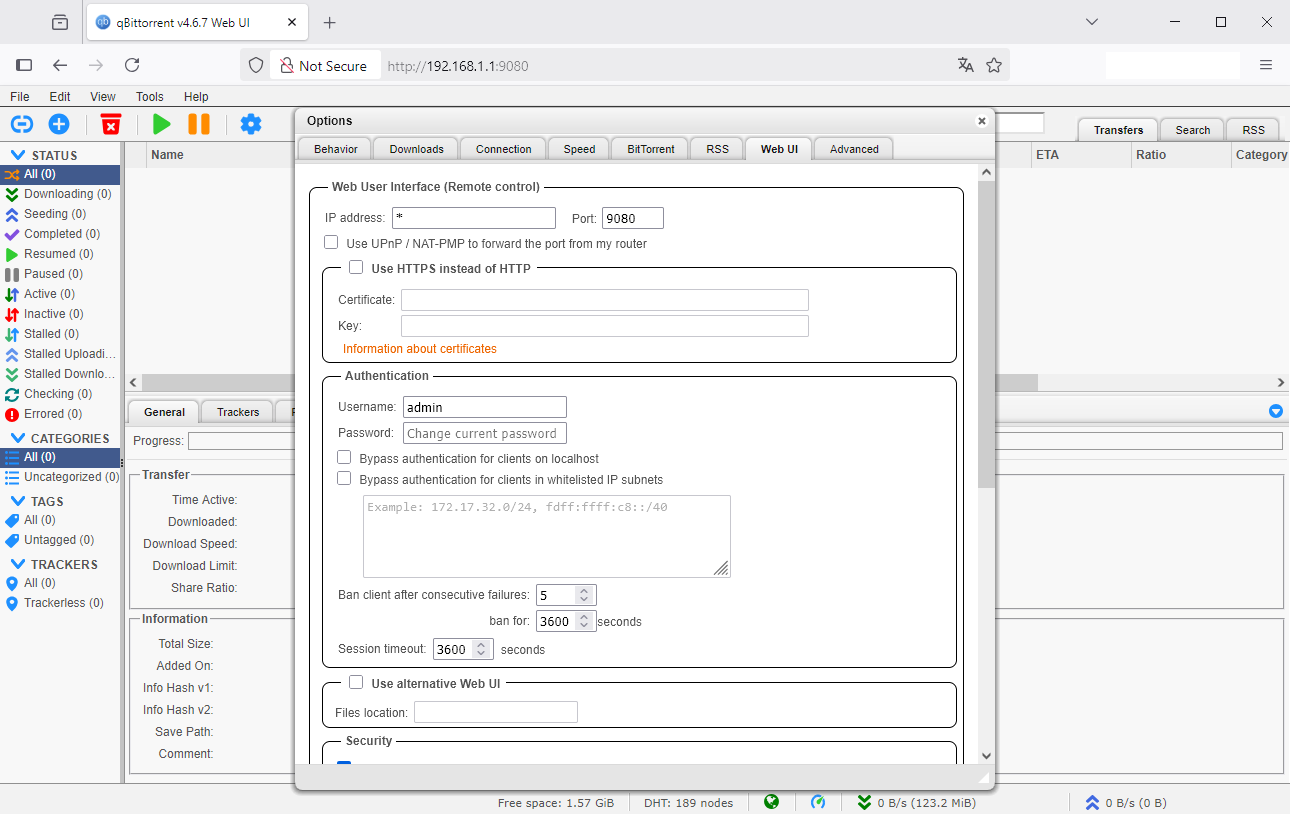
Si noti che dopo aver riavviato il client torrent con il comando
/opt/etc/init.d/S89qbittorrent restart, l'impostazione del numero di porta torna al valore predefinito.
Importante
Il supporto per il pacchetto è disponibile sul forum degli sviluppatori: qBittorrent.