Server VPN SSTP
È possibile configurare un server SSTP nel proprio Keenetic. Esso permette agli utenti di connettersi da remoto alla rete locale.
Importante
Il vantaggio principale del tunnel SSTP (Secure Socket Tunnel Protocol) è la sua capacità di funzionare attraverso i server cloud Keenetic KeenDNS, cioè, consente di stabilire una connessione tra il client e il server, anche se ci sono indirizzi IP privati su entrambi i lati (anche OpenConnect VPN ha questa funzione). Tutti gli altri server VPN richiedono un indirizzo IP pubblico.
Il trasferimento dei dati nel tunnel SSTP viene eseguito con l'aiuto del traffico HTTPS.
Poiché il server SSTP funziona attraverso il cloud KeenDNS, la sua velocità dipende dal numero di utenti che utilizzano il cloud e dalla loro attività.
Per connettersi al server SSTP, non è necessario installare alcun programma aggiuntivo nel sistema operativo Windows. In Android, sarà necessario installare un'applicazione aggiuntiva. Inoltre, lo stesso Keenetic può fungere da client SSTP. È possibile trovare maggiori informazioni nell'articolo Client SSTP.
Per configurare il server, è necessario installare il componente 'Server VPN SSTP (SSTP VPN server)'. È possibile farlo nella pagina 'Impostazioni di sistema' nella sezione 'Aggiornamento KeeneticOS e opzioni dei componenti' cliccando su 'Opzioni dei componenti'.

Quindi vai alla pagina 'Applicazioni'. Qui vedrai il pannello 'Server VPN SSTP (SSTP VPN server)'.
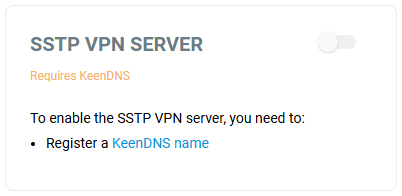
Per far funzionare il server, devi registrare il tuo Keenetic nel servizio cloud KeenDNS e ottenere un nome di dominio sul dominio *.keenetic.link, *.keenetic.pro o *.keenetic.name che supporta i certificati di sicurezza SSL. Altrimenti, il client che si connette al server non sarà in grado di stabilire una connessione HTTPS affidabile. Troverai informazioni su come registrare un nome KeenDNS nell'articolo del servizio KeenDNS.
Ora passiamo alla configurazione del server SSTP.
Nella pagina 'Applicazioni', fai clic sul collegamento 'Server VPN SSTP (SSTP VPN server)'.
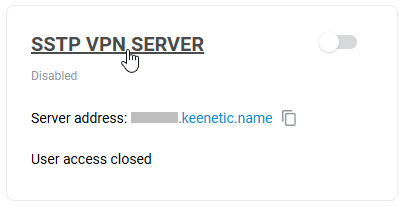
Configura il server.
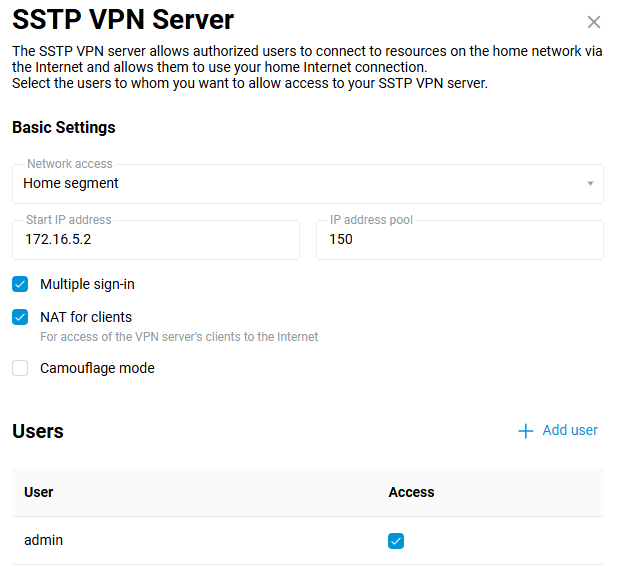
Il parametro 'Accesso multiplo (Multiple sign-in)' controlla la possibilità di stabilire più connessioni simultanee al server utilizzando le stesse credenziali. Questo non è uno scenario raccomandato a causa del livello di sicurezza inferiore e degli svantaggi nel monitoraggio. Tuttavia, durante la configurazione iniziale, o nei casi in cui si desidera consentire l'installazione di un tunnel da più dispositivi dello stesso utente, è possibile lasciare l'opzione abilitata.
Importante
Se l'opzione 'Accesso multiplo (Multiple sign-in)' è disabilitata, è possibile assegnare un indirizzo IP statico al client SSTP. È possibile farlo nella pagina di configurazione del server VPN nella sezione 'Utenti'.
Per impostazione predefinita, l'opzione 'NAT per i client (NAT for clients)' è abilitata nella configurazione del server. Questa impostazione viene utilizzata per consentire ai client del server VPN di accedere a Internet. In un client Windows integrato, questa funzione è abilitata per impostazione predefinita e, quando viene stabilito un tunnel, le richieste a Internet verranno inviate attraverso di esso. Nel caso della modalità 'Accesso al cloud' (impostazione del servizio KeenDNS), si consiglia di non utilizzare l'impostazione 'NAT per i client (NAT for clients)', poiché il throughput del tunnel nella connessione cloud potrebbe essere inferiore al throughput della connessione Internet del server o del client.
Importante
Se si disabilita la funzione 'NAT per i client (NAT for clients)' sul server ma non si riconfigura la politica di instradamento predefinita nel client Windows, l'accesso a Internet potrebbe non funzionare dopo l'installazione del tunnel sul computer.
Nelle impostazioni del server nel campo 'Accesso alla rete (Network access)', è anche possibile specificare un segmento diverso dal segmento Casa, se necessario. In questo caso, la rete del segmento specificato sarà disponibile attraverso il tunnel.
Il numero totale di connessioni simultanee possibili è impostato dal valore della dimensione del pool di indirizzi IP. Come per l'indirizzo IP iniziale, questa impostazione non deve essere modificata se non è necessario.
Importante
Se l'Indirizzo IP iniziale rientra nell'intervallo di rete del segmento specificato nel campo Accesso alla rete, la funzione ARP-Proxy viene abilitata per consentire l'accesso a tale client VPN dal segmento locale specificato.
Ad esempio, se è selezionata la rete domestica 192.168.1.0 con una netmask di 255.255.255.0 e l'impostazione del server DHCP di Indirizzo iniziale del pool: 192.168.1.33, Pool di indirizzi IP: 120, è possibile impostare l'Indirizzo IP iniziale del server VPN su 192.168.1.154, che rientra nell'intervallo 192.168.1.1 ~ 192.168.1.254, e avere accesso dalla rete domestica ai client VPN allo stesso modo dell'accesso ai dispositivi locali.
Nella sezione 'Utenti (Users)', seleziona gli utenti a cui vuoi consentire l'accesso al server SSTP e alla rete locale. Qui puoi anche aggiungere un nuovo utente specificando un nome utente e una password.
Dopo aver configurato il server, imposta l'interruttore sullo stato 'Abilitato'.

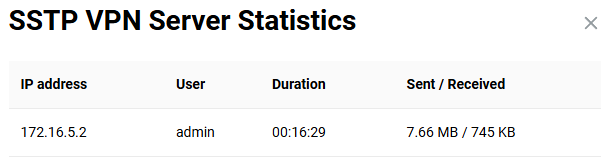
Cliccando sul link 'Statistiche di connessione (Connection statistics)' puoi vedere lo stato della connessione e informazioni aggiuntive sulle sessioni attive.
Se si desidera fornire ai client l'accesso non solo alla rete locale del server VPN ma anche nella direzione opposta, cioè dalla rete del server VPN alla rete remota del client VPN, per fornire lo scambio di dati tra le due parti del tunnel VPN, consultare l'articolo Instradamento delle reti tramite VPN.
Nota
Per connettersi al server come client, è possibile utilizzare:
Keenetic router — Client SSTP;
PC Windows — Connessione SSTP in Windows;
Dispositivo mobile Android — Connessione SSTP in Android;
PC MacOS — Connessione a un server VPN SSTP da MacOS.