Server VPN OpenConnect
A partire da KeeneticOS 4.2.1, sono stati aggiunti un server e client VPN OpenConnect (OpenConnect VPN server and client), che consentono agli utenti di configurare una connessione VPN SSL remota a un router Keenetic.
Questo tipo di VPN è particolare perché utilizza protocolli di sicurezza SSL/TLS, che consentono il trasferimento sicuro dei dati tramite traffico HTTPS. Il tipo di connessione OpenConnect è un analogo compatibile di Cisco AnyConnect. La VPN OpenConnect è un modo semplice per accedere da remoto alla rete locale del router, consentendo agli utenti di lavorare in modo sicuro da qualsiasi luogo su Internet, superando facilmente i firewall NAT e ISP.
Importante
Il vantaggio del tunnel VPN OpenConnect è la sua capacità di funzionare tramite il cloud. Consente una connessione tra il client e il server, anche se su entrambi i lati sono presenti indirizzi IP privati (anche la VPN SSTP ha questa caratteristica). Altri server VPN richiedono un indirizzo IP pubblico. Il trasferimento dei dati nel tunnel utilizza il traffico HTTPS (TCP/443). Poiché il server VPN OpenConnect funziona tramite i server Cloud Keenetic, la sua velocità dipende dal numero di utenti cloud e dalla loro attività.
Per connettersi al server VPN OpenConnect (OpenConnect server), sarà necessario installare programmi e applicazioni aggiuntivi in Windows, iOS e Android. Un router Keenetic stesso può fungere da client OpenConnect (OpenConnect client). Gli articoli Connessione a una VPN OpenConnect da Android e Client VPN OpenConnect forniscono maggiori informazioni.
Per configurare il server, è necessario installare il componente Server VPN OpenConnect(OpenConnect VPN server). Puoi farlo nella pagina Gestione(Gestione) in KeeneticOS Applicazioni (Applications) cliccando su Server VPN OpenConnect.

Una volta eseguita questa operazione, vai alla pagina Applicazioni (Applications). Qui, vedrai il pannello Server VPN OpenConnect(OpenConnect VPN Server).
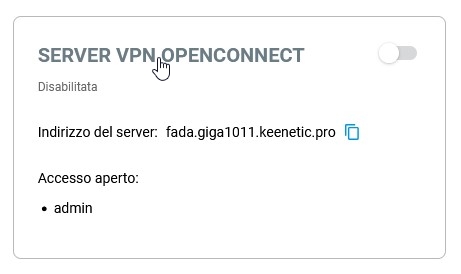
Per il funzionamento del server, il router deve essere precedentemente registrato nel servizio Cloud KeenDNS ottenendo un nome dal dominio keenetic.link, keenetic.pro o keenetic.name che supporti l'uso di un certificato di sicurezza SSL. In caso contrario, un client che si connette al server non sarà in grado di stabilire una connessione HTTPS attendibile. Per informazioni su come registrare il nome KeenDNS, consulta l'articolo Servizio KeenDNS.
Per connettersi al server VPN, verrà generato automaticamente il nome di dominio di 4° livello del router; sarà specificato in Indirizzo del server e avrà un aspetto simile a ****.*****.keenetic.* (nel nostro esempio è 9413.*****.keenetic.pro). È questo l'indirizzo che dovrai inserire nelle impostazioni del client VPN per connetterti al server.
Ora passiamo direttamente alla configurazione del server VPN.
Nella pagina Applicazioni(Applications), fai clic sul collegamento Server VPN OpenConnect.
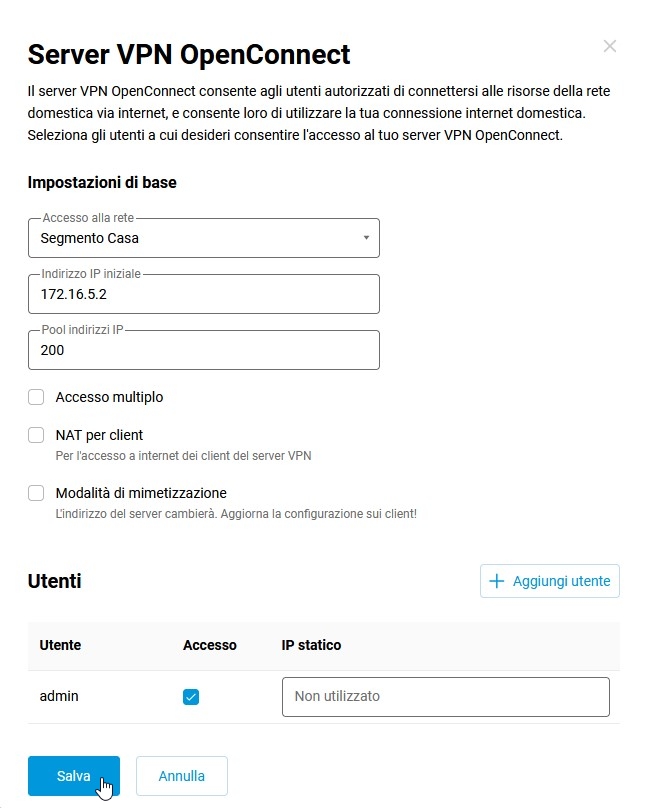
Nelle impostazioni principali, l'impostazione predefinita nel campo Accesso alla rete (Network access) è Segmento Home (Home segment). Se necessario, è possibile specificare un segmento diverso dalla rete Domestica. In questo caso, il tunnel VPN accederà alla rete del segmento specificato.
Il numero totale di connessioni simultanee possibili può essere impostato configurando la dimensione del pool di indirizzi IP. Come l'indirizzo IP iniziale, questa impostazione non deve essere modificata se non necessario.
Importante
Se l'Indirizzo IP iniziale (Start IP address) rientra nell'intervallo di rete del segmento specificato nel campo Accesso alla rete (Network access), la funzione ARP Proxy viene abilitata, consentendo l'accesso a tale client VPN dal segmento locale specificato. Ad esempio, se il campo Accesso alla rete (Network access) è impostato su Rete domestica 192.168.1.0 con maschera 255.255.255.0 e impostazioni del server DHCP: Indirizzo IP iniziale: 192.168.1.33, Pool di indirizzi IP: 120, è possibile impostare l'Indirizzo IP iniziale del server VPN su 192.168.1.154, che rientra nell'intervallo 192.168.1.1–192.168.1.254 e avere accesso dal Segmento Home(Home Segment) ai client VPN alla pari dell'accesso ai dispositivi locali.
L'impostazione Accesso multiplo (Multiple sign-in) controlla la possibilità di stabilire più connessioni simultanee al server utilizzando le stesse credenziali. Questo non è uno scenario consigliato a causa della sicurezza ridotta e del monitoraggio non agevole. Tuttavia, per la configurazione iniziale o nei casi in cui si desidera consentire il tunnelling da più dispositivi dello stesso utente, l'opzione può essere lasciata abilitata.
Importante
Se l'opzione Accesso multiplo (Multiple sign-in) è disabilitata, è possibile assegnare un indirizzo IP statico per i client che si connettono. È possibile farlo nella pagina di configurazione del server VPN nella sezione Utenti(Users).
Per impostazione predefinita, l'opzione NAT per i client(NAT for clients) è disabilitata nella configurazione del server. Questa impostazione viene utilizzata per consentire ai client del server VPN di accedere a Internet. Nel caso di Accesso cloud (Cloud access) (impostazione del servizio KeenDNS), si consiglia di non utilizzare l'impostazione NAT per i client(NAT for clients) perché la larghezza di banda del tunnel della connessione cloud potrebbe essere inferiore alla larghezza di banda della connessione Internet del server o del client.
La Modalità Camouflage(Camouflage mode) fornisce una sicurezza aggiuntiva per la connessione VPN OpenConnect dalla scansione remota dei servizi accessibili.
Nella sezione Utenti(Users), seleziona gli account utente a cui vuoi consentire l'accesso al server OpenConnect e alla rete locale. Qui puoi anche aggiungere un nuovo utente specificando un nome e una password. In questo esempio, l'accesso è concesso all'account admin del router (admin).
Dopo aver configurato il server VPN, imposta l'interruttore su Abilitato (Enabled).
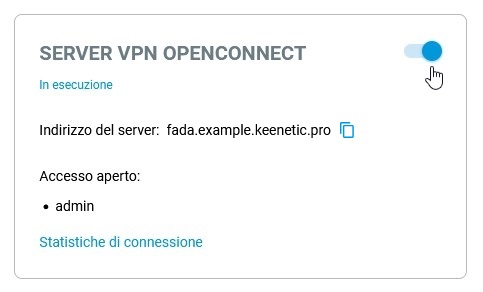
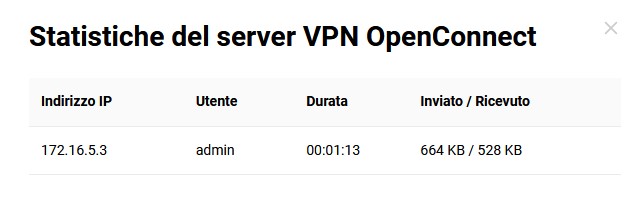
Il collegamento Statistiche di connessione (Connection statistics) consente di visualizzare lo stato della connessione e informazioni aggiuntive sulle sessioni attive.
Se desideri organizzare l'accesso dei client non solo alla rete locale del server VPN ma anche nella direzione opposta, cioè dalla rete del server VPN alla rete remota del client VPN per consentire lo scambio di dati tra i due lati del tunnel VPN, consulta le istruzioni Routing delle reti su VPN.
Avviso
Per connetterti al server come client, puoi usare:
router Keenetic — Client VPN OpenConnect;
dispositivo mobile Android — Connessione a una VPN OpenConnect da Android;
PC Windows — Connessione a un server VPN OpenConnect da Windows.