Connessione Internet tramite un modem 5G/4G/3G
Qualsiasi Keenetic che disponga di una porta USB consente di configurare modem 5G/4G/3G, LTE e CDMA per la connessione a Internet tramite il proprio operatore di telefonia mobile. Tutti i dispositivi della rete domestica possono accedere contemporaneamente a Internet tramite un unico modem USB.
È possibile utilizzare il modem USB come connessione Internet principale o di backup, in aggiunta a una connessione Ethernet. È anche possibile impostare un modem come riserva per un altro: sui modelli di router con due porte USB, collegandoli direttamente alle porte del dispositivo, e sui modelli con una porta USB, utilizzando un hub USB. Tutto ciò che occorre fare nel router è specificare l'ordine in cui i modem devono essere cambiati o impostare una connessione di backup per il proprio provider cablato.
Per i modelli Keenetic che non dispongono di un modem 5G/4G/3G integrato, per connettersi a Internet 5G/4G/3G è necessario un modem USB (da acquistare separatamente). Attualmente, sono supportati più di 150 modem.
Suggerimento
Controllare l'elenco dei modem USB supportati e assicurarsi che il proprio modem sia presente.
I moderni modem USB 5G/4G/3G possono funzionare in diverse modalità: RAS, CDC-Ethernet, NDIS, QMI. Se il modem è supportato, assicurarsi che il router lo avvii nella modalità di velocità ottimale (cioè CDC-Ethernet o NDIS, non RAS).
Suggerimento
Posizionare il modem 3G/4G vicino a una finestra e non ostruirlo con oggetti che potrebbero indebolire il segnale della rete cellulare. Se necessario, utilizzare una piccola prolunga USB fino a 1 metro.
Disabilitare la richiesta del codice PIN sulla propria scheda SIM prima di installare il modem. Questa operazione può essere eseguita nel menu di un telefono cellulare inserendo temporaneamente la scheda, oppure utilizzando l'utilità del modem collegando il modem al computer.
Nella maggior parte dei casi, il collegamento di un modem USB al router è di tipo 'Plug and play', cioè è sufficiente collegare un modem con una scheda SIM installata alla porta USB Keenetic e assicurarsi che il  LED (Internet) sul router sia acceso. Quindi, verificare la connessione a Internet da un computer o dispositivo mobile collegato tramite il Keenetic.
Nota
Alcuni modem USB richiedono fino a 30 secondi per essere pronti all'uso.
È possibile visualizzare lo stato della connessione nella pagina Pannello di controllo del sistema.
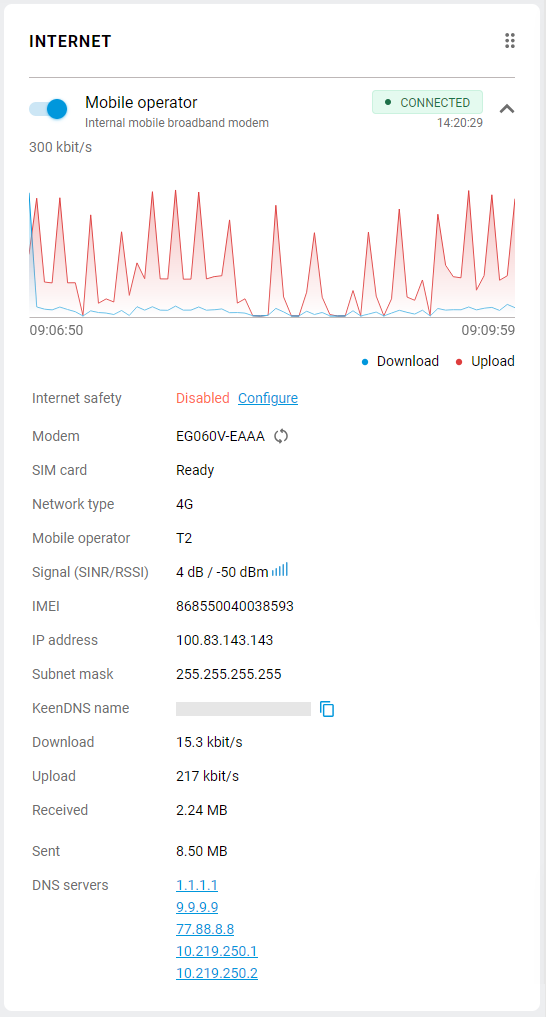
Per informazioni sulla qualità della connessione, consultare l'articolo Parametri di qualità del segnale LTE.
Nota
L'interfaccia web nella pagina iniziale Pannello di controllo del sistema potrebbe non mostrare i parametri di qualità del segnale per alcuni modelli di modem. La visualizzazione di queste informazioni dipende dal tipo di modem e dalle sue funzionalità. Questa funzionalità non è disponibile per alcuni modem. I parametri di qualità del segnale vengono visualizzati solo quando il modem stesso li trasmette a Keenetic. Di solito, le informazioni sul livello del segnale vengono trasmesse da modem di classe NDIS, QMI e CdcEthernet, non RAS. È possibile visualizzare questi parametri nell'interfaccia interna del proprio modem USB.
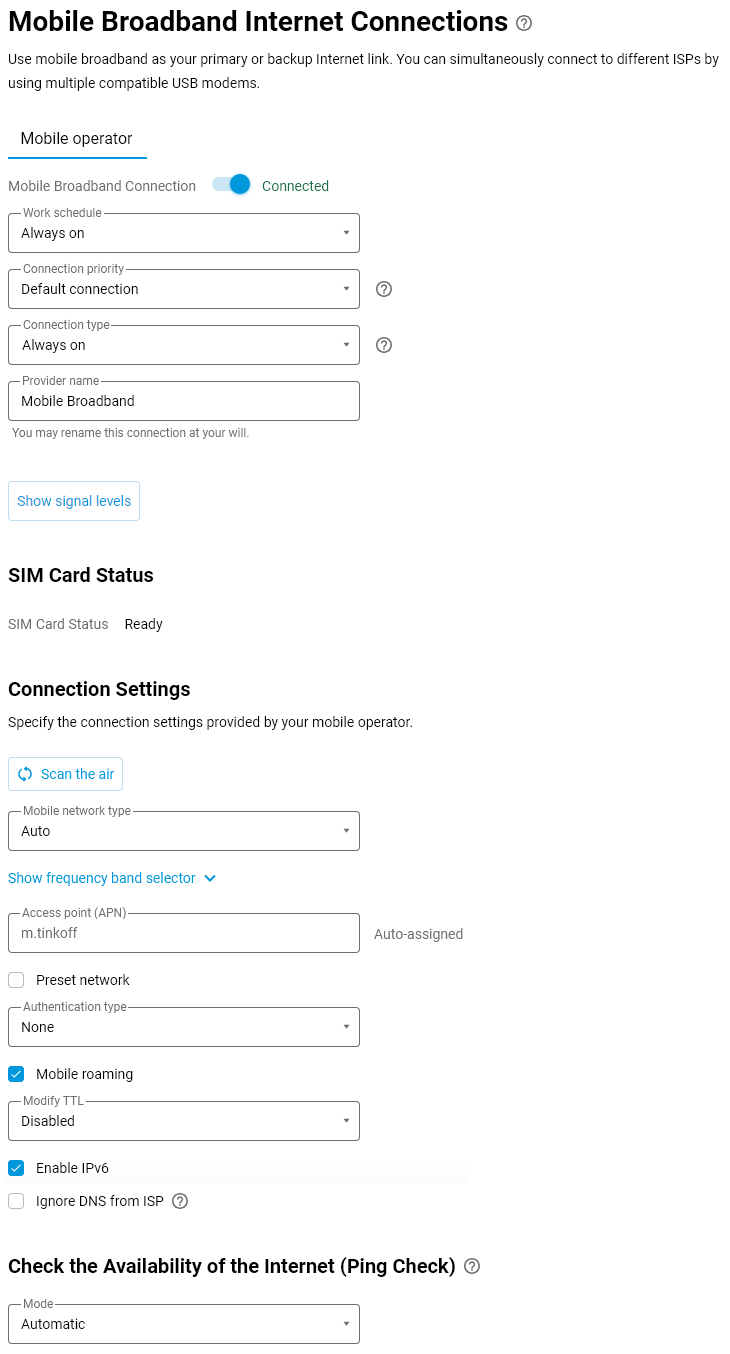
La configurazione aggiuntiva del modem USB 5G/4G/3G, LTE e CDMA può essere eseguita nel menu Mobile, alla pagina Connessione Internet a banda larga mobile. È possibile creare una pianificazione per la connessione o abilitare la funzione Ping Check per controllare se Internet è disponibile.
Importante
I router Keenetic sanno come gestire l'alimentazione dei modem USB. Il fatto è che molti modem moderni sono dispositivi indipendenti che si avviano e funzionano autonomamente dal router. Da un lato, questo è un bene. Ma d'altra parte, molti modem USB compatti sono progettati principalmente per un lavoro episodico in un computer portatile, ma non per un lavoro 24 ore su 24, durante il quale possono, purtroppo, guastarsi o bloccarsi. Con l'aiuto della funzione Ping Check, Keenetic rileverà che per qualche motivo non c'è Internet e forzerà automaticamente il riavvio del modem per ripristinare la connessione.
In caso di difficoltà nel collegamento o nel funzionamento di un modem USB, consultare l'articolo Raccomandazioni per la diagnostica della connessione LTE/4G/3G.