Server SMB (accesso condiviso a file e stampanti)
Nel proprio dispositivo Keenetic, è possibile condividere unità USB e stampanti con i computer Windows. Il sistema operativo Keenetic supporta i protocolli SMB/CIFS (SMB v1/2/3).
Affinché il server Rete Windows funzioni sul proprio Keenetic, deve essere installato il componente di sistema Condivisione file SMB e stampante (SMB file and printer sharing). È possibile eseguire questa operazione nella pagina Impostazioni del sistema nella sezione KeeneticOSOpzioni di aggiornamento e componenti facendo clic su Opzioni dei componenti.

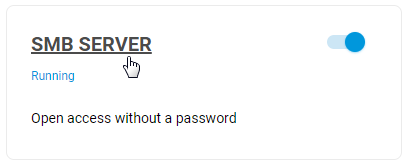
Per configurare il server, andare alla pagina Applicazioni. Qui verrà visualizzato il pannello Server SMB (SMB Server). Per impostazione predefinita, il Server SMB è abilitato. Fare clic sul collegamento Server SMB (SMB Server).
Nella sezione Impostazioni di base (Basic Settings) della finestra visualizzata, l'opzione Monta automaticamente nuove unità USB (Auto-mount new USB drives) è abilitata per impostazione predefinita. Ciò significa che un'unità appena collegata verrà automaticamente aggiunta al sistema.
Nel campo Nome server (Server name), è possibile modificare il nome utilizzato per identificare il proprio Keenetic nella rete locale (nome NetBIOS). Se si desidera che il proprio Keenetic sia visibile in un ambiente di rete, è necessario specificare il nome del gruppo in cui si trovano tutti gli altri computer della rete domestica nel campo Gruppo di lavoro (Workgroup).
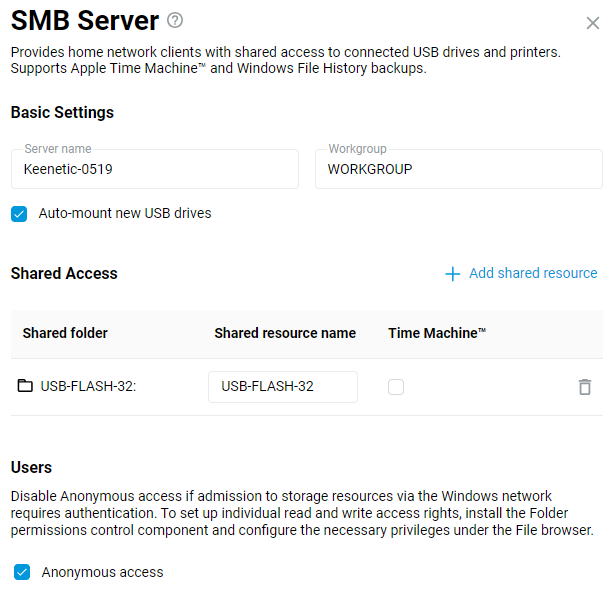
Aggiungere le cartelle da condividere con altri utenti nella sezione Accesso condiviso (Shared Access). Per ulteriori informazioni sulla configurazione della condivisione di una cartella, consultare l'articolo Connessione di un'unità USB.
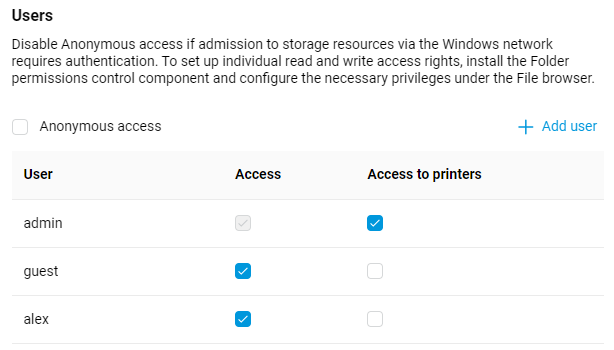
L'opzione Accesso anonimo (Anonymous access) è abilitata per impostazione predefinita nella sezione Utenti (Users). L'accesso al file server da computer e dispositivi mobili che eseguono Android, Microsoft Windows, Apple OS X e iOS è aperto a tutti gli utenti della rete domestica senza autorizzazione. È possibile modificare questa politica e aggiungere il componente Controllo permessi delle cartelle (Folder permission control) al sistema operativo del proprio Keenetic per separare l'accesso degli utenti alle cartelle. È possibile trovare maggiori informazioni in questo articolo: Controllo delle autorizzazioni delle cartelle su un'unità USB.
La configurazione di Keenetic è ora completata.
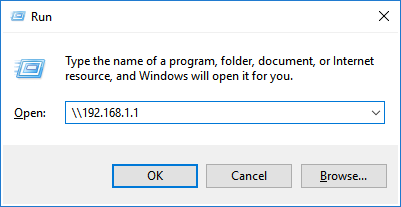
Ora gli utenti della rete domestica potranno condividere unità USB e stampanti (con tipo di connessione CIFS). È possibile utilizzare l'indirizzo IP locale del proprio Keenetic (per impostazione predefinita, \\192.168.1.1) o il suo nome NetBIOS (il nome specificato nel campo Nome server, ad esempio \\Keenetic-0519) per l'accesso.

Per i dettagli, fare riferimento alle seguenti istruzioni:
Suggerimento
Per accedere rapidamente a una cartella di condivisione di rete, è possibile collegarla come unità di rete in modo che appaia come una normale unità logica in Esplora file o in un file manager. Per questa configurazione, fare riferimento all'articolo Creazione di un'unità di rete Windows per accedere a un archivio USB.
Se la Rete Windows (Esplora rete) non mostra i computer Windows, fare riferimento alle istruzioni per ulteriori informazioni su Risoluzione dei problemi di accesso all'unità USB tramite la rete di Windows.
Se non viene stabilita una connessione in Windows 11 24H2 con il server SMB del router in Modalità anonima, sarà necessario eseguire la configurazione lato client relativa alla firma SMB.
È possibile visualizzare le impostazioni della firma SMB su un client Windows utilizzando il comando PowerShell:
Get-SmbClientconfiguration | fl EnableSecuritySignature, RequireSecuritySignature
dove
RequireSecuritySignature = False — l'uso obbligatorio della firma SMB è disabilitato;
EnableSecuritySignature = True — il client utilizzerà la firma SMB solo se il server la richiede;
Per disabilitare (o abilitare) l'uso obbligatorio della firma SMB, si utilizza il seguente comando:
Set-SmbClientConfiguration -RequireSecuritySignature $false
Dopo aver modificato le impostazioni, è necessario riavviare il computer. Maggiori informazioni sono disponibili al seguente collegamento.