Raccomandazioni per la diagnostica della connessione 5G/4G/3G
Cosa fare se il proprio modem USB 5G/4G/3G non riesce a connettersi al router Keenetic (per la connessione a Internet mobile)? Cosa fare se il modem USB 5G/4G/3G si disconnette spesso o non funziona in modo stabile?
Assicurarsi che il proprio modem USB sia presente nell'elenco dei modelli supportati.
Importante
Non garantiamo il corretto funzionamento dei modem USB non integrati in KeeneticOS.
Assicurarsi che sul router sia installata l'ultima versione del sistema operativo integrato KeeneticOS: Aggiornamento di KeeneticOS online, e che il modem USB abbia la versione firmware originale (o almeno quella ufficiale).
Utilizzare l'alimentatore fornito con il router.
Assicurarsi che nel router siano installati 4 componenti per i modem USB compatibili:
Interfaccia seriale per modem USB 5G/4G/3G — Abilita la connessione di rete 5G/4G/3G tramite un modem USB con un'interfaccia seriale; supporto modalità RAS (UsbModem);
Interfaccia CDC Ethernet per modem USB 5G/4G/3G — Abilita la connessione di rete 5G/4G/3G tramite un modem USB di tipo CDC Ethernet; supporta la modalità CdcEthernet;
Interfaccia NDIS per modem USB 5G/4G/3G — Abilita la connessione di rete 5G/4G/3G tramite un modem USB esterno - o interno (su alcuni modelli Keenetic) - con un'interfaccia NDIS; supporto modalità NDIS (UsbLte);
Interfaccia QMI per modem USB 5G/4G/3G — Abilita la connessione di rete 5G/4G/3G tramite un modem USB esterno - o interno (su alcuni modelli Keenetic) - che supporta il protocollo QMI; supporto modalità QMI (UsbQmi).
È possibile farlo nel configuratore web, alla pagina Impostazioni del sistema, in Aggiornamenti e opzioni dei componenti, facendo clic su Opzioni dei componenti. Installare i componenti specificati (dalla sezione Modem USB e moduli di espansione) o assicurarsi che siano già installati.
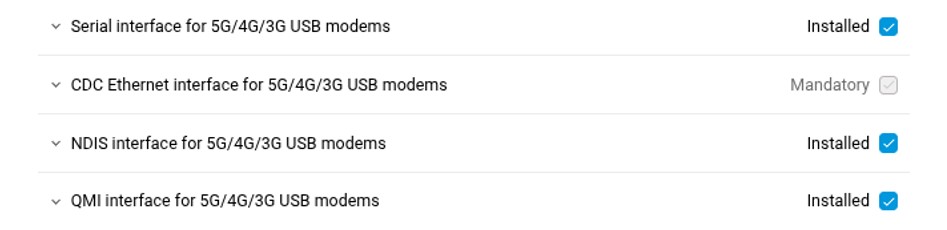
Per maggiori informazioni sull'installazione dei componenti di sistema del router, consultare l'articolo Installazione/rimozione dei componenti di KeeneticOS.
Seguire i passaggi seguenti per diagnosticare una connessione 5G/4G/3G:
Provare a disabilitare il meccanismo di verifica della disponibilità di Internet Ping Check.
Assicurarsi che il modem USB funzioni correttamente, che si trovi in una zona di ricezione affidabile della rete 3G/4G (ad esempio, sul davanzale o vicino alla finestra) e che funzioni in modo stabile nello stesso punto quando è collegato a una porta USB di un computer o di un laptop (PC). Per ottenere risultati affidabili, si consiglia di lavorare per qualche ora in questo modo. Tale verifica consentirà di scoprire se il problema si osserva solo quando si lavora con il modem USB tramite il router. Se si riscontra una scarsa qualità della connessione anche utilizzando il PC e il router, il problema è probabilmente riconducibile al sovraccarico della rete del proprio fornitore di servizi.
Quando si confronta il funzionamento del modem USB tramite il router e il PC, il modem USB non deve cambiare posizione nello spazio, poiché il livello del segnale e, di conseguenza, la velocità di trasmissione dei dati e la stabilità della connessione possono dipendere da esso. Ad esempio, se il router si trova sul pavimento sotto una scrivania e il PC è più vicino a una finestra, in questo caso il confronto non sarà corretto.
Assicurarsi che la scheda SIM utilizzata nel modem non sia bloccata e che la stessa scheda SIM non richieda un codice PIN (è possibile verificarlo nel menu del telefono cellulare, installando temporaneamente la scheda del modem, oppure utilizzando l'utility del modem, collegandolo a un PC).
Collegare il proprio modem USB al router Keenetic direttamente, senza utilizzare cavi di prolunga.
Non utilizzare un cavo USB di lunghezza superiore a
2 metri, poiché nel cavo potrebbe verificarsi una caduta di tensione che potrebbe influire negativamente sul funzionamento del modem. Un cavo troppo lungo causerà una caduta di tensione significativa. La corrente in uscita da una porta USB è strettamente determinata (secondo lo standard USB 2.0, arriva fino a500 mAe nello standard USB 3.0 fino a900 mA). A causa della lunghezza del cavo, può verificarsi una caduta di tensione. In questo caso, il router emette5V, ma il modem ne riceve meno e, pertanto, non può funzionare correttamente. Per questo motivo si sconsiglia l'uso di prolunghe di lunghezza superiore a2 metri.Suggerimento
In tutti gli ultimi modelli Keenetic, la tensione sulla porta USB è stata aumentata a
5,2 Ve la corrente sulla porta USB 2.0 è ora uguale allo standard USB 3.0. Inoltre, sono stati aggiunti i condensatori di smorzamento.Collegare il modem USB al proprio Keenetic utilizzando una prolunga USB di alta qualità (schermata) e allontanarlo dal router verso l'area di ricezione affidabile 3G/4G (più vicino alla finestra) per eliminare l'influenza del trasmettitore Wi-Fi e di altre interferenze elettromagnetiche. Non utilizzare un cavo USB più lungo di
2 metri, poiché nel cavo potrebbe verificarsi una caduta di tensione che influirà negativamente sul funzionamento del modem.Di norma, i cavi e le prolunghe USB di qualità hanno una sezione del filo spessa almeno quanto un cavo Ethernet standard. Lasciarsi guidare dal seguente principio: '
più il cavo è spesso, meglio è', e prestare attenzione alle caratteristiche del cavo o della prolunga, che dovrebbero indicare la presenza di una schermatura per il filo e il connettore per ridurre le interferenze ad alta frequenza.Posizionare il modem USB lontano da possibili fonti di interferenza ad alta frequenza per migliorare il segnale utile e ridurre il rumore. L'interferenza di altri dispositivi vicini può avere un impatto negativo sul modem. Ad esempio, un disco rigido esterno USB 3.0 può essere una possibile fonte di interferenza.
Per eseguire una diagnostica completa della connessione, abilitare la modalità di debug sull'interfaccia del modem USB.
Se possibile, verificare il funzionamento con un altro modem USB nelle stesse condizioni. Un modem 3G/4G di bassa qualità potrebbe non funzionare correttamente tramite il router, limitando la velocità o interrompendo la connessione.
Consultare l'articolo: Parametri di qualità del segnale LTE per trovare informazioni sui parametri di qualità del segnale 4G/LTE nei router Keenetic e per saperne di più sulle opzioni disponibili per migliorare il livello del segnale ricevuto e la qualità della connessione.
Per i modem USB Huawei, nelle impostazioni di Keenetic, è possibile bloccare la modalità operativa della rete 2G (GSM) / 3G (UMTS) / 4G (LTE). I dettagli sono disponibili nell'articolo Modifica della modalità GSM/3G/LTE sui modem USB Huawei.
È possibile che, a causa di errori, il modem USB venga inizializzato come dispositivo compatibile USB1.0 con una velocità di canale massima di
12 Mbit/s(new full-speed USB device), con il risultato che la velocità di connessione del modem sarà bassa. Nel registro di sistema del router è possibile visualizzare questi messaggi:[I] 14:03:19 kernel: usb 1-1: new high-speed USB device number 14 using ehci-platform [E] 14:03:20 kernel: usb 1-1: device descriptor read/64, error -71 [E] 14:03:20 kernel: usb 1-1: device descriptor read/64, error -71 [I] 14:03:23 kernel: usb usb1-port1: attempt power cycle [I] 14:03:24 kernel: usb 1-1: new high-speed USB device number 16 using ehci-platform [E] 14:03:24 kernel: usb 1-1: device not accepting address 16, error -71 [I] 14:03:25 kernel: usb 1-1: new high-speed USB device number 17 using ehci-platform [E] 14:03:25 kernel: usb 1-1: device not accepting address 17, error -71 [E] 14:03:25 kernel: usb usb1-port1: unable to enumerate USB device [I] 14:03:26 kernel: usb 2-1: new full-speed USB device number 5 using ohci-platform [I] 14:03:26 kernel: usb 2-1: not running at top speed; connect to a high speed hub [I] 14:03:26 kernel: usb 2-1: New USB device found, idVendor=19d2, idProduct=1405 [I] 14:03:26 kernel: usb 2-1: New USB device strings: Mfr=1, Product=2, SerialNumber=3 [I] 14:03:26 kernel: usb 2-1: Product: ZTE Technologies MSM [I] 14:03:26 kernel: usb 2-1: Manufacturer: ZTE,Incorporated [I] 14:03:26 kernel: usb 2-1: SerialNumber: MF90PLUSZTED0000CP0 [I] 14:03:26 kernel: cdc_ether 2-1:1.0 usb0: register 'cdc_ether' at usb-ohci-platform-1, ZTE CDC Ethernet Device T: Bus=02 Lev=01 Prnt=01 Port=00 Cnt=01 Dev#= 5 Spd=12 MxCh= 0 D: Ver= 2.00 Cls=02(comm.) Sub=00 Prot=00 MxPS=64 #Cfgs= 1 P: Vendor=19d2 ProdID=1405 Rev=50.99 S: Manufacturer=ZTE,IncorporatedQuesto di solito accade se si utilizza una prolunga USB di bassa qualità, un adattatore o se c'è un problema con il connettore USB. Sostituire il cavo USB o testare il modem collegandolo direttamente alla porta USB del router senza una prolunga.
Se la connessione continua a non funzionare o è estremamente instabile, inviare il file di sistema
self-test.txtdal proprio router Keenetic a supporto@keenetic.it. Contiene un file di registro del sistema e altre informazioni di diagnostica. È possibile leggere come salvare questo file nell'articolo Salvataggio del file self-test.Inoltre, insieme al file
self-test.txt, si prega di comunicare il modello esatto del modem oppure, ancora meglio, di scattare una foto del modem USB che ne mostri il nome e di inviarla. I modem USB sono spesso prodotti in diverse versioni di revisione e, pertanto, potrebbero presentare caratteristiche specifiche a seconda del modello.