Interfaccia client Transmission BitTorrent
Il manuale della Stazione di download mostra come abilitare e configurare inizialmente il client torrent integrato.
In questo articolo, discuteremo l'interfaccia del client Transmission BitTorrent. È possibile trovare informazioni generali dettagliate sul protocollo di rete BitTorrent sul sito web: https://en.wikipedia.org/wiki/BitTorrent.
Solitamente, sui grandi tracker si trovano regole, istruzioni, FAQ (domande e risposte; come scaricare i file, come distribuire i file), che si consiglia di leggere prima di lavorare con i torrent.
Vai alla pagina Applicazioni e nella sezione Stazione di download, fai clic sul link Vai ai download (Go to downloads) per connetterti all'interfaccia del client Transmission integrato.
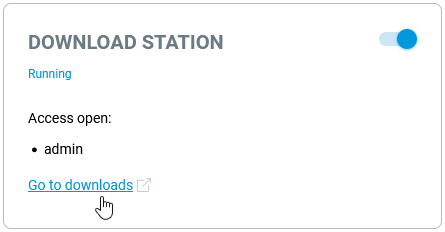
Facendo clic su questo link nel browser web si aprirà la finestra Transmission WEB Control.
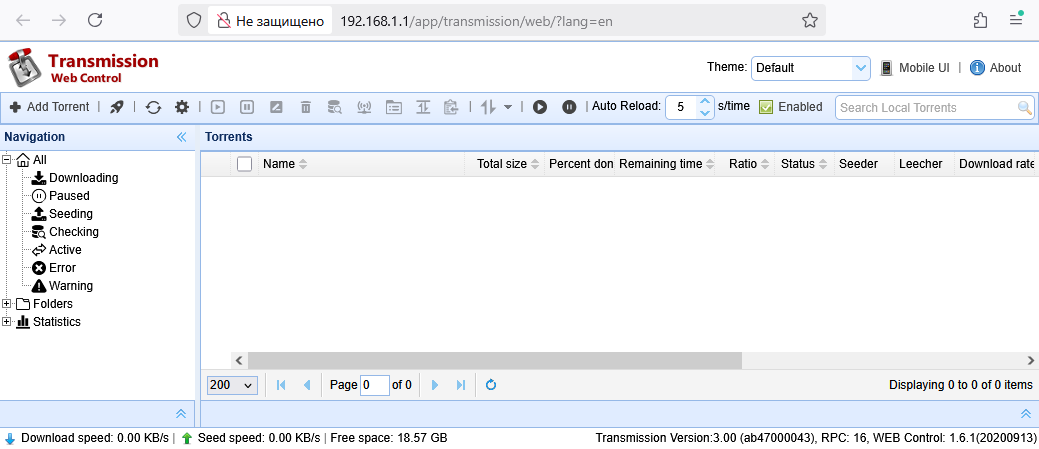
È anche possibile aprire la finestra del client torrent nel browser web inserendo <indirizzo-IP>:<porta_di_controllo> (ad es. 192.168.1.1:8090).
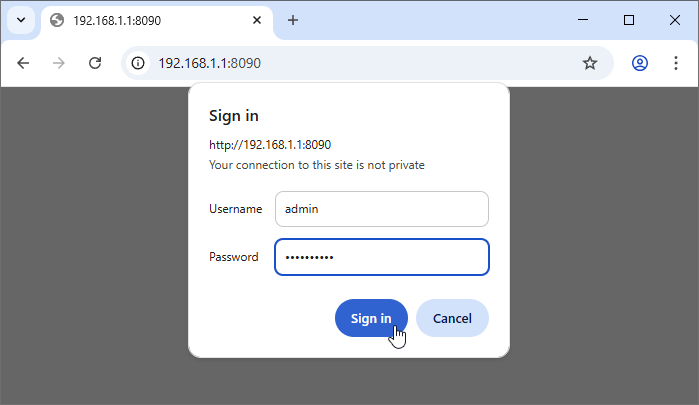
Apparirà una finestra di autenticazione; dovrai inserire il nome utente e la password di un account con accesso alle impostazioni del client torrent Transmission.
Dopo aver effettuato l'accesso, la finestra Transmission WEB Control del client torrent verrà aperta nel browser web.
Si consiglia di utilizzare il servizio di nomi di dominio KeenDNS per l'accesso remoto all'interfaccia web del client torrent Transmission da qualsiasi punto di Internet.
Importante
Il client Transmission BitTorrent integrato ha limiti massimi di velocità di download e distribuzione a seconda del modello di Keenetic:
Titan (KN-1812):
60Mbytes/sTitan (KN-1811), Hopper DSL (KN-3611), Hopper (KN-3811):
40Mbytes/sTitan (KN-1810), Hero 4G (KN-2310), Hero DSL (KN-2410), Hero (KN-1011), Hopper (KN-3810):
15Mbytes/sSkipper (KN-1910):
12Mbytes/sCarrier DSL (KN-2111):
5Mbytes/sCarrier (KN-1711):
3Mbytes/s
Queste limitazioni sono selezionate in base alle prestazioni del dispositivo in modo che il funzionamento del client Transmission BitTorrent integrato non occupi le risorse di calcolo delle attività principali del Keenetic e non ne pregiudichi la stabilità complessiva. Transmission non è solo un'applicazione che scarica e distribuisce file. È un intero sistema che elabora e supporta più connessioni (che richiedono risorse), opera con l'interfaccia USB (che richiede più risorse) e gestisce più file nel file system (più risorse) per la scrittura e la lettura allo stesso tempo. È ancora l'applicazione più complessa per qualsiasi Keenetic, che, se non limitata, può occupare tutte le risorse del Keenetic, privandolo della sua capacità di svolgere correttamente altre funzioni.
La gestione di un gran numero di attività (download) non ha quasi alcun senso: a causa della limitazione generale della larghezza del canale, ognuna di esse riceve poche risorse (se si utilizza un gran numero di attività, il carico della CPU aumenterà e la velocità di accesso diminuirà naturalmente). È molto più efficiente lavorare con un numero ridotto di download, da uno a cinque (configurabile impostando la lunghezza della coda). Il numero di distribuzioni può essere molto più alto perché caricano meno il sistema.
Diamo ora un'occhiata all'interfaccia del client torrent Transmission integrato.
Trova il contenuto di cui hai bisogno (può essere un film, un e-book, un album musicale, un programma, ecc.) sul tracker (un server specializzato).
Scarica un file torrent (un file *.torrent è un file di metadati che contiene il tracker URL, informazioni sui file, i loro checksum, hash, ecc.) e salva il file *.torrent sul tuo computer.
Ora aggiungi il file torrent scaricato all'interfaccia di Transmission facendo clic sul pulsante Aggiungi Torrent (Add Torrent) —  .
.
Vedrai la finestra Aggiungi Torrent (Add Torrent); fai clic sul pulsante Scegli file (Choose Files).
Nella finestra che si apre, trova e seleziona il file torrent scaricato (file con estensione .torrent).
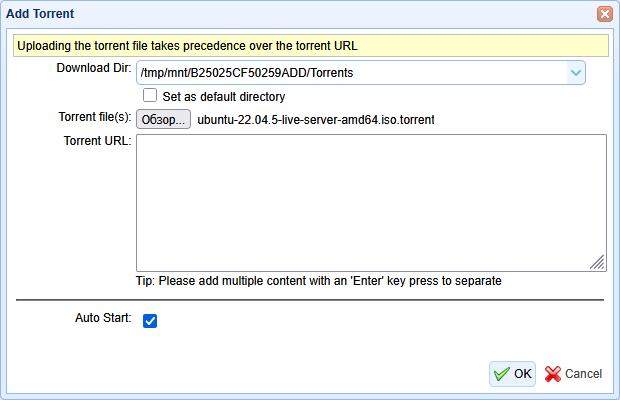
Quindi assicurati che l'opzione Avvio automatico (Auto Start) sia abilitata e premi OK per aggiungere un nuovo torrent.
Il client torrent inizia a cercare peer e seed che stanno attualmente scaricando e distribuendo questo torrent con te. Dopodiché, inizierà il download del/i file.
Nota
I termini peer e seed si riferiscono ai download BitTorrent.
Il peer è un client coinvolto nella distribuzione.
Il seed è un peer con tutti i segmenti di un file distribuito, cioè, o il distributore iniziale del file o chi ha già scaricato l'intero file ed è rimasto in distribuzione.
Il seeding è un processo di distribuzione di file tramite il protocollo BitTorrent.
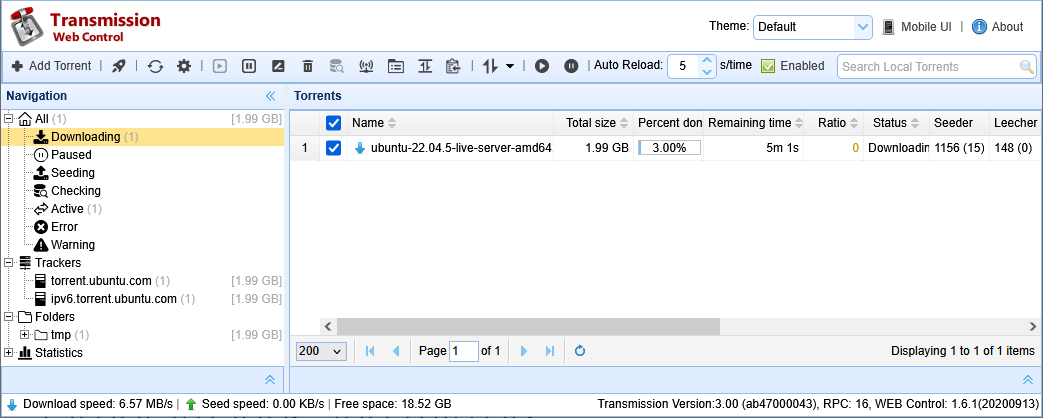
Durante il download del torrent, è possibile:
Sospendere il download dei torrent selezionati facendo clic su
 ;
;Avviare i torrent selezionati (riprendere il download) facendo clic su
 ;
;Avviare o sospendere tutti i torrent facendo clic sull'icona relativa
 ;
;Eliminare i torrent selezionati facendo clic su
 .
.
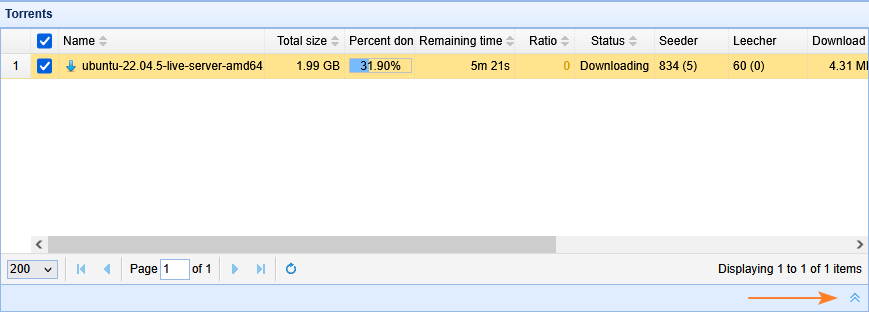
È possibile visualizzare le informazioni sul torrent attualmente in download selezionandolo nell'elenco e aprendo il menu in basso Attributo.
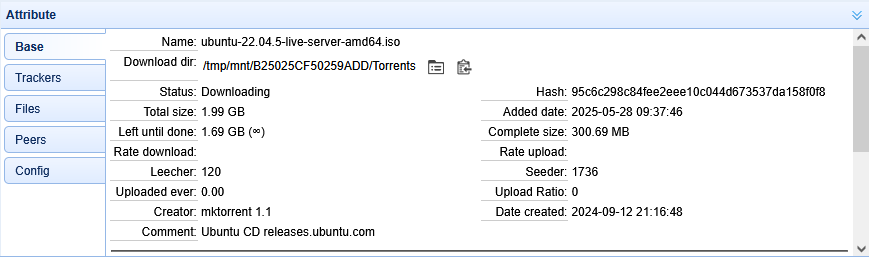
La scheda Base mostra la schermata dell'attività corrente del torrent (stato, avanzamento del download, durata, ecc.) e altre informazioni (dimensione, origine, collegamento URL, ecc.).
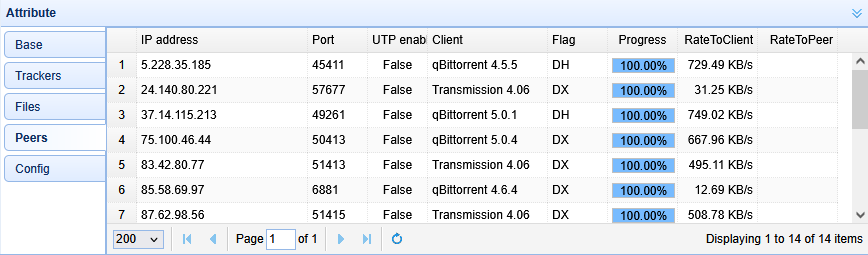
La scheda Peer mostra le informazioni sui client coinvolti nella distribuzione (velocità di download, stato, indirizzo IP del client, versione del client torrent).
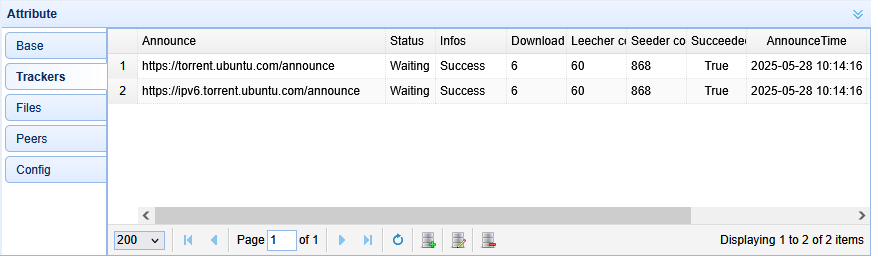
La scheda Tracker mostra le informazioni sui tracker dei torrent.
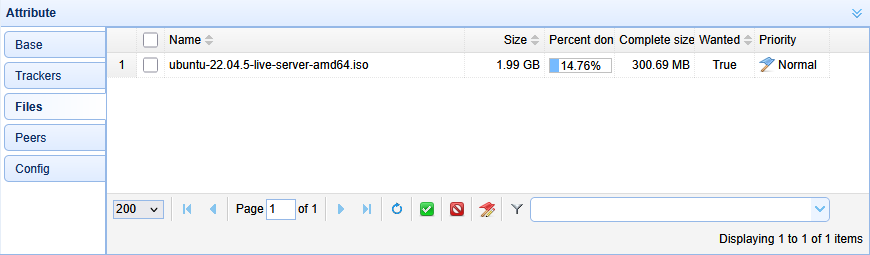
La scheda File mostra l'elenco e lo stato dei file per un particolare torrent.
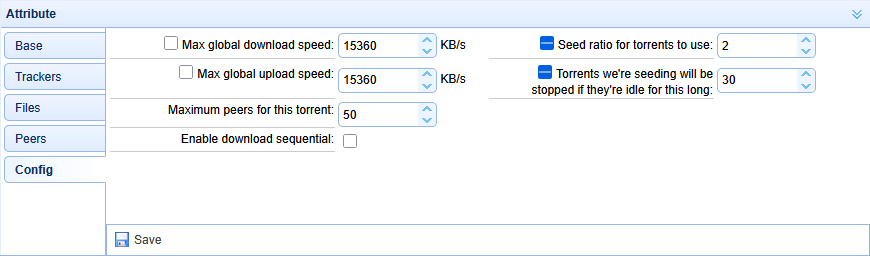
La scheda Config consente di effettuare le impostazioni necessarie per il torrent selezionato.
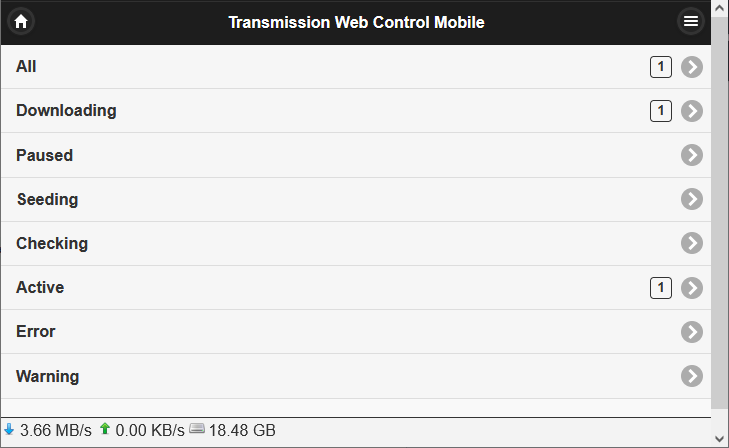
Transmission ha anche un'interfaccia mobile leggera (UI mobile) adattata per la gestione da dispositivi mobili.
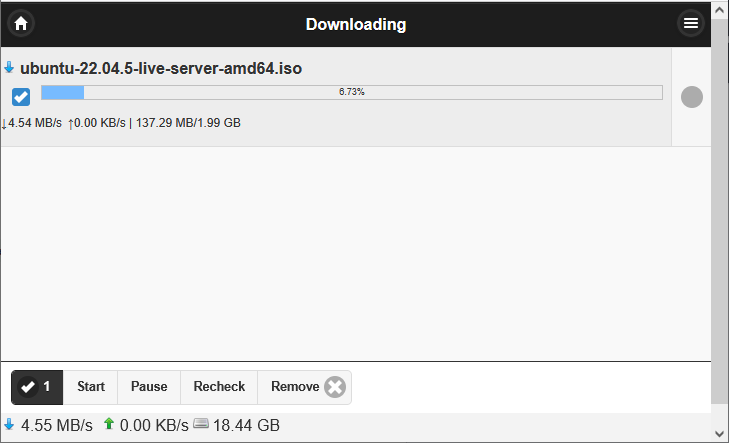
Per accedere all'interfaccia mobile, fai clic sull'icona  nell'angolo in alto a destra dello schermo. Qui è possibile controllare lo stato dei download.
È possibile controllare (sospendere, avviare, ricontrollare, rimuovere) un torrent specifico selezionandolo.
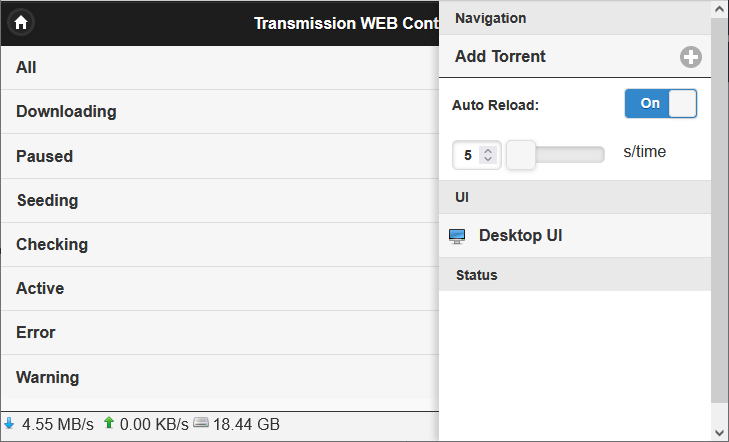
È possibile aggiungere un nuovo torrent nel menu a tendina (angolo in alto a destra).

Fai clic su + per aggiungere un nuovo torrent.
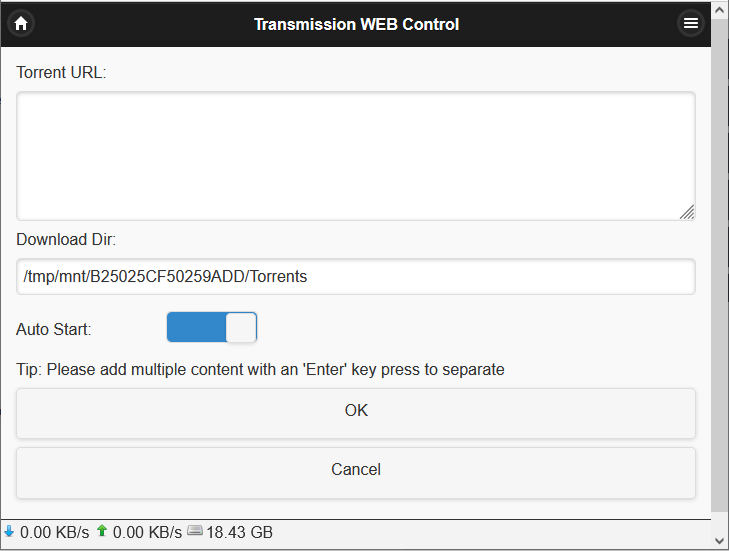
Quindi vedrai una pagina per aggiungere un link al file torrent.
Per predisporre l'accesso ai file scaricati tramite il client Transmission BitTorrent integrato, consulta le istruzioni Collegamento di un'unità USB.
Importante
Le seguenti informazioni per utenti esperti consentiranno di effettuare impostazioni aggiuntive del client torrent Transmission. Si sconsiglia di modificare le impostazioni del client torrent agli utenti senza esperienza e conoscenza delle reti BitTorrent. Per impostazione predefinita, il client torrent Transmission ha le impostazioni più ottimali.
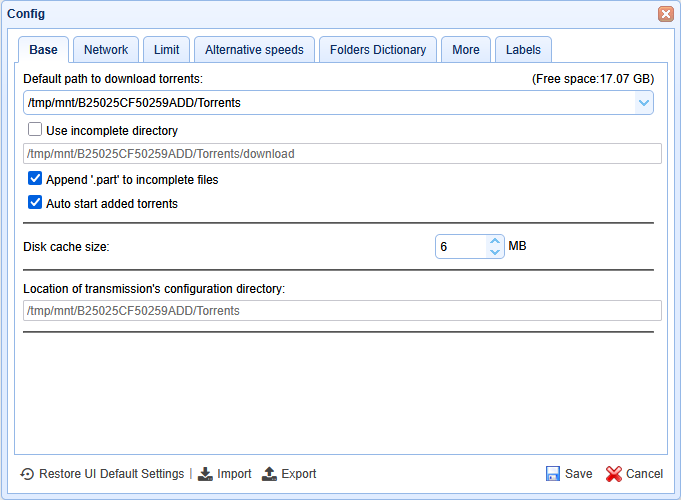
Dopo aver fatto clic sull'icona Impostazioni  , vedrai la finestra con le seguenti schede: Base, Rete, Limite e Velocità alternative (Base, Network, Limit and Alternative speeds).
Nella scheda Base si trovano impostazioni aggiuntive per il download e la distribuzione dei torrent (ad esempio, l'avvio automatico dei torrent aggiunti, l'aggiunta di .part ai file incompleti). È anche possibile scegliere una cartella per scaricare i file.
La scheda Rete (Network) contiene le impostazioni per limitare i download e le distribuzioni simultanee; l'assegnazione dei parametri di porta utilizzati dal client torrent (è possibile impostare manualmente il numero di porta o utilizzare una porta casuale ogni volta); l'abilitazione/disabilitazione dei protocolli μTP, LPD, DHT e dello scambio di peer; la possibilità di utilizzare la modalità di crittografia.
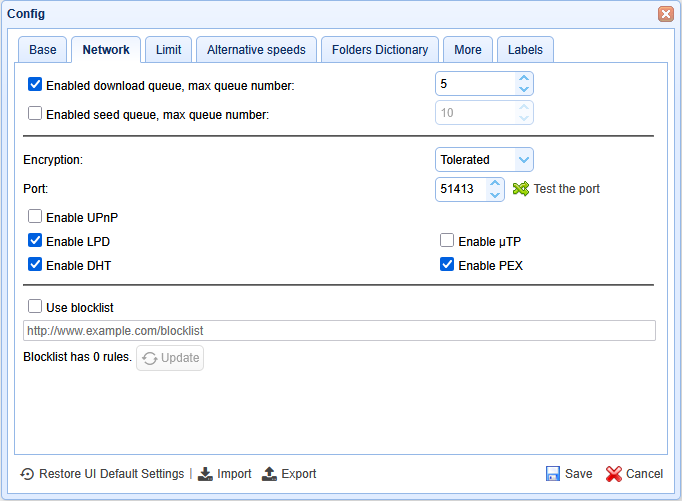
Abilita coda di download e seed (Enable download and seed queue) — il numero di download e distribuzioni simultanee consentite nel client torrent;
Crittografia (Encryption) — abilita la crittografia dell'attività torrent per motivi di privacy;
Il campo della porta specifica il numero di porta attraverso cui gli utenti BitTorrent accederanno alla rete BitTorrent per scaricare i file che stai distribuendo, cioè per supportare la tua distribuzione. Il numero specificato in questo campo deve essere lo stesso del numero di porta specificato nel configuratore Web del Keenetic, nella pagina Applicazioni, nella sezione Impostazioni stazione di download, nel campo Porta peer.
C'è un'icona accanto alla porta
 , che aiuta a verificare la disponibilità della porta. Lo stato Aperta significa che questa porta è aperta dal lato dell'ISP e che altri utenti potranno connettersi attraverso di essa per il download. Lo stato Chiusa significa che la porta specificata è chiusa dal provider. In questa situazione, potrai scaricare i file (caricare), ma la distribuzione ad altri utenti sarà limitata (ciò influirà sul numero di potenziali partner per la condivisione di file).
Nelle impostazioni è possibile specificare Usa porta casuale all'avvio, ma in tal caso il client torrent rileverà automaticamente un numero di porta casuale. Si consiglia di utilizzare un numero di porta fisso per il client torrent.
Abilita port forwarding (UPnP) (Enable port forwarding (UPnP)) — il tuo Keenetic inoltrerà automaticamente la porta utilizzata nel client torrent nel suo NAT. Ha senso abilitare questa opzione se si utilizza una porta casuale, in modo da non dover configurare manualmente il port forwarding a ogni utilizzo.
Abilita Local Peer Discovery (LPD) (Enable Local Peer Discovery (LPD)) — il protocollo è un'estensione per il sistema di scambio di file BitTorrent. Rende possibile il rilevamento dei peer BitTorrent locali e quindi ridurre il traffico che passa attraverso il canale dell'ISP e massimizzare l'uso della larghezza di banda della rete locale (LAN).
Abilita DHT (Enable DHT) — il protocollo consente ai client BitTorrent di trovarsi a vicenda senza utilizzare un tracker; consentirà di ridurre il carico sul tracker, di supportare i partecipanti nei periodi di inaccessibilità del tracker. DHT fornisce la distribuzione senza alcun tracker. Il Keenetic utilizzerà più risorse con DHT, il che può influire sulla sua produttività.
Abilita μTP (Enable μTP) — il protocollo fornisce download più veloci perché funziona tramite il protocollo UDP, dove lo scambio di dati è più rapido che tramite il protocollo TCP. Il Keenetic utilizzerà più risorse con μTP, il che può influire sulla sua produttività.
Abilita scambio di peer (PEX) (Enable peer exchange (PEX)) — l'estensione del protocollo BitTorrent per lo scambio di elenchi di membri.
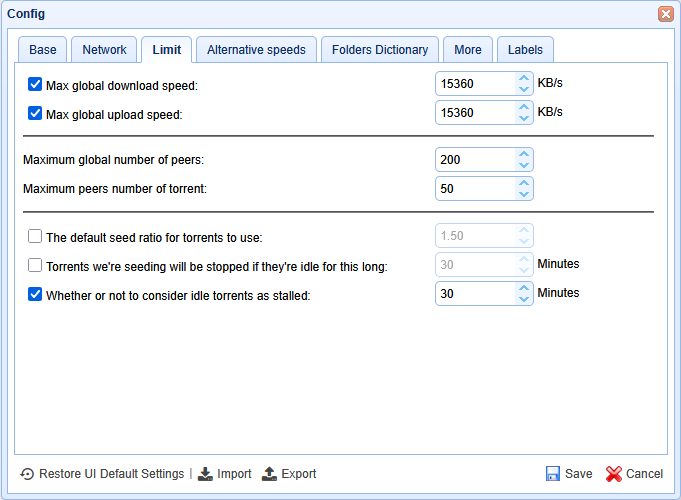
La scheda Limite (Limit) viene utilizzata per impostare i limiti di download e upload. Ogni Keenetic ha il suo massimo, che gli permette di svolgere le funzioni essenziali. Le informazioni sulla velocità massima per ogni modello sono riportate sopra. Inoltre, qui è possibile impostare il numero massimo globale di peer e il numero massimo di peer per torrent.
Nella scheda Velocità alternative (Alternative speeds) è possibile impostare velocità di download e upload alternative e programmare l'applicazione di tali restrizioni.
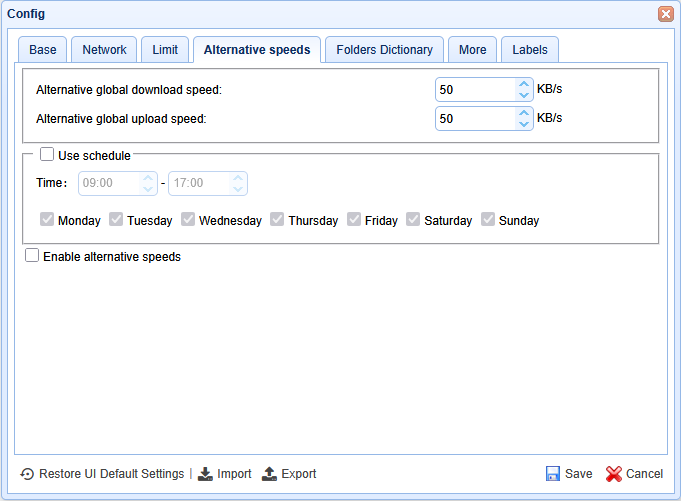
La velocità alternativa può anche essere abilitata manualmente spuntando la casella appropriata nelle impostazioni.
Suggerimento
È possibile installare il programma Transmission Remote sul computer per controllare il client BitTorrent integrato. Sfrutta appieno il client torrent. Per maggiori informazioni sull'uso di Transmission Remote, consulta l'articolo Utilizzo della GUI di Transmission Remote per controllare da remoto il client BitTorrent integrato del router.
Oltre al programma Transmission Remote, è possibile utilizzare un'applicazione mobile su smartphone e tablet, che permette di gestire da remoto il client Transmission BitTorrent (ad esempio, Transmission Remote o Torrnado — Transmission Remote).
Se un download di torrent tramite il client Transmission BitTorrent integrato fallisce e lo stesso torrent viene scaricato con successo sul tuo computer tramite il programma client torrent, fai riferimento all'articolo Nessun download tramite il client torrent Transmission integrato.