Accesso ai file di archiviazione USB da un dispositivo Android
È possibile accedere ai file su un'unità USB collegata a Keenetic dalla rete locale o da remoto da Internet.
Salva i tuoi file multimediali su un'unità USB e collegala al tuo Keenetic. Per maggiori informazioni, fare riferimento alla guida Collegamento di un'unità USB.
Aprire l'interfaccia web' Keenetic e assicurarsi che l'unità USB sia rilevata nel sistema. Una voce dell'unità collegata dovrebbe apparire nella pagina Pannello di controllo del sistema (System dashboard) nella sezione Unità USB e stampanti (USB drives and printers).
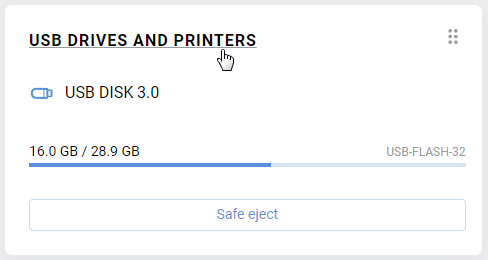
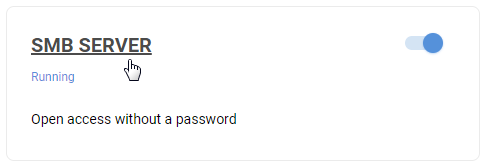
Fare clic sul collegamento Unità USB e stampanti (USB drives and printers) per andare alla pagina Applicazioni (Applications). Verrà visualizzato il pannello Server SMB (SMB server). Il file server SMB è abilitato per impostazione predefinita. Per configurare il file server e la condivisione, fai clic sul collegamento Server SMB (SMB Server).
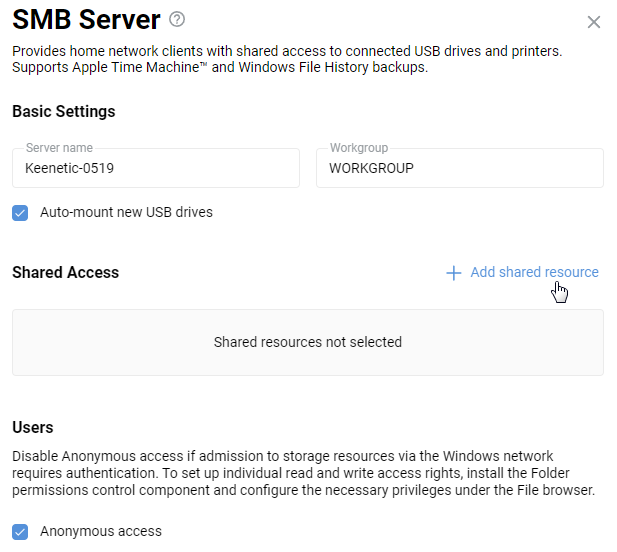
Nella sezione Accesso condiviso (Shared Access) fare clic su Aggiungi risorsa condivisa (Add shared resource).
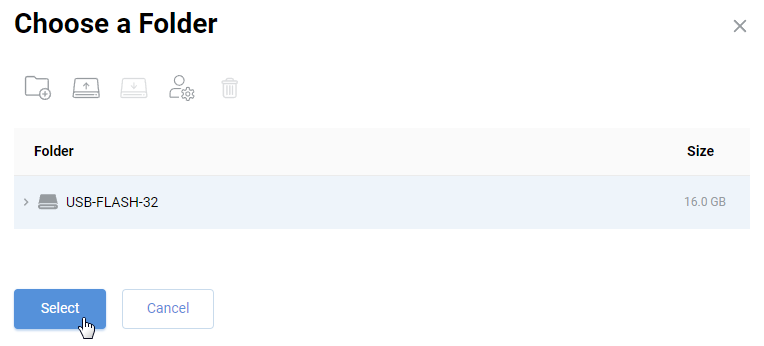
Si aprirà una finestra con un browser di file integrato, che chiederà di specificare una cartella sull'unità USB che verrà condivisa e quindi di fare clic sul pulsante Seleziona (Select). Nel nostro esempio, selezioniamo la directory principale per fornire l'accesso a tutte le cartelle sull'unità.
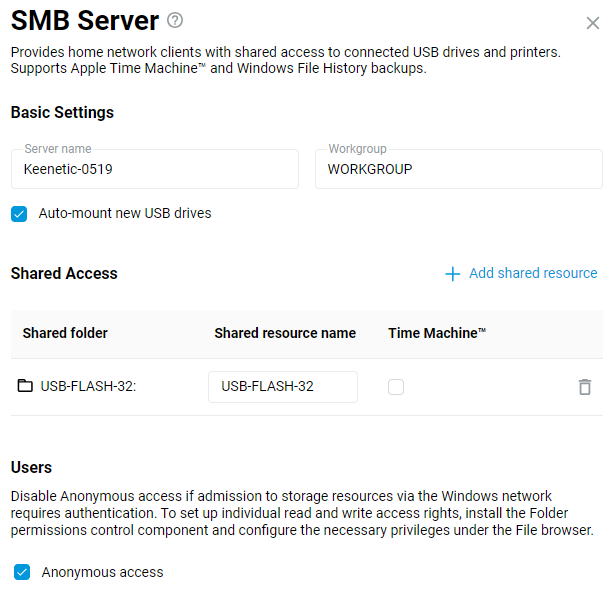
Una volta selezionata una cartella condivisa, si ritornerà alla pagina Server SMB (SMB Server). Il campo Nome della risorsa condivisa (Shared resource name) imposterà automaticamente il nome della condivisione, ma è possibile cambiarlo a proprio piacimento.

L'opzione Accesso anonimo (Anonymous access) è abilitata per impostazione predefinita nella sezione Utenti (Users). Per impostazione predefinita, l'accesso al file server da computer e dispositivi mobili con Android, Microsoft Windows, Mac OS X e iOS è aperto a tutti gli utenti della rete domestica senza autorizzazione. È possibile modificare questa policy e aggiungere il componente Controllo dei permessi delle cartelle (Folder permissions control) al KeeneticOS per differenziare l'accesso degli utenti alle cartelle. Per maggiori informazioni, consulta l'articolo Controllo dei permessi delle cartelle su un'unità USB.
Salvare le modifiche. Questo completerà la configurazione del router.
Importante
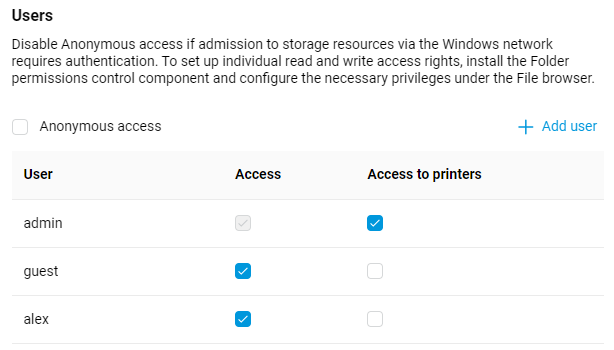
Per connettersi al router tramite un'applicazione di terze parti, si consiglia di creare un account utente dedicato, consentendo solo l'accesso alle unità USB tramite il protocollo SMB. Per motivi di sicurezza, non utilizzare un account amministratore del router; applicare un account utente con diritti limitati.
Accesso ai file dalla rete locale
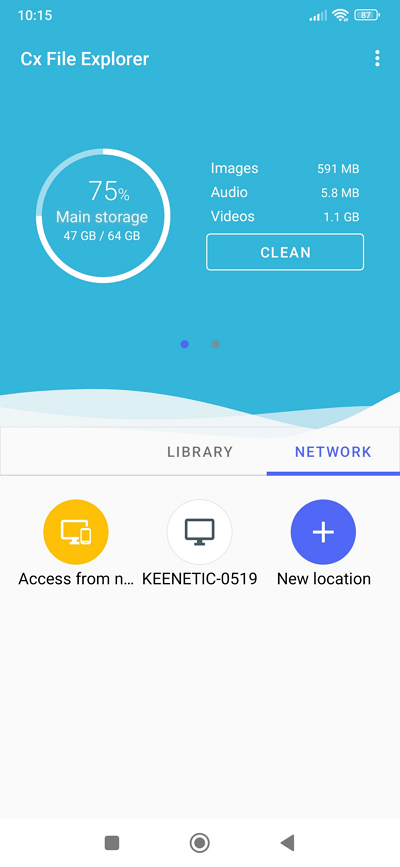
È possibile connettersi all'unità USB utilizzando qualsiasi file manager che supporti il protocollo SMB e possa connettersi a una rete Windows (ad esempio, Cx File Explorer, Solid Explorer File Manager, Total Commander + plug-in LAN, RS File e così via). In questo esempio, useremo l'applicazione Cx File Explorer.
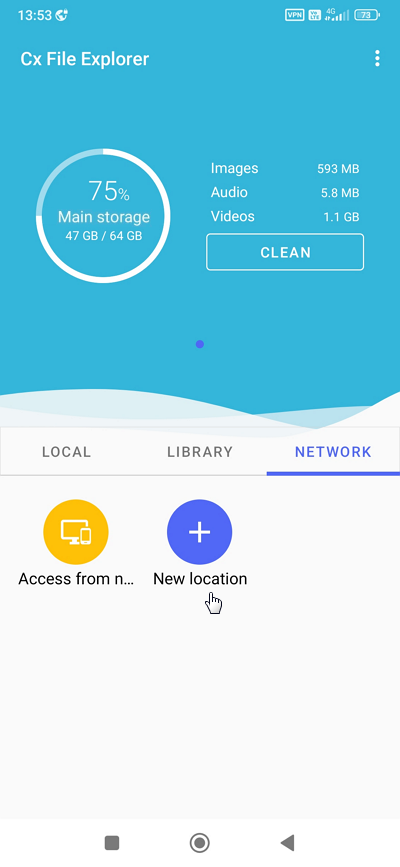
Collegare il dispositivo mobile alla tua rete Wi-Fi, installare l'applicazione da Google Play e avviala.
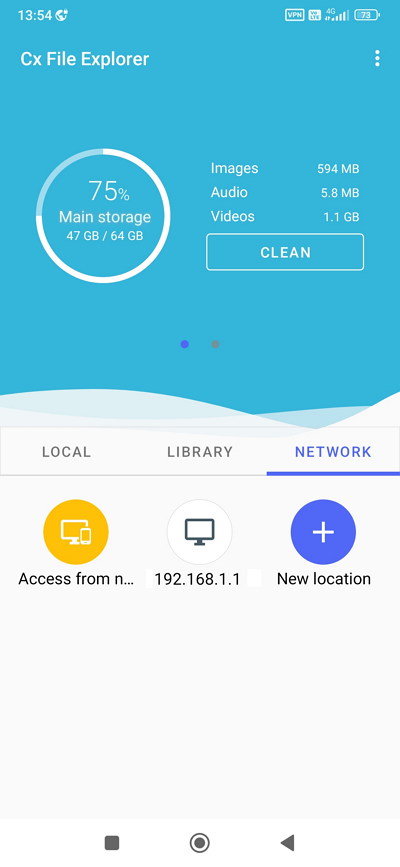
Nell'applicazione, fare clic su + nella scheda Rete.
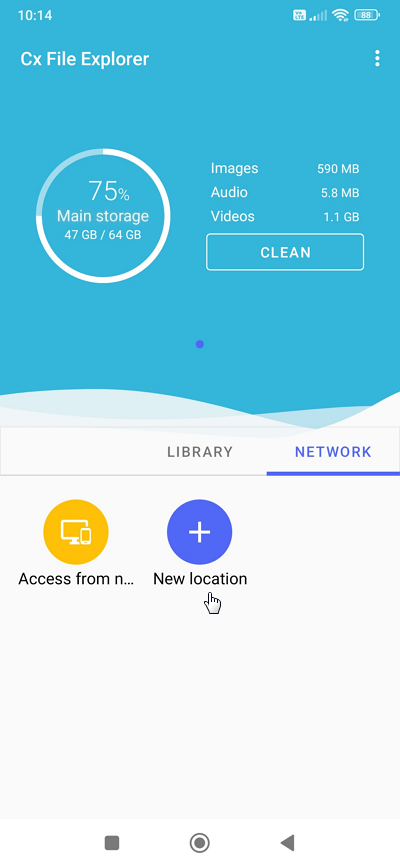
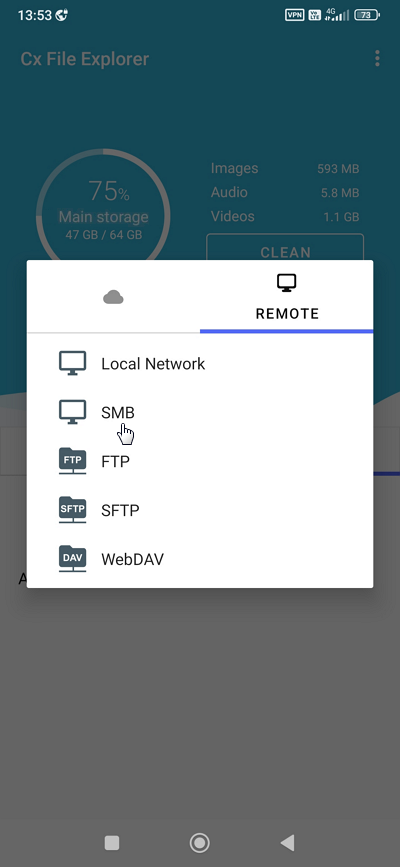
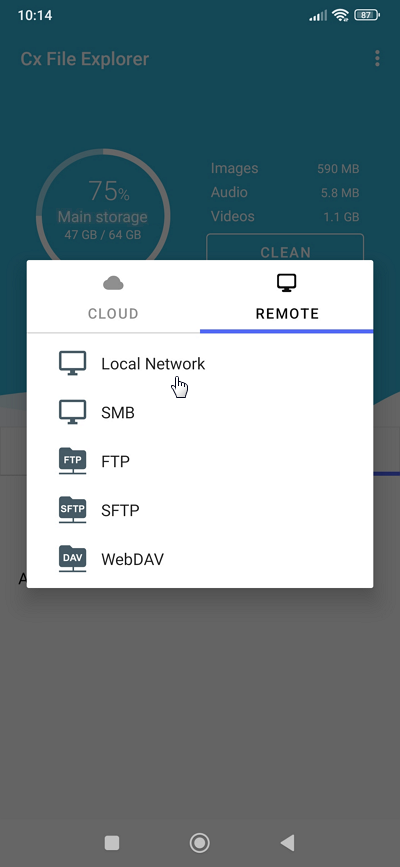
Quindi selezionare la Rete locale nella scheda Remoto.
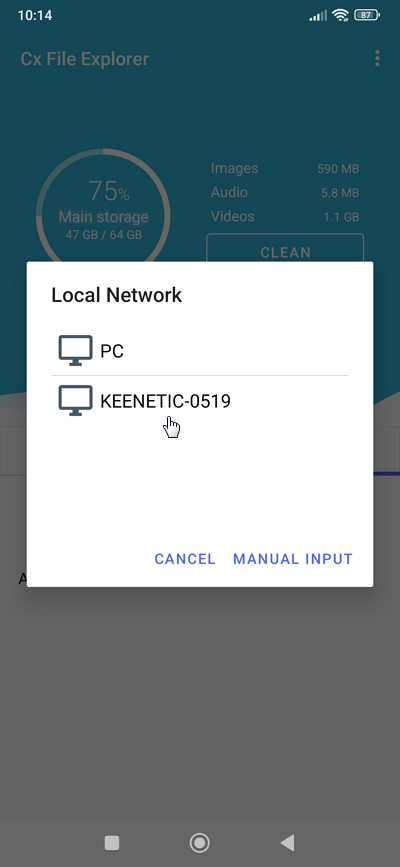
L'applicazione cercherà i dispositivi sulla rete locale e li visualizzerà. Fare clic sul nome del router Keenetic per connettersi.
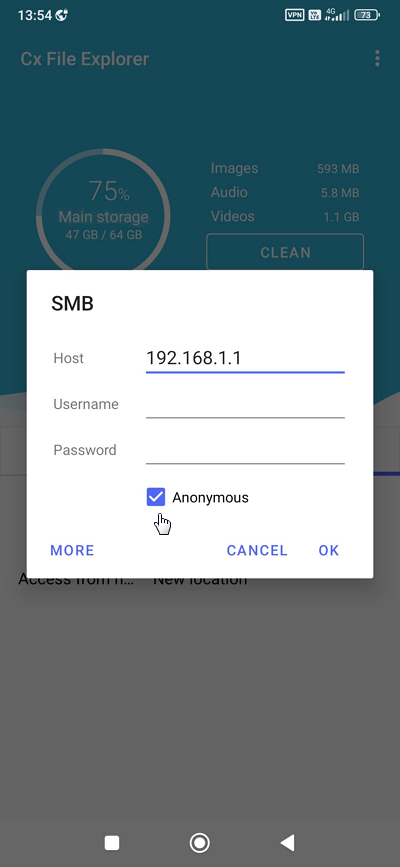
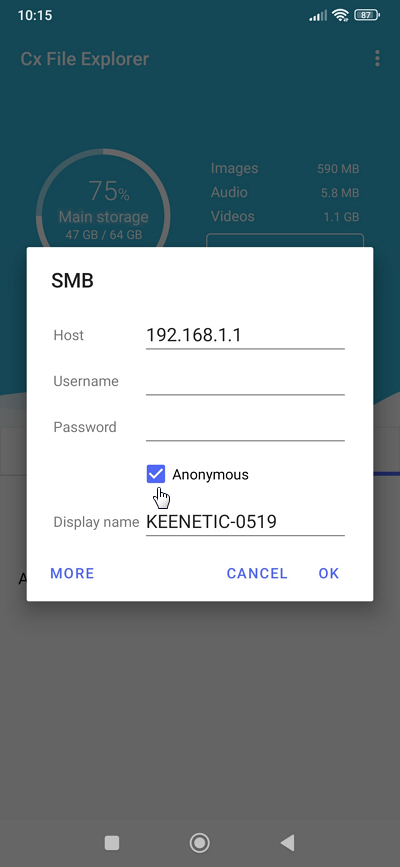
Se è stata abilitata l'opzione Accesso anonimo (accesso senza autenticazione) nelle impostazioni di Keenetic in precedenza, seleziona la casella Anonimo. Se è stato configurato l'accesso all'unità basato sull'account nel Keenetic, specificare un nome utente e una password (utilizzare un account che abbia i diritti per accedere alla rete domestica di Windows). Fare clic su OK per continuare.
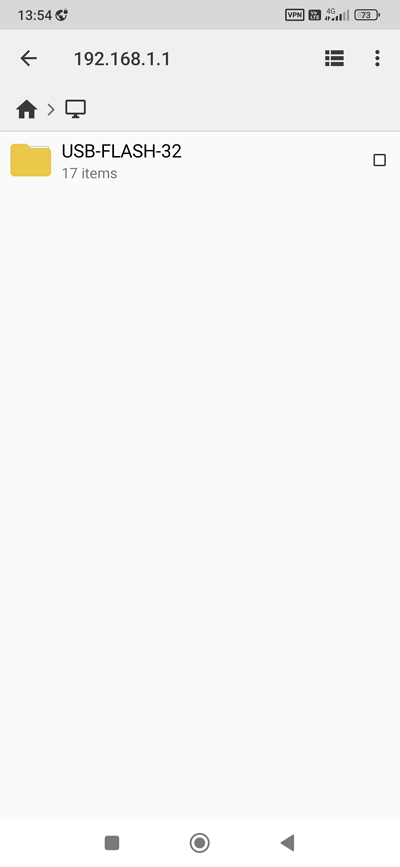
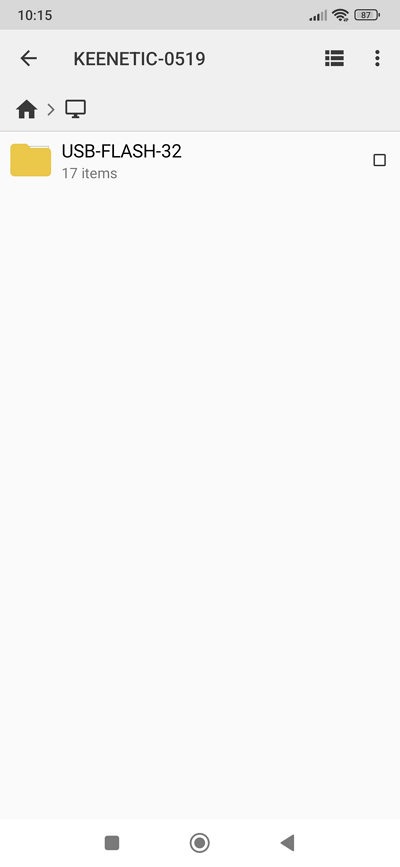
Come risultato di una connessione riuscita a un'unità USB, verrà visualizzato il nome della cartella condivisa. Andare alla cartella richiesta e selezionare il file richiesto.
L'applicazione salverà un collegamento nella scheda Rete per un accesso rapido ai file dell'unità USB.
Accesso ai file da Internet
Potete trovare informazioni dettagliate nella guida Accesso remoto ai file dell'unità USB da Internet.
Importante
Per accedere a un server VPN PPTP, IKEv2 o L2TP/IPsec da Internet, è necessario un indirizzo IP pubblico sull'interfaccia esterna del router.
Quando si utilizza un indirizzo IP privato, configurare il server SSTP secondo la guida Server VPN SSTP. Il vantaggio principale dei tunnel SSTP e OpenConnect è la loro capacità di funzionare tramite il cloud, ovvero consentono di stabilire una connessione tra un client e un server, anche se sono presenti indirizzi IP privati su entrambi i lati del tunnel.
Considereremo l'opzione di accesso remoto al router tramite una connessione SSTP. Nelle impostazioni di Keenetic, abilitare il Server SSTP.
Connettersi all'interfaccia web di Keenetic e configurare il server secondo la guida Server VPN SSTP.
Quindi procedere con la configurazione del dispositivo mobile. Per prima cosa, è necessario stabilire una connessione VPN SSTP dal dispositivo mobile. Per fare ciò, fare riferimento alle istruzioni Connessione SSTP in Android.
Connettendosi al server VPN da Internet, è possibile accedere alla rete locale del router. Per accedere ai file su un'unità USB collegata al router, è necessario eseguire un file manager e creare una connessione SMB utilizzando l'indirizzo IP locale del router (nel nostro esempio, l'indirizzo IP locale del router è 192.168.1.1).
Come risultato di una connessione riuscita all'unità USB, verrà il nome della cartella condivisa.