Connessione di una stampante
Alcuni modelli Keenetic sono dotati di porte USB a cui è possibile collegare stampanti USB , e un server di stampa integrato nel router aiuterà a renderla accessibile a tutti i dispositivi domestici nella rete locale.
Importante
Se si collega una stampante multifunzione (MFP — un dispositivo che combina le funzioni di una stampante, scanner, fotocopiatrice) a un router Keenetic, funzionerà solo come una stampante di rete (il funzionamento come scanner di rete non è supportato). La scansione sulla rete quando il dispositivo MFP è connesso tramite USB non è implementata. Il motivo è che per gli scanner, a differenza delle stampanti, non è sufficiente fornire un '
ponte' tra la porta USB e il driver della stampante sul PC. Ogni produttore di scanner utilizza il proprio driver e il proprio protocollo/linguaggio di controllo per funzionare con lo scanner. Generalmente, i produttori non rivelano i dettagli delle loro implementazioni di driver.Le stampanti GDI non sono supportate. Il sistema di stampa GDI (Graphics Device Interface) è solitamente utilizzato su stampanti economiche. Una stampante GDI è talvolta chiamata stampante Windows. Utilizzano un driver di stampa speciale quando le risorse del computer vengono utilizzate per elaborare i comandi di stampa e i dati di rasterizzazione.
Le stampanti CAPT non sono supportate. CAPT (Canon Advanced Printing Technology) è un tipo di GDI. Troverai un elenco di esempio di tale tipologia di stampanti CAPT nell'articolo Elenco delle stampanti supportate.
Per connettere una stampante USB a un dispositivo Keenetic:
Collegare la stampante alla porta USB del router. Quando si collega la stampante, si consiglia di utilizzare una connessione diretta (non utilizzare una prolunga USB). Se necessario, utilizzare una prolunga USB
fino a 2 metri.Assicurarsi che il componente di sistema Condivisione file SMB e stampante (SMB file and printer sharing) sia installato. È possibile farlo dalla pagina Impostazioni del sistema (General System Settings) in KeeneticOS Aggiornamento e Opzioni componenti (Update and Component Options) facendo clic su Opzioni dei componenti (Component options).

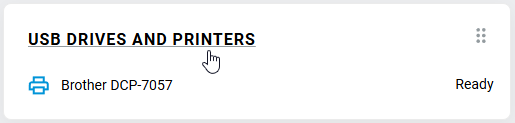
Nella pagina Pannello di controllo del sistema (System dashboard), assicurarsi che la stampante connessa sia rilevata e visibile nel pannello informativo Unità USB e stampanti (USB drives and printers). Lo stato della stampante deve essere Pronto (Ready).
In questo esempio, colleghiamo la stampante Brother DCP-7057.
Fare clic sul link Unità USB e stampanti per andare alla pagina Applicazioni.
Nella sezione Dispositivi USB (USB Devices) è possibile gestire le stampanti collegate. Facendo clic sulla stampante collegata si accederà alle impostazioni avanzate della stampante.
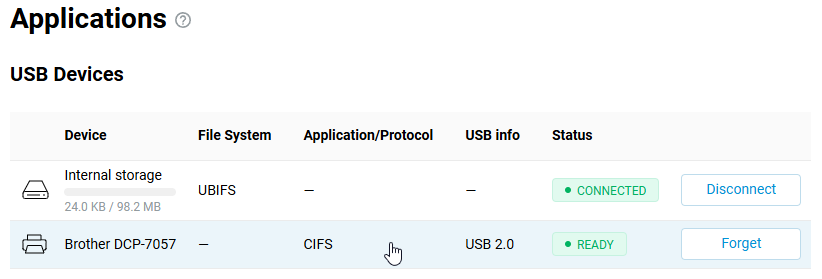
Per impostazione predefinita, la stampante è collegata tramite il protocollo CIFS e la modalità bidirezionale (bidirectional mode) è disattivata.
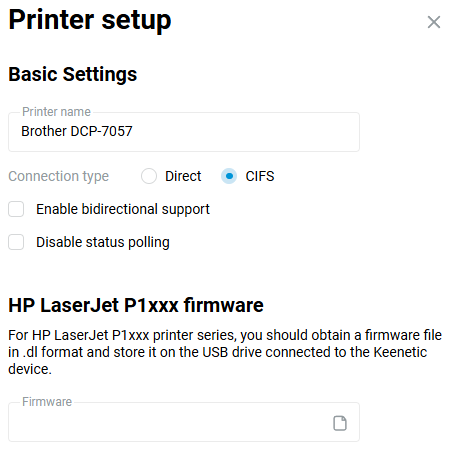
Per le stampanti HP della serie LaserJet P1xxxx, è possibile caricare il firmware in formato
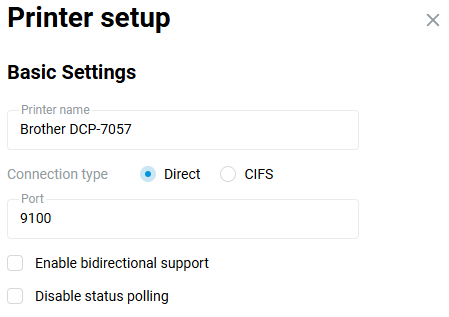
*.dlsul router. Nella sezione Firmware HP LaserJet P1xxx (HP LaserJet P1xxx firmware), specificare il file del firmware e fare clic su Seleziona (Select). Alcuni firmware per queste stampanti possono essere trovati nell'archivio fw_dl_hp_laserjet_1xxx.zipCome accennato in precedenza, CIFS è la connessione predefinita della stampante, ma se la stampante non riesce a stampare, modificare il tipo di connessione in Diretto (Direct). Per i dettagli sulla configurazione di questo tipo di connessione, fare riferimento al manuale Connessione di una stampante in modalità Diretta.
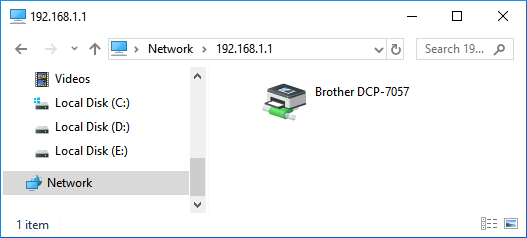
Ora in Windows, nella barra degli indirizzi del file manager, inserire l'indirizzo IP locale del router o il suo nome di rete, iniziando con
\\(nel nostro esempio, è\\192.168.1.1) e assicurarsi che la stampante sia visibile lì.Importante
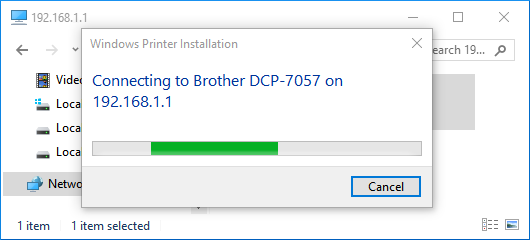
La stampante sarà visibile solo quando si utilizza una connessione di tipo CIFS. Fare clic sull'icona della stampante.
Installare il driver della stampante durante la procedura di connessione.
Importante
Se viene visualizzato un errore quando si fa clic sull'icona della stampante, molto probabilmente sarà necessario utilizzare il tipo di connessione Diretto (Direct) per far funzionare la stampante. Si prega di fare riferimento all'articolo Connessione di una stampante in modalità Diretta.
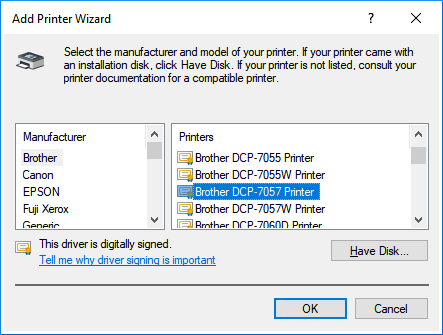
Selezionare una stampante dall'elenco. Se la stampante richiesta non è nell'elenco, installare il driver da un disco. Normalmente, le stampanti vengono fornite con un CD di installazione. Se non si dispone del CD di installazione del produttore, è possibile scaricare un driver per la stampante da Internet (ad esempio, dal sito Web del produttore). Scaricare il driver, scompattarlo in una cartella del disco rigido e quindi specificare il percorso del driver.
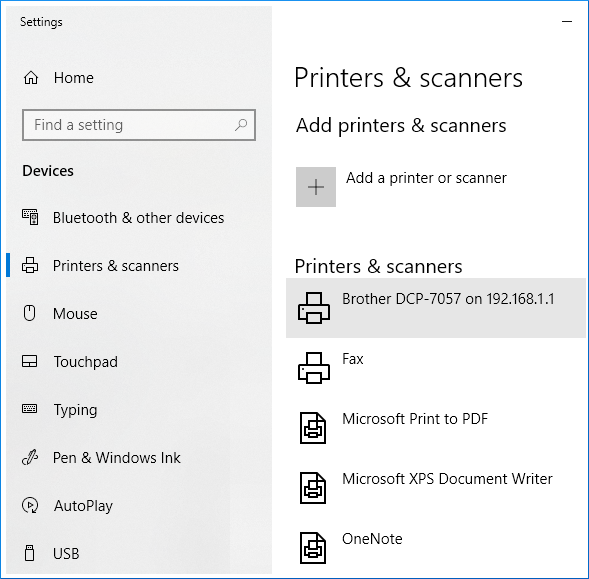
Quindi andare nelle Impostazioni di Windows. Assicurarsi che la stampante sia stata installata nel menu Dispositivi nella sezione Stampanti e scanner.
Se la stampante USB collegata al Keenetic non può ancora essere configurata per la stampa, consultare l'articolo Diagnostica e raccomandazioni per la configurazione della stampa su una stampante USB.
Se necessario, è possibile impostare la stampa sulla stampante da uno smartphone o tablet: Stampa da dispositivi mobili su una stampante USB tramite Wi-Fi.
Suggerimento
È possibile collegare più stampanti alle porte USB del router contemporaneamente. La limitazione è il collegamento di due stampanti USB identiche contemporaneamente, poiché in questa situazione nel sistema appariranno due ID identici dei dispositivi da collegare e il sistema operativo del router non sarà in grado di funzionare correttamente con essi. Pertanto, due modelli di stampante identici non possono essere collegati al router. Se i modelli da collegare sono diversi, i loro ID saranno diversi e non ci saranno problemi di funzionamento.
Avviso
Si prega di notare che il proprio router Keenetic non supporta le stampanti da solo. Fornisce solo un ponte tra il driver della stampante installato sul computer e il driver USB LP sul router tramite TCP/IP utilizzando la tecnologia JetDirect o il file system di rete CIFS di Microsoft. Il supporto per la stampa è implementato dal driver della stampante e Keenetic trasmette solo i comandi da esso generati alla stampante.
È molto importante utilizzare un driver sul computer per la connessione a una stampante di rete progettata per funzionare con il modello di stampante in uso. Non utilizzare un driver compatibile come Brother Printer Series, HP Postscript Driver, Samsung Universal Print Driver, ecc. È necessario installare il driver per il modello specifico, ad esempio Brother DCP-7057, HP LaserJet 1020 o Samsung SCX-4200, dal sito Web del produttore o dal CD fornito con la stampante.