Controllo delle autorizzazioni delle cartelle su un'unità USB
È necessario installare il componente di sistema Controllo dei permessi delle cartelle(Folder permissions control) per limitare l'accesso alle cartelle su una memoria USB in un router Keenetic. Puoi verificarlo e installarlo, se necessario, nella pagina Impostazioni di sistema nella sezione KeeneticOSAggiornamento e opzioni dei componenti premendo Opzioni dei componenti.

Consideriamo un esempio di configurazione dei diritti di accesso per due utenti (alex e guest_user) ai quali verrà concesso l'accesso completo solo alle loro cartelle personali.
Innanzitutto, collega l'unità come indicato: Collegamento di un'unità USB.
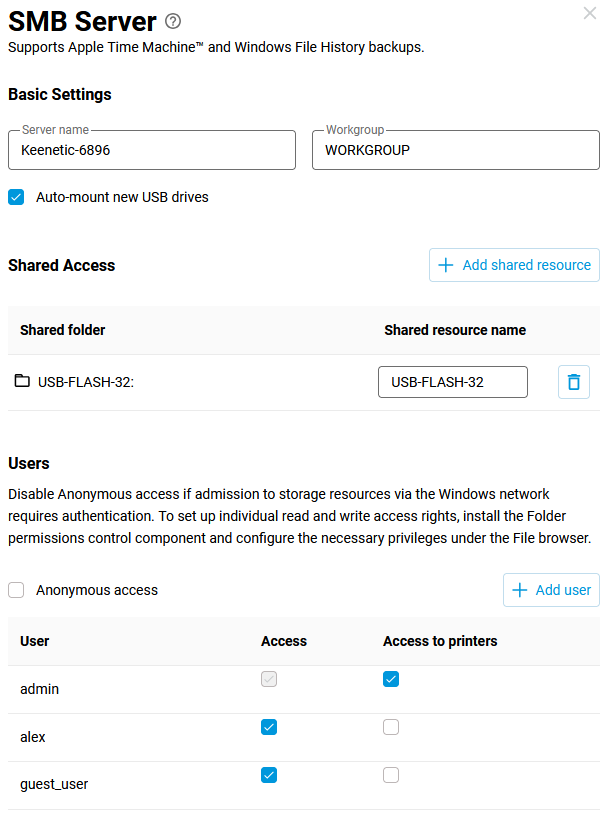
Quindi vai alla pagina Applicazioni. Fai clic sul link Server SMB (SMB Server) per configurare il file server. Nella sezione Utenti (Users), disabilita l'opzione Accesso anonimo (Anonymous access) (altrimenti, tutti gli utenti avranno pieni diritti senza autorizzazione) e crea account utente con diritti di accesso alle unità facendo clic sul pulsante Aggiungi utente (Add user). Nel nostro esempio, abbiamo aggiunto due account: alex e guest_user.
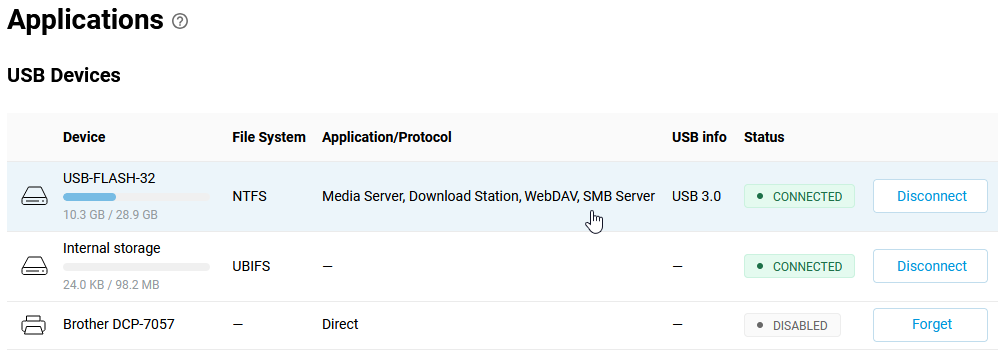
Quindi, nella pagina Applicazioni (Applications), nella sezione Dispositivi USB (USB Devices), fai clic sulla voce del disco connesso.
Apparirà il file manager integrato, dove vedrai tutte le cartelle sul disco.
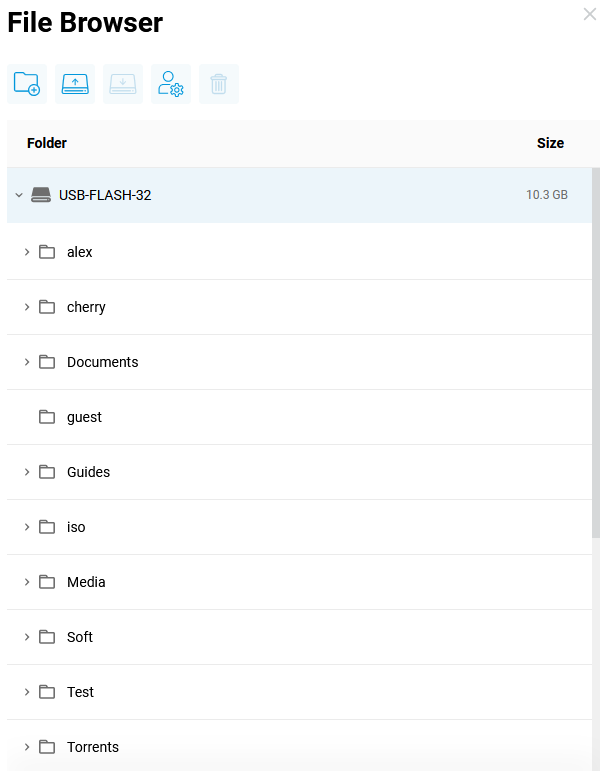
Creeremo due cartelle personali, alex e guest, nella directory principale. Puoi farlo collegando l'unità al tuo computer o direttamente dal file manager integrato.
Per fare ciò, vai alla directory principale e quindi fai clic su  (Crea una nuova cartella nella cartella selezionata). Nel nostro esempio, sono state create due cartelle,
 alex e guest. Se necessario, è possibile aggiungere file alla cartella facendo clic su  (Carica nella cartella selezionata). Per eliminare un file, fai clic su
  (Elimina).
Ora seleziona la cartella necessaria per impostare determinate autorizzazioni di accesso e fai clic su  (Imposta autorizzazione per l'elemento).
Sono disponibili le seguenti autorizzazioni di accesso:
Accesso negato;
Sola lettura;
Lettura e scrittura;
Eredita (diritti ereditati dalla cartella principale).
Se si desidera concedere l'accesso completo a una sola cartella a un utente e negare le altre, a questo utente devono essere concessi i seguenti diritti:
Sola lettura per l'intera unità;
Lettura e scrittura per la cartella a cui si desidera dare pieno accesso;
Accesso negato per tutte le cartelle nella directory principale, ad eccezione della cartella a cui si desidera dare pieno accesso.
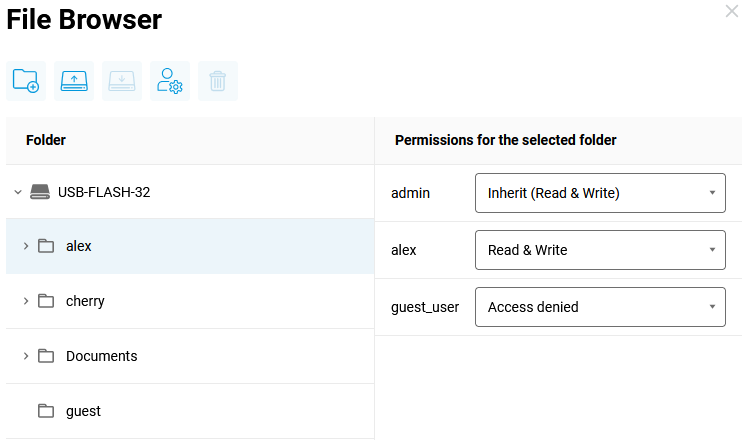
Nel nostro caso, la cartella alex ha accesso in Lettura e scrittura (Read & Write) per l'utente alex e Accesso negato (Access denied) per l'utente guest_user.
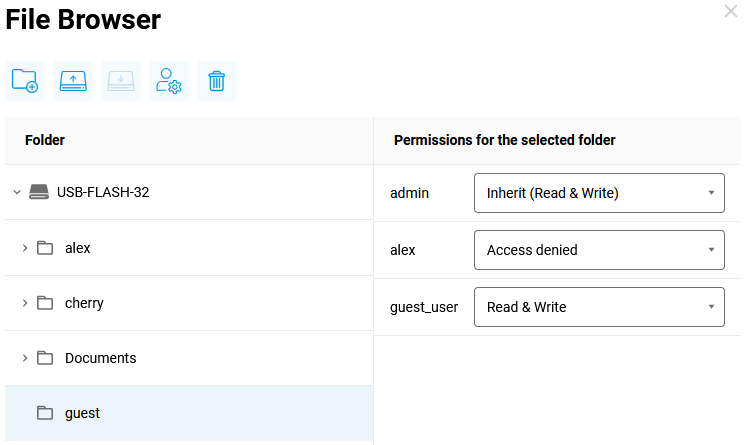
Per la cartella guest, allo stesso modo, dobbiamo impostare le autorizzazioni: per l'utente guest_user — Lettura e scrittura (Read & Write), e per l'utente alex — Accesso negato (Access denied).
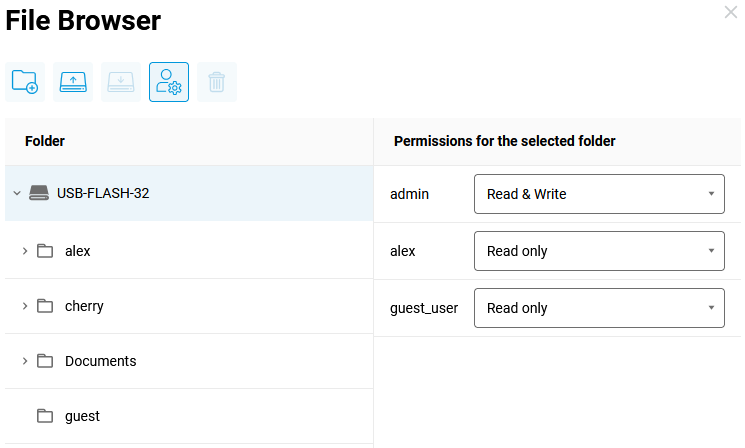
Successivamente, vai alla directory principale e fai clic su (Imposta autorizzazione per l'elemento) per modificare le autorizzazioni della directory principale.
Per consentire agli utenti di trovare la cartella a cui hanno accesso, è necessario impostare le directory principali su sola lettura (Read only). Nel nostro esempio, la directory principale è l'unità USB stessa, poiché le cartelle utente si trovano nella directory principale, quindi gli utenti alex e guest_user hanno impostato le autorizzazioni di sola lettura (Read only).
Questo completa la configurazione delle autorizzazioni delle cartelle.
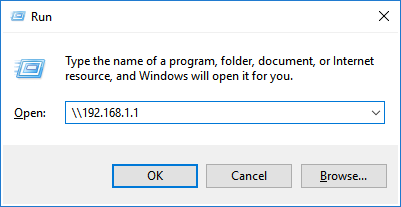
Di seguito è riportato un esempio di come impostare l'accesso a un'unità USB da Windows. Avvia l'applicazione Esegui o il file manager Esplora file. Nella barra degli indirizzi, immettere il nome di rete Keenetic o l'indirizzo IP locale del router dopo \\ (nel nostro esempio, è \\192.168.1.1).

Seguirà quindi la richiesta di autorizzazione, poiché l'opzione Accesso anonimo è stata disabilitata. Inserisci il login e la password per l'account con cui desideri connetterti (nel nostro esempio, alex o guest_user).
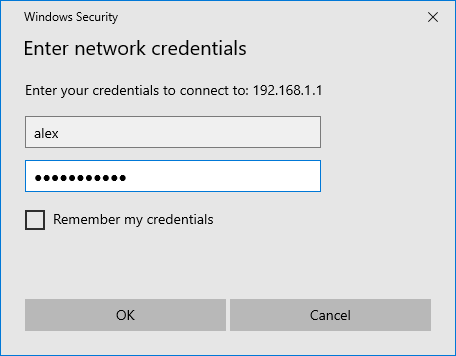
Dopo l'autorizzazione riuscita, vedrai le cartelle di condivisione di rete.
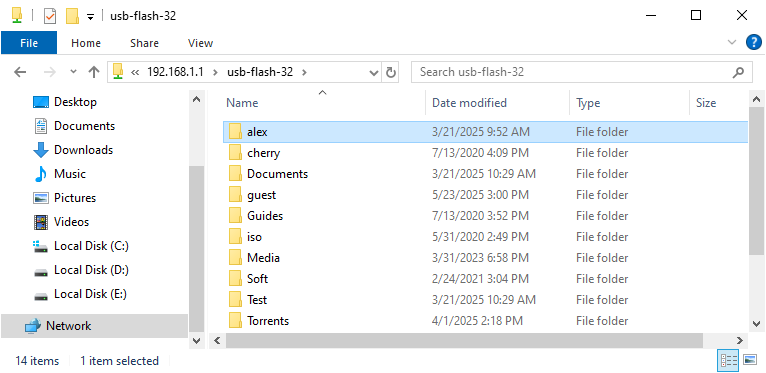
Quando ti connetti con un account alex, ti sarà consentito l'accesso completo solo alla cartella personale alex. Se provi a caricare un file o creare una cartella in qualsiasi altro posto, vedrai un messaggio che indica che non hai l'autorizzazione.
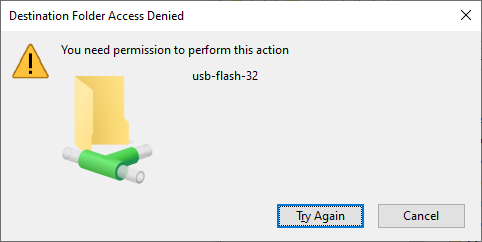
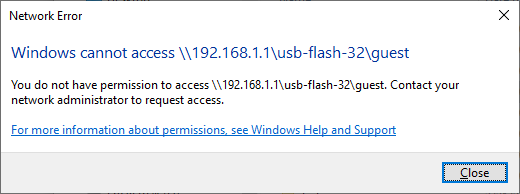
Se provi ad accedere alla cartella guest con l'utente alex, vedrai un messaggio che indica che l'accesso è negato.