Stazione di download
Alcuni dispositivi Keenetic dispongono di porte USB, a cui è possibile collegare HDD USB esterni e unità SSD con interfaccia USB per l'accesso ai dati in rete (network access to data), nonché per l'avvio e il funzionamento autonomo del client Transmission BitTorrent integrato. Puoi rendere un router Keenetic responsabile del download e della distribuzione dei torrent 24 ore su 24, senza appesantire con questo compito i tuoi computer o, inoltre, tablet e smartphone. È possibile gestire le attività sia dalla rete domestica che tramite Internet. È possibile utilizzare l'interfaccia web di Transmission, il programma Transmission Remote o Keeneticun'app mobile (per Android, poiché iOS non offre la possibilità di lavorare con il client Transmission BitTorrent integrato).
Per utilizzare il client Transmission BitTorrent integrato, il componente di sistema 'Stazione di download'(Download Station)' deve essere installato nel tuo Keenetic. Puoi farlo nella pagina 'Impostazioni generali del sistema'(General System Settings)' nella sezione 'Aggiornamenti e opzioni dei componenti'(Updates and Component Options)' facendo clic su 'Opzioni dei componenti(Component options).

Importante
Stazione di download può essere eseguito solo se un'unità USB(USB drive) è collegata al dispositivo Keenetic. Si consiglia di utilizzare un disco rigido esterno (SSD o HDD) anziché un'unità flash perché hanno tempi di accesso molto brevi per le richieste simultanee. I dischi SSD di solito utilizzano controller più avanzati ed efficienti. Il loro firmware è più sviluppato. Hanno algoritmi qualitativamente diversi per lavorare con la memoria flash, e la memoria flash stessa è solitamente di qualità superiore. I moderni SSD e HDD sono più progettati per scritture multiple e accesso multithread.
Si sconsiglia inoltre di utilizzare un'unità USB con il file system exFAT per i torrent.
Importante
Per un funzionamento stabile del client BitTorrent Transmission (BitTorrent client Transmission) integrato, è necessario montare una partizione del disco con una partizione di swap montata automaticamente come area per il file di swap.
Quindi, collega l'unità USB a Keenetic secondo le istruzioni 'Collegamento di un'unità USB'. Quindi vai alla pagina 'Applicazioni'(Applications) e fai clic sul collegamento 'Stazione di download'(Download Station).
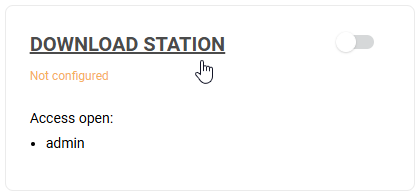
Si aprirà quindi la finestra 'Stazione di download'(Download Station).
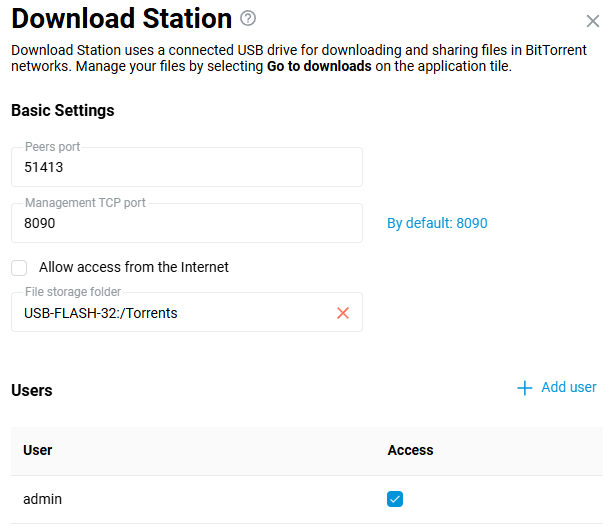
Nei campi 'Porta peer' (porta TCP per connessioni in entrata) e ''Porta TCP di gestione'(Management TCP port), lasciare i numeri di porta predefiniti. Se necessario, è possibile modificare il numero di porta di gestione (predefinito: 8090), che verrà utilizzato per gestire la Stazione di download (Download Station) tramite il browser Web.
Se si desidera accedere alla gestione della Stazione di download (Download Station ) da Internet, abilitare l'opzione ''Consenti accesso da Internet' (Allow access from the Internet).
Nel campo 'Cartella di archiviazione file'(File storage folder), seleziona la cartella sul disco in cui verranno archiviati i file scaricati. Fai clic su questo campo e specifica la cartella preferita o la directory principale.
Nella sezione 'Utenti'(Users), seleziona gli account a cui sono assegnati i diritti di accesso per gestire la Stazione di downloa (Download Station) integrata.
Per creare un nuovo account, fai clic sul pulsante 'Aggiungi utente'(Add user).
Se desideri impostare i diritti di accesso individuali a un'unità di rete collegata a Keenetic, fai riferimento alle istruzioni su controllo delle autorizzazioni delle cartelle su un'unità USB.
Quindi torna alla pagina 'Applicazioni'(Applications). Stazione di download (Download Station) è disattivato per impostazione predefinita. Per abilitare la Stazione di download (Download Station), imposta l'interruttore sulla posizione 'On'.
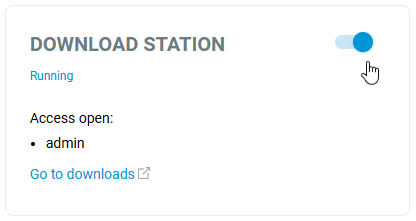
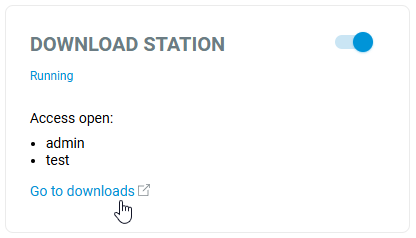
Dopo aver configurato e abilitato la Stazione di download (Download Station), nel pannello apparirà il link 'Vai ai download'(Go to downloads). Facendo clic su questo link si aprirà la finestra 'Controllo della Trasmissione WEB'(Transmission WEB Control) nel tuo browser web.
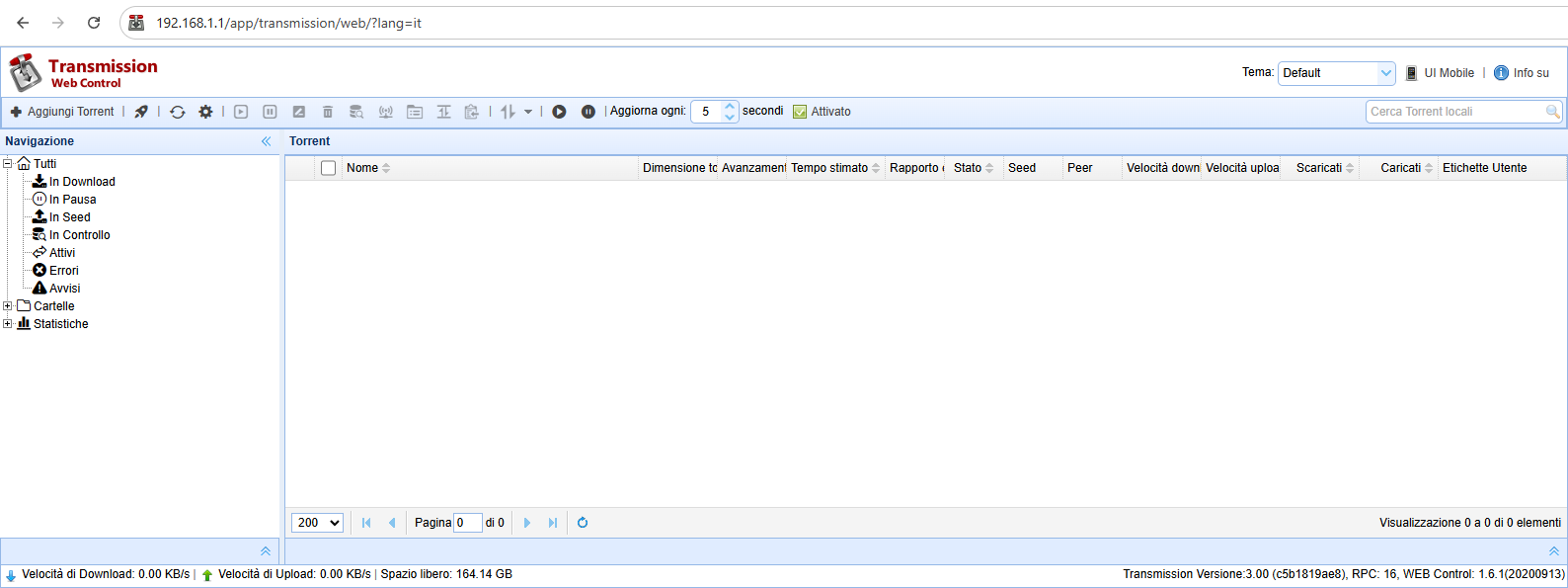
È anche possibile aprire questa finestra nel browser web inserendo l'indirizzo <indirizzo IP>:<porta_di_controllo> (es. 192.168.1.1:8090).
Verrà visualizzata una finestra di autenticazione, in cui è necessario inserire il nome utente e la password di un account che ha accesso alle impostazioni del client Transmission BitTorrent integrato.
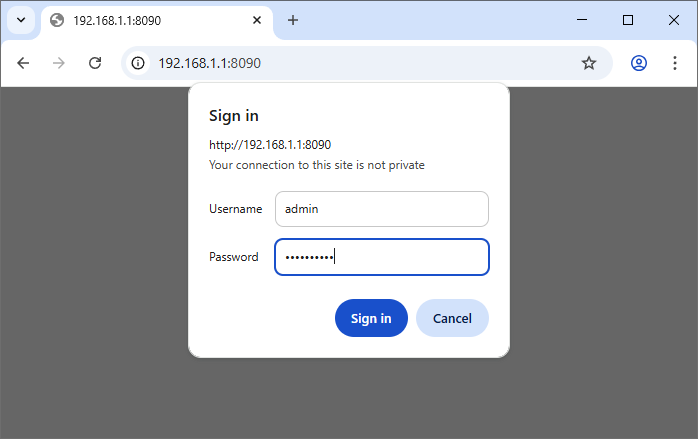
Una volta completata l'autenticazione, la finestra 'Controllo della Trasmissione WEB (Transmission WEB Control' si aprirà nel browser web.
È possibile trovare una descrizione dettagliata dell'utilizzo della Stazione di download (Download Station) Download Stationnell'articolo 'Interfaccia client Transmission BitTorrent'.
Per l'accesso remoto all'interfaccia web di Transmission da Internet, si consiglia di utilizzare il servizio di nomi di dominio KeenDNS e di impostare l'accesso remoto all'interfaccia web di Transmission seguendo le istruzioni relative al servizio KeenDNS.
Importante
Il client Transmission BitTorrent integrato ha limiti massimi di velocità di download e distribuzione a seconda del modello di Keenetic:
Titan (KN-1810), Hero 4G (KN-2310), Hero DSL (KN-2410), Hero (KN-1011), Hopper (KN-3810):
15Mbytes/sSkipper (KN-1910):
12Mbytes/sCarrier DSL (KN-2111):
5Mbytes/sCarrier (KN-1711):
3Mbytes/s
Queste limitazioni sono selezionate in base alle prestazioni del dispositivo in modo che il funzionamento del client Transmission BitTorrent integrato non occupi le risorse di calcolo delle attività principali del Keenetic e non ne pregiudichi la stabilità complessiva. Transmission non è solo un'applicazione che scarica e distribuisce file. È un intero sistema che elabora e supporta più connessioni (che richiedono risorse), opera con l'interfaccia USB (che richiede più risorse) e gestisce più file nel file system (più risorse) per la scrittura e la lettura allo stesso tempo. È ancora l'applicazione più complessa per qualsiasi Keenetic, che, se non limitata, può occupare tutte le risorse del Keenetic, privandolo della sua capacità di svolgere correttamente altre funzioni.
È importante capire che questi valori non rappresentano la nostra velocità massima garantita (come alcune delle velocità di instradamento che elenchiamo sulle scatole dei dispositivi) ma piuttosto i limiti per la velocità di picco in condizioni di laboratorio ideali. Le velocità effettive, tenendo conto del carico totale sul router, sono solitamente inferiori.
La gestione di un gran numero di attività (download) non ha quasi alcun senso: a causa della limitazione generale della larghezza del canale, ognuna di esse riceve poche risorse (se si utilizza un gran numero di attività, il carico della CPU aumenterà e la velocità di accesso diminuirà naturalmente). È molto più efficiente lavorare con un numero ridotto di download, da uno a cinque (configurabile impostando la lunghezza della coda). Il numero di distribuzioni può essere molto più alto perché caricano meno il sistema.
Suggerimento
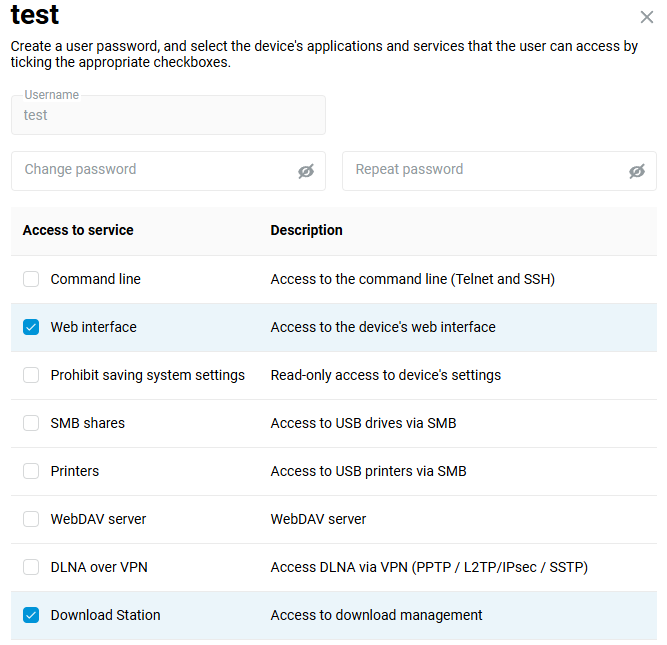
Se il link 'Vai ai download' (Go to downloads) non viene visualizzato nell'interfaccia web del router, controlla che le autorizzazioni 'Stazione di download'(Download Station) e 'Interfaccia web'(Web interface) siano impostate per l'account utente nella pagina 'Utenti e accesso (Users and access). Questo perché l'autorizzazione viene eseguita tramite il server Nginx sul router ed è necessaria l'autorizzazione per accedere al configuratore web tramite HTTPS. Ad esempio:
Successivamente, un link 'Vai ai download' apparirà sul web:
Se hai configurato l'accesso alla gestione della Stazione di download (Download Station) secondo queste istruzioni, ma non riesci ad accedervi la Stazione di download (download station) non si avvia, anche se il router Keenetic vede e riconosce il disco, l'utente
adminha tutti i diritti, ma nessun accesso alla pagina web di gestione del client http://192.168.1.1:8090 — il browser web non può mostrare questa pagina), segui i consigli di seguito.Controlla se la 'Cartella di archiviazione file'(File storage folder)' è specificata correttamente.
Assicurati che l'utente il cui account stai utilizzando abbia accesso ai download e all'interfaccia web.
Se l'interfaccia di gestione di Transmission non si apre più (errore
403) o si verifica un errore durante l'aggiunta di un file torrent e non viene eseguito alcun download, prova a eliminare la cartella '/transmission' sull'unità esterna e a reinstallarla. In alcuni casi, è sufficiente rimuovere il file di configurazione 'settings.json' che è stato danneggiato quando si è scollegata l'unità. Per ulteriori informazioni, consulta l'articolo 'Ripristino delle impostazioni del client Transmission BitTorrent'.
Se l'interfaccia web di Keenetic viene periodicamente persa o rallentata gravemente quando si utilizza il client Transmission integrato, questo problema può verificarsi se viene utilizzata un'unità esterna formattata con il file system NTFS. Il file system NTFS è molto esigente in termini di risorse. Con l'uso intensivo di Transmission, il carico di memoria e del processore del router Keenetic aumenta in modo significativo, il che riduce la velocità dell'interfaccia web.
Facoltativamente, è possibile abilitare il file di swap zRam o utilizzare il file system ext4 su un'unità esterna. Per maggiori informazioni sull'utilizzo del file system ext4, consulta l'articolo 'Utilizzo del file system ext4 su unità USB'.
Se il torrent non viene scaricato tramite il client Transmission integrato e lo stesso torrent viene scaricato con successo da un client torrent sul tuo computer, fai riferimento al seguente articolo 'Nessun download tramite il client torrent integrato Transmission'.