Server SFTP
In qualsiasi router Keenetic in grado di collegare unità USB, è possibile abilitare il server SFTP (SFTP server) integrato e organizzare l'accesso remoto sicuro ai file sull'unità USB (USB drive) tramite il protocollo SFTP (SSH File Transfer Protocol, noto anche come Secure FTP e SSH FTP). È possibile impostare l'accesso al server sia dalla rete locale che da Internet.
Il server SFTP (SFTP server) è supportato da KeeneticOS a partire dalla versione 3.4.1.
L'SFTP è un protocollo a livello di applicazione progettato per eseguire operazioni con i file su una connessione SSH affidabile e sicura. L'SFTP non ha nulla a che vedere con il consueto protocollo FTP. Fornisce una maggiore sicurezza per la trasmissione dei dati su Internet implementando un livello di trasporto completamente crittografato. L'SFTP è un protocollo separato e non deve essere confuso con l'FTPS (FTP + SSL), il Simple File Transfer Protocol (che ha la stessa abbreviazione SFTP) e l'FTP via SSH.
Importante
È possibile connettersi direttamente al server SFTP (SFTP server) da Internet se è presente un indirizzo IP pubblico (public IP address) sull'interfaccia WAN del router Keenetic utilizzato per accedere a Internet.
Se si dispone di un indirizzo IP privato, è possibile accedere al server SFTP tramite connessioni VPN SSTP o VPN OpenConnect.
Si consiglia di ottenere un nome di dominio permanente e facile da ricordare per il proprio Keenetic utilizzando il servizio KeenDNS per un uso più conveniente. Quando si abilita KeenDNS, è possibile connettersi al server SFTP in modalità Accesso diretto (Direct Access). Utilizzando la modalità Accesso cloud (Cloud Access), è possibile connettersi al server SFTP tramite una VPN SSTP o VPN OpenConnect.
Alcuni ISP filtrano il traffico utente in entrata per protocolli e porte standard. Ad esempio, filtrando le porte 21 (FTP), 22 (SSH), 23 (Telnet), 25 (SMTP), 1723 (PPTP) e altre. Pertanto è necessario sapere che il server SFTP (SFTP server) opera tramite la porta che non viene bloccata dal provider.
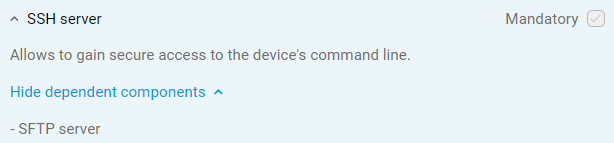
Per far funzionare il server SFTP (SFTP server) nel router Keenetic, è necessario installare il componente di sistema Server SFTP (SFTP server). È possibile farlo nella pagina Impostazioni generali del sistema (General System Settings), nella sezione Aggiornamenti e opzioni dei componenti (Updates and Component Options), facendo clic su Opzioni dei componenti (Component options).

Quando il componente Server SFTP è installato, il componente Server SSH viene installato automaticamente.
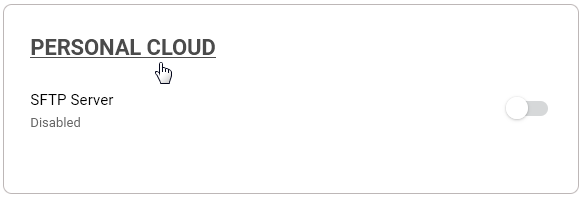
Dopo aver installato il componente Server SFTP, vai alla pagina Applicazioni(Applications) dell'interfaccia web del router, trova la sezione Cloud personale (Personal cloud) e fai clic sull'intestazione
Verrà visualizzata la finestra, le impostazioni principali del server e le opzioni di gestione degli utenti sono presentate nella sezione Impostazioni SFTP (SFTP Settings).
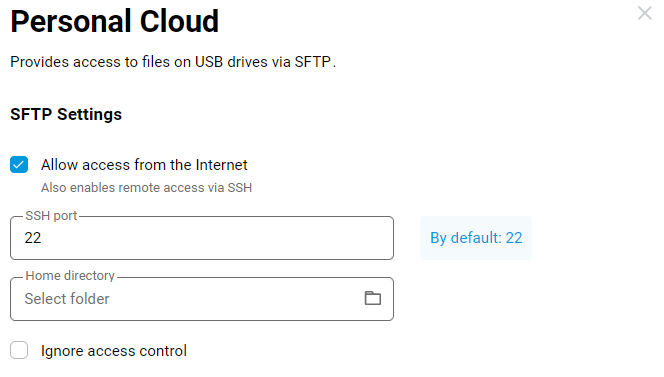
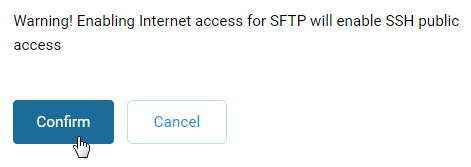
Se si desidera accedere al server SFTP (SFTP server) dall'interfaccia esterna, abilitare l'opzione Consenti accesso da Internet (Allow access from the Internet). Verrà visualizzato il seguente messaggio: Attenzione! L'abilitazione dell'accesso a Internet per SFTP abiliterà l'accesso pubblico SSH (Warning! Enabling internet access for SFTP will enable SSH public access). Fai clic su Conferma (Confirm).
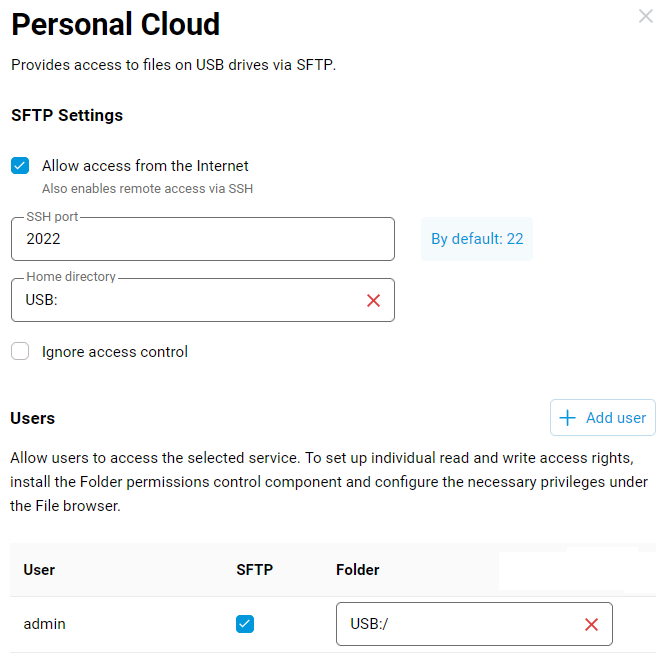
È possibile trovare il numero di porta utilizzato dal server SSH integrato nel campo Porta SSH. Per impostazione predefinita, il server utilizza la porta TCP standard numero 22 per la connessione. Se necessario, è possibile modificare il numero di porta (ad esempio, utilizzare 2022). Si consiglia di farlo per migliorare la sicurezza, poiché le porte standard sono spesso esposte ad attacchi su Internet.
Se l'opzione 'Ignora controllo accessi (Ignore access control)' è abilitata, la connessione al server SFTP (SFTP server) sarà disponibile per tutti gli utenti senza autorizzazione. Si consiglia di non utilizzare l'accesso anonimo, ma di impostare i diritti di accesso al server SFTP con autorizzazione (in questo caso, quando ci si connette al server SFTP, l'utente dovrà inserire un nome utente e una password).
Importante
Quando si utilizza l'autenticazione, è necessario configurare i diritti di accesso alle cartelle del dispositivo di memoria USB per il client; in caso contrario, non sarà possibile connettersi al server SFTP.
Nella sottosezione 'Utenti'(Users), seleziona gli account a cui verrà concesso l'accesso al server SFTP. Qui puoi aggiungere nuovi account facendo clic sul pulsante 'Aggiungi utente' (Add user).
Abilita l'opzione SFTP per l'utente a cui desideri consentire l'accesso remoto tramite il protocollo specificato. Quindi fai clic su Seleziona directory (Select directory) e indica una determinata cartella sul disco USB (USB disk). Ad esempio, è possibile scegliere una cartella personale per ogni account. A seconda dell'attività, è possibile impostare per l'utente i diritti di accesso in lettura e scrittura o in sola lettura. È possibile farlo seguendo le istruzioni Controllo delle autorizzazioni delle cartelle su un'unità USB.
Importante
Non è necessario creare regole di reindirizzamento (inoltro) di porte o firewall per accedere al server SFTP (SFTP server). Il sistema creerà automaticamente le regole necessarie e consentirà l'accesso.
Torna alla pagina Applicazioni (Applications). Per impostazione predefinita, il server SFTP (SFTP server) è disabilitato. Per abilitare il server, sposta l'interruttore sullo stato ON.
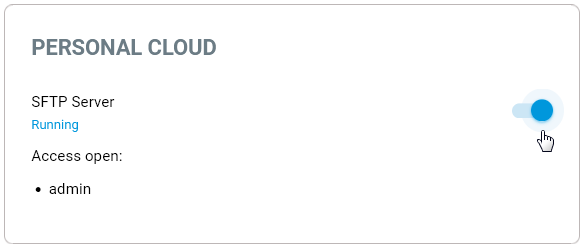
Ora, utilizzando un account con i diritti di accesso al server SFTP (SFTP server) (nel nostro esempio utilizziamo admin), è possibile accedere da Internet ai file di un disco collegato alla porta USB del router.
È necessario utilizzare un client SFTP (SFTP client) o un file manager con supporto del protocollo SFTP per una connessione sicura e crittografata al server SFTP (SFTP server) sul proprio dispositivo mobile o computer. Ad esempio, è possibile utilizzare applicazioni mobili come Cx Explorer, File Manager+ e altre, o programmi per computer come FileZilla Client, WinSCP, ecc.
Ecco un esempio di connessione al server SFTP (SFTP server) su un dispositivo Keenetic.
Importante
Nel nostro esempio, utilizziamo l'indirizzo IP privato del server SFTP (SFTP server). Se si configura l'accesso al server da Internet, nel campo Host è necessario specificare un indirizzo IP pubblico sull'interfaccia esterna del router o il nome di dominio del router registrato con KeenDNS o DynDNS.
Esegui l'applicazione Cx Explorer sul tuo dispositivo mobile Android.
Aggiungi una connessione nella scheda Rete (Network).
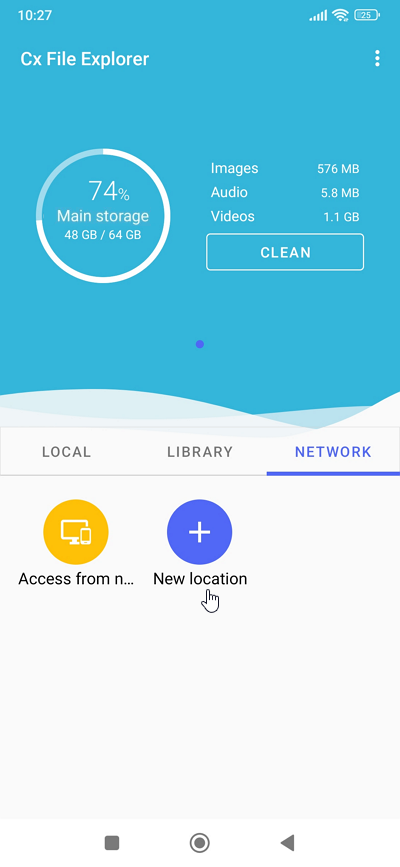
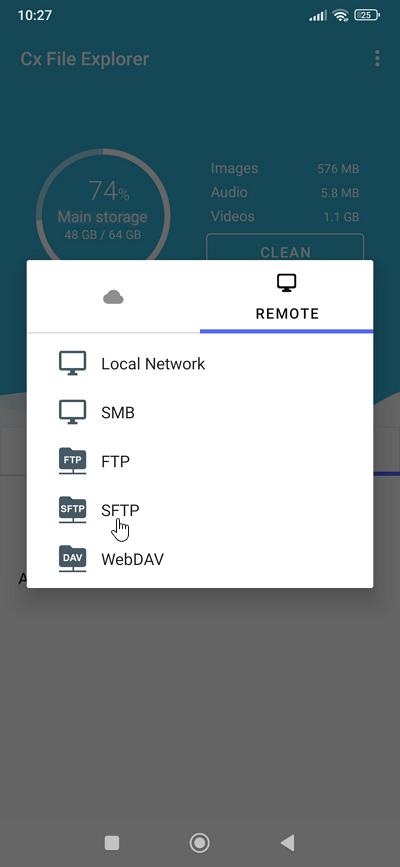
Vai alla scheda Remoto (Remote) e seleziona il protocollo SFTP.
Specifica l'indirizzo IP del router nel campo Host (per l'accesso da Internet, è un indirizzo IP WAN (WAN IP address), e per l'accesso dalla rete locale, è un IP LAN (LAN IP)), il numero di porta SSH (SSH port number) e il nome utente (username) e la password dell'account utente del router.
Importante
Per connettersi al router tramite applicazioni di terze parti, si consiglia di creare un account utente separato, consentendo solo l'accesso al server SFTP (SFTP server). Per motivi di sicurezza, non utilizzare l'account amministratore del router; specificare un account utente con diritti limitati.
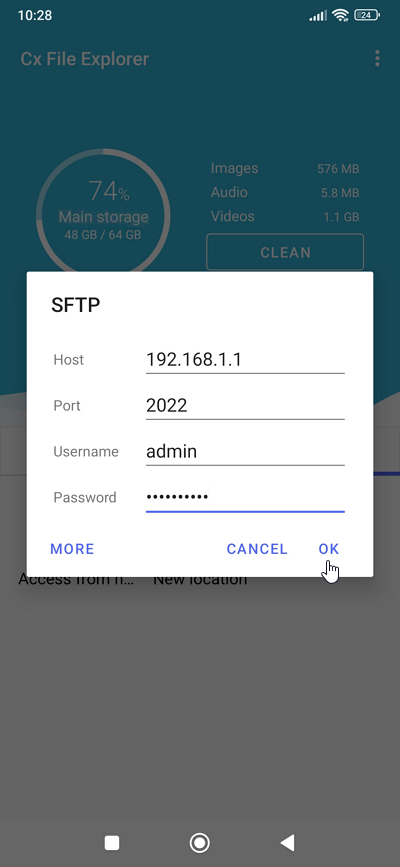
Premi OK per continuare.
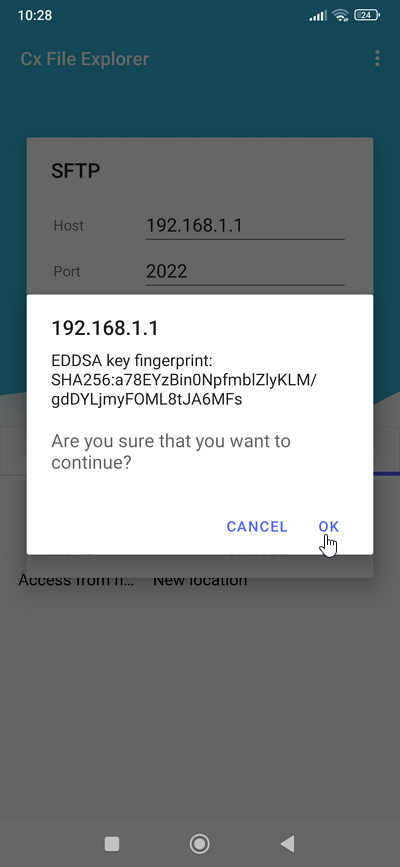
Se la connessione riesce, vedrai le cartelle e i file sull'unità USB (USB drive).
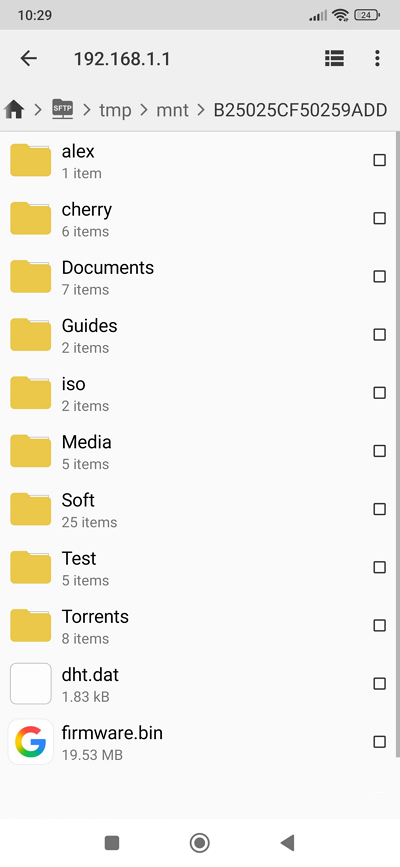
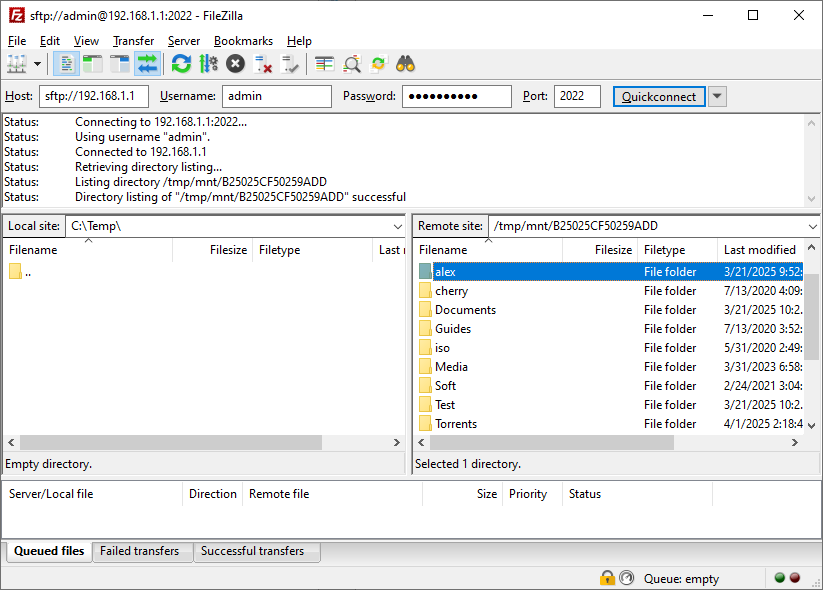
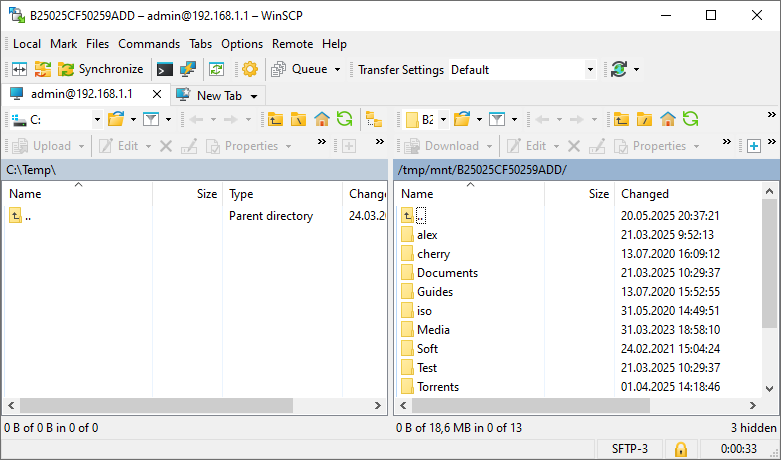
Puoi anche utilizzare qualsiasi file manager o client con il supporto del protocollo SSH FTP sul tuo computer.
Ecco un esempio di connessione utilizzando i programmi FileZilla e WinSCP: