Interfaccia della riga di comando (CLI)
È disponibile un'interfaccia della riga di comando (CLI) professionale per la configurazione ottimale di un router. Per connettersi all'interfaccia della riga di comando del router, è necessario utilizzare il protocollo di rete Telnet/SSH.
Connessione alla riga di comando di un router Keenetic tramite un client telnet
Importante
Se sul computer è in esecuzione Windows Vista/7/8/10/11, consultare l'articolo Abilitazione del client Telnet e TFTP in Windows, poiché in queste versioni del sistema operativo il componente Client Telnet non è installato per impostazione predefinita. In Windows 2000/XP, il servizio Telnet è attivo per impostazione predefinita.
Esegui l'applicazione 'Prompt dei comandi' sul sistema operativo Windows (sui sistemi Linux/Mac OS, esegui 'Terminale'). Verrà visualizzata la finestra della riga di comando del sistema operativo del PC.
Per impostazione predefinita, il router Keenetic è configurato con l'indirizzo IP 192.168.1.1. Per connettersi alla CLI del router, inserire il comando:
telnet 192.168.1.1e premi Invio.
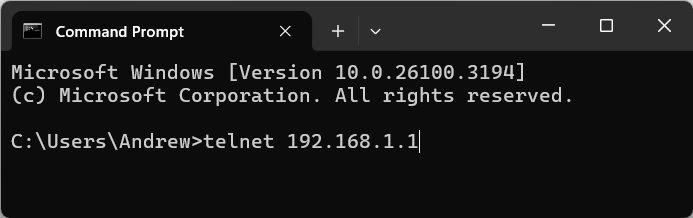
Verrà quindi richiesto di inserire la password per accedere alle impostazioni del dispositivo.
Importante
Per proteggere il sistema da accessi non autorizzati, assicurati di impostare la password dell'amministratore sul router.
Dopo l'autenticazione, vedrai l'interfaccia della riga di comando del tuo Keenetic:
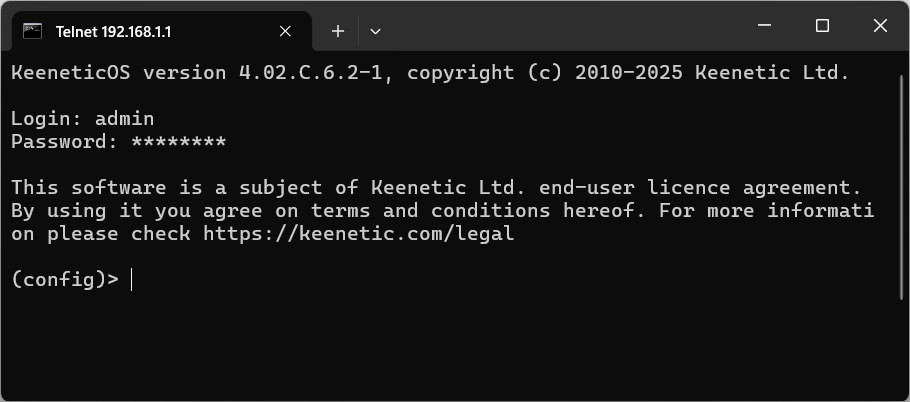
Per un facile utilizzo dell'interfaccia della riga di comando del router, utilizzare il tasto [Tab]. Ad esempio, se si preme il tasto [Tab] nel prompt dei comandi (config)>, verrà visualizzato un set di comandi disponibili al livello corrente. Per rendere il più comodo possibile il processo di immissione dei comandi, l'interfaccia della riga di comando ha la funzione di autocompletamento per comandi e parametri, che indica all'utente quali comandi sono disponibili al livello di nidificazione corrente.
L'autocompletamento funziona premendo il tasto [Tab].
(config)>sys[Tab]system - maintenance functions (config)> systemconf[Tab]configuration - manage system configuration (config)> system configurationsave[Enter]Core::ConfigurationSaver: Saving configuration...
Utilizzare questo comando per uscire dall'interfaccia della riga di comando (CLI):
(config)> exitImportante
Informazioni dettagliate sull'utilizzo dell'interfaccia della riga di comando sono disponibili nella Guida di riferimento CLI. È disponibile sul nostro sito Web nella sezione Download center selezionando il modello Keenetic.
Suggerimento
Oltre al servizio Telnet integrato in Windows, è possibile utilizzare qualsiasi altro programma terminale, come PuTTY.
È possibile utilizzare il server SSH (Secure Shell) per connettersi in modo sicuro alla riga di comando del router. Per ulteriori informazioni, consulta le istruzioni: Accesso remoto SSH alla riga di comando Keenetic.
Se il servizio SSH non si avvia, inserire i seguenti comandi uno dopo l'altro nella riga di comando del dispositivo:
no service ssh
service ssh
system configuration save
system reboot
Se necessario, è possibile configurare l'accesso alla riga di comando del router da una rete esterna (da Internet). A tale scopo, fare riferimento alle istruzioni Accesso all'interfaccia della riga di comando Keenetic da Internet.
Connessione alla riga di comando del router Keenetic dall'interfaccia web
Collegandosi all'interfaccia web nella barra degli indirizzi del browser, verrà visualizzato un indirizzo come http://192.168.1.1/dashboard
Cancella la parola dashboard e dopo la barra / aggiungi una lettera minuscola 'a' dell'alfabeto inglese http://192.168.1.1/a
L'interfaccia web aprirà una pagina Web CLI, dalla quale è possibile inviare comandi al router.
show interface Home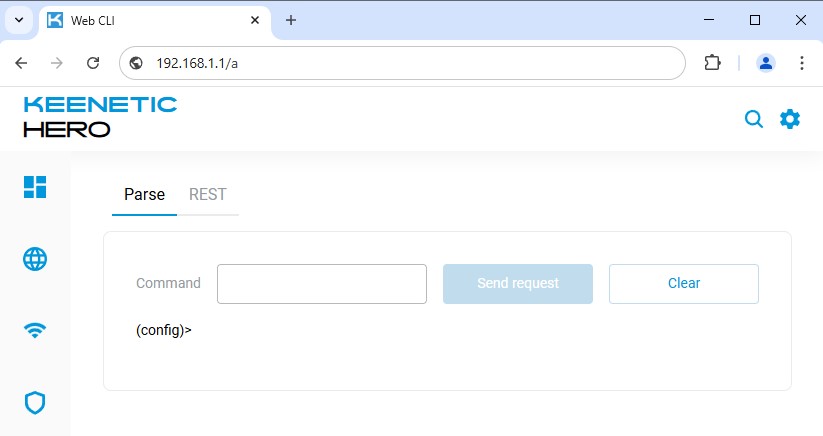
Importante
La Web CLI non è un'interfaccia a riga di comando completa. Pertanto, alcuni comandi potrebbero non essere eseguiti qui e l'output del comando sarà diverso da come appare nella CLI quando è connesso tramite Telnet/SSH.
Per una configurazione professionale del router, utilizzare solo la connessione all'interfaccia della riga di comando tramite Telnet/SSH.
La Web CLI è destinata a ingegneri e sviluppatori. Tuttavia, in casi eccezionali, gli utenti possono utilizzarla quando l'impostazione necessaria non è disponibile nell'interfaccia web e può essere eseguita solo eseguendo un comando speciale, e l'accesso all'interfaccia CLI per qualche motivo non è possibile. Si prega di prestare attenzione quando si utilizza la Web CLI. Se si agisce in modo avventato, è possibile danneggiare la configurazione del router.
Diamo un'occhiata a un esempio. Supponiamo di voler eseguire il seguente comando sul router:
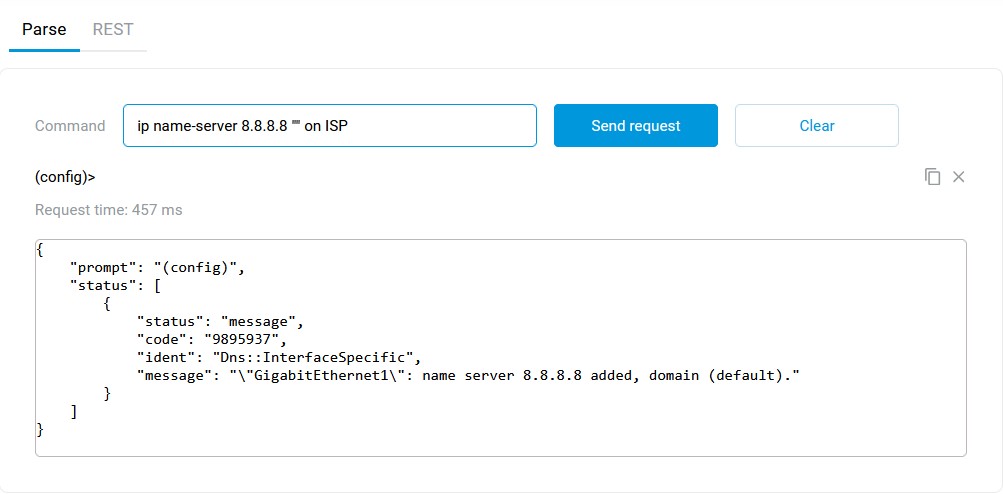
Nella scheda Analizza, inserire un comando nel campo Comando e fare clic su Invia richiesta. Proseguire eseguendo i comandi desiderati.