Installazione del repository Entware su un'unità USB
Per installare i pacchetti OpenWRT su Keenetic, è innanzitutto necessario preparare un'unità flash USB esterna e installarvi il sistema di pacchetti del repository Entware.
Collega l'unità flash al tuo PC e prepara le sue partizioni. Il disco deve essere formattato nel file system EXT affinché il gestore di pacchetti OPKG funzioni. Si consiglia di utilizzare il moderno e aggiornato file system journaled ext4. Formatta il disco come mostrato nell'articolo Utilizzo del file system ext4 su unità USB.
Nel tuo router Keenetic, installa i componenti OPKG richiesti. Il componente principale e obbligatorio è Supporto Open Package.
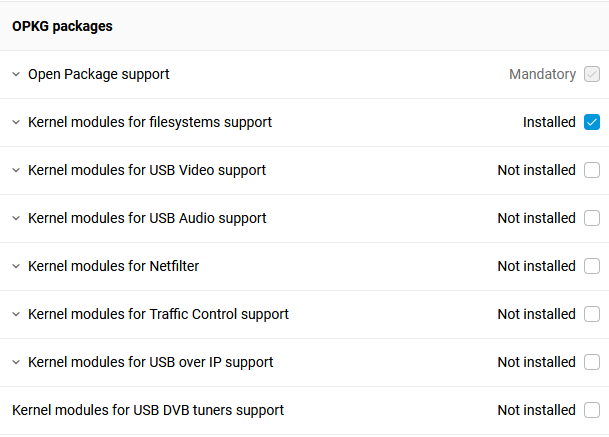
Ora, è necessario installare il repository del sistema di pacchetti Entware.
Nota
Per il modello Titan (KN-1811), utilizza l'archivio aarch64 — EN_aarch64-installer.tar.gz
Nel nostro esempio, installeremo l'archivio mipsel. Il nome dell’archivio può variare a seconda del tipo di piattaforma/CPU (mipsel, mips, aarch).
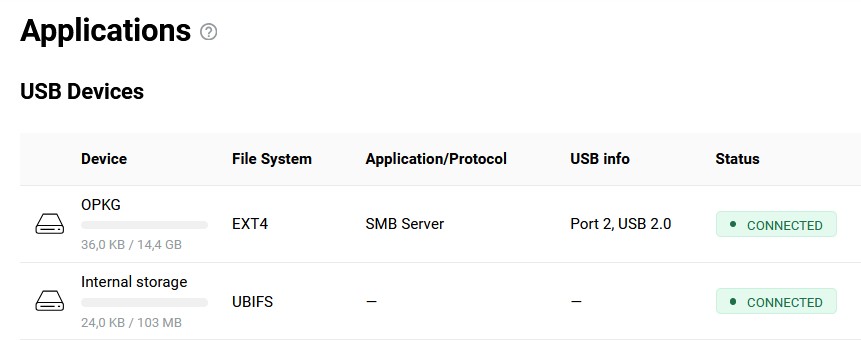
Collega l'unità USB con il file system ext4 alla porta USB del router. L'unità dovrebbe apparire nella pagina Applicazioni sotto Dispositivi USB.
Utilizza un file manager per connetterti all'unità tramite la rete (in Windows, puoi usare Esplora file). Nelle impostazioni del router, l'applicazione Server SMB deve essere abilitata in anticipo per accedere ai dischi USB connessi tramite la rete.
Crea una directory
installnella root della partizione del disco in cui inserire il filemipsel-installer.tar.gz.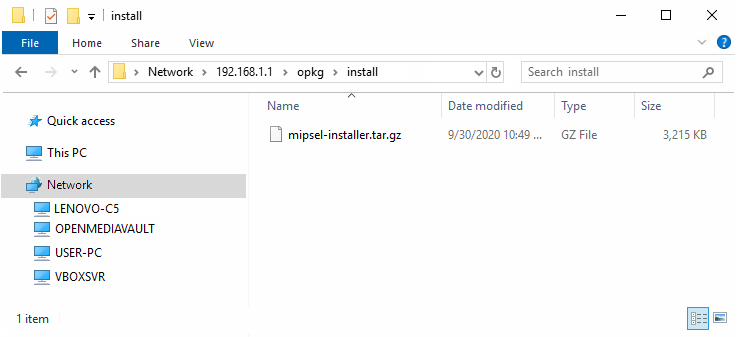
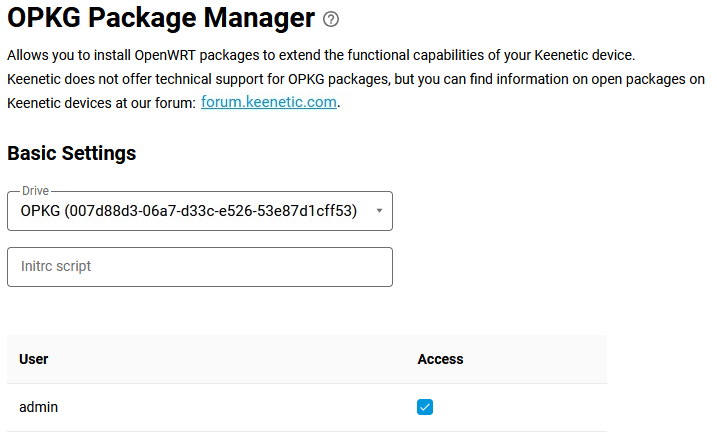
Vai alla pagina Gestore di pacchetti OPKG (OPKG Package Manager) e seleziona l'unità ext4 che hai preparato nel campo Unità (Drive).
Fai clic su Salva.
Vai alla pagina Diagnostica e apri il Registro di sistema del router. Dovresti vedere le seguenti voci durante l'installazione del sistema di pacchetti Entware:
Dec 7 11:48:53 ndm Opkg::Manager: disk is set to: OPKG:/.
Dec 7 11:48:53 ndm Opkg::Manager: init script reset to default: /opt/etc/initrc.
Dec 7 11:48:53 ndm Core::System::Configuration: saving (http/rci).
Dec 7 11:48:53 kernel EXT4-fs (sda1): re-mounted. Opts: (null)
Dec 7 11:48:53 ndm Opkg::Manager: /tmp/mnt/ee4d809f-d6ac-4f82-b5ef-d6940340ef39 mounted to /tmp/mnt/ee4d809f-d6ac-4f82-b5ef-d6940340ef39.
Dec 7 11:48:53 ndm Opkg::Manager: /tmp/mnt/ee4d809f-d6ac-4f82-b5ef-d6940340ef39 mounted to /opt/.
Dec 7 11:48:53 npkg inflating "mipsel-installer.tar.gz".
Dec 7 11:48:54 ndm Opkg::Manager: /tmp/mnt/ee4d809f-d6ac-4f82-b5ef-d6940340ef39 initialized.
Dec 7 11:48:54 ndm Opkg::Manager: invalid initrc "/opt/etc/initrc": no such file or directory, trying /opt/etc/init.d/.
Dec 7 11:48:54 ndm Opkg::Manager: /opt/etc/init.d/doinstall: [1/5] Starting "Entware" deployment...
Dec 7 11:48:54 ndm Opkg::Manager: /opt/etc/init.d/doinstall: Partition is OK.
Dec 7 11:48:54 ndm Opkg::Manager: /opt/etc/init.d/doinstall: Info: "ping google.com"...
Dec 7 11:48:56 ndm Opkg::Manager: /opt/etc/init.d/doinstall: Info: "ping google.com" ..... OK.
Dec 7 11:48:56 ndm Core::System::Configuration: configuration saved.
Dec 7 11:48:57 ndm Opkg::Manager: /opt/etc/init.d/doinstall: Info: "ping bin.entware.net"...
Dec 7 11:48:59 ndm Opkg::Manager: /opt/etc/init.d/doinstall: Info: "ping bin.entware.net" ..... OK.
Dec 7 11:49:01 ndm Opkg::Manager: /opt/etc/init.d/doinstall: [2/5] Basic packages installation...
Dec 7 11:49:01 ndm Opkg::Manager: /opt/etc/init.d/doinstall: Info: Installing "libgcc" package...
Dec 7 11:49:02 ndm Opkg::Manager: /opt/etc/init.d/doinstall: Info: The "libgcc" package has been installed.
Dec 7 11:49:03 ndm Opkg::Manager: /opt/etc/init.d/doinstall: Info: Installing "libc" package...
Dec 7 11:49:07 ndm Opkg::Manager: /opt/etc/init.d/doinstall: Info: The "libc" package has been installed.
Dec 7 11:49:08 ndm Opkg::Manager: /opt/etc/init.d/doinstall: Info: Installing "libpthread" package...
Dec 7 11:49:09 ndm Opkg::Manager: /opt/etc/init.d/doinstall: Info: The "libpthread" package has been installed.
Dec 7 11:49:10 ndm Opkg::Manager: /opt/etc/init.d/doinstall: Info: Installing "librt" package...
Dec 7 11:49:12 ndm Opkg::Manager: /opt/etc/init.d/doinstall: Info: The "librt" package has been installed.
Dec 7 11:49:13 ndm Opkg::Manager: /opt/etc/init.d/doinstall: Info: Installing "entware-release" package...
Dec 7 11:49:14 ndm Opkg::Manager: /opt/etc/init.d/doinstall: Info: The "entware-release" package has been installed.
Dec 7 11:49:15 ndm Opkg::Manager: /opt/etc/init.d/doinstall: Info: Installing "findutils" package...
Dec 7 11:49:16 ndm Opkg::Manager: /opt/etc/init.d/doinstall: Info: The "findutils" package has been installed.
Dec 7 11:49:17 ndm Opkg::Manager: /opt/etc/init.d/doinstall: Info: Installing "grep" package...
Dec 7 11:49:19 ndm Opkg::Manager: /opt/etc/init.d/doinstall: Info: The "grep" package has been installed.
Dec 7 11:49:20 ndm Opkg::Manager: /opt/etc/init.d/doinstall: Info: Installing "ldconfig" package...
Dec 7 11:49:22 ndm Opkg::Manager: /opt/etc/init.d/doinstall: Info: The "ldconfig" package has been installed.
Dec 7 11:49:23 ndm Opkg::Manager: /opt/etc/init.d/doinstall: Info: Installing "locales" package...
Dec 7 11:49:25 ndm Opkg::Manager: /opt/etc/init.d/doinstall: Info: The "locales" package has been installed.
Dec 7 11:49:26 ndm Opkg::Manager: /opt/etc/init.d/doinstall: Info: Installing "opkg" package...
Dec 7 11:49:28 ndm Opkg::Manager: /opt/etc/init.d/doinstall: Info: The "opkg" package has been installed.
Dec 7 11:49:29 ndm Opkg::Manager: /opt/etc/init.d/doinstall: Info: Installing "zoneinfo-asia" package...
Dec 7 11:49:31 ndm Opkg::Manager: /opt/etc/init.d/doinstall: Info: The "zoneinfo-asia" package has been installed.
Dec 7 11:49:32 ndm Opkg::Manager: /opt/etc/init.d/doinstall: Info: Installing "zoneinfo-europe" package...
Dec 7 11:49:33 ndm Opkg::Manager: /opt/etc/init.d/doinstall: Info: The "zoneinfo-europe" package has been installed.
Dec 7 11:49:34 ndm Opkg::Manager: /opt/etc/init.d/doinstall: Info: Installing "opt-ndmv2" package...
Dec 7 11:49:36 ndm Opkg::Manager: /opt/etc/init.d/doinstall: Info: The "opt-ndmv2" package has been installed.
Dec 7 11:49:37 ndm Opkg::Manager: /opt/etc/init.d/doinstall: Info: Installing "dropbear" package...
Dec 7 11:49:39 ndm Opkg::Manager: /opt/etc/init.d/doinstall: Info: The "dropbear" package has been installed.
Dec 7 11:49:40 ndm Opkg::Manager: /opt/etc/init.d/doinstall: Info: Installing "poorbox" package...
Dec 7 11:49:42 ndm Opkg::Manager: /opt/etc/init.d/doinstall: Info: The "poorbox" package has been installed.
Dec 7 11:49:43 ndm Opkg::Manager: /opt/etc/init.d/doinstall: Info: Installing "busybox" package...
Dec 7 11:49:49 ndm Opkg::Manager: /opt/etc/init.d/doinstall: Info: The "busybox" package has been installed.
Dec 7 11:49:50 ndm Opkg::Manager: /opt/etc/init.d/doinstall: Info: All basic packages were installed...
Dec 7 11:49:50 ndm Opkg::Manager: /opt/etc/init.d/doinstall: [3/5] Generating SSH keys...
Dec 7 11:49:50 ndm Opkg::Manager: /opt/etc/init.d/doinstall: Info: Generating "rsa" key...
Dec 7 11:49:58 ndm Opkg::Manager: /opt/etc/init.d/doinstall: Info: "rsa" key was created.
Dec 7 11:49:59 ndm Opkg::Manager: /opt/etc/init.d/doinstall: Info: Generating "ecdsa" key...
Dec 7 11:49:59 ndm Opkg::Manager: /opt/etc/init.d/doinstall: Info: "ecdsa" key was created.
Dec 7 11:50:00 ndm Opkg::Manager: /opt/etc/init.d/doinstall: Info: Generating "ed25519" key...
Dec 7 11:50:00 ndm Opkg::Manager: /opt/etc/init.d/doinstall: Info: "ed25519" key was created.
Dec 7 11:50:02 ndm Opkg::Manager: /opt/etc/init.d/doinstall: [4/5] Setting timezone, script initrc and starting "dropbear"...
Dec 7 11:50:02 dropbear[16931] Running in background
Dec 7 11:50:02 ndm Opkg::Manager: configured init script: "/opt/etc/init.d/rc.unslung".
Dec 7 11:50:02 ndm Core::System::Configuration: saving (http/rci).
Dec 7 11:50:02 ndm Opkg::Manager: /opt/etc/init.d/doinstall: Log on to start an SSH session using login - root, password - keenetic.
Dec 7 11:50:02 ndm Opkg::Manager: /opt/etc/init.d/doinstall: [5/5] "Entware" installed!
Dec 7 11:50:05 ndm Core::System::Configuration: configuration saved.
Scarica il programma terminale PuTTY per SSH e Telnet.
Avvia PuTTY, seleziona il tipo di connessione SSH, digita l'indirizzo IP del router nel segmento Home (
192.168.1.1per impostazione predefinita), specifica la porta222e fai clic su Apri.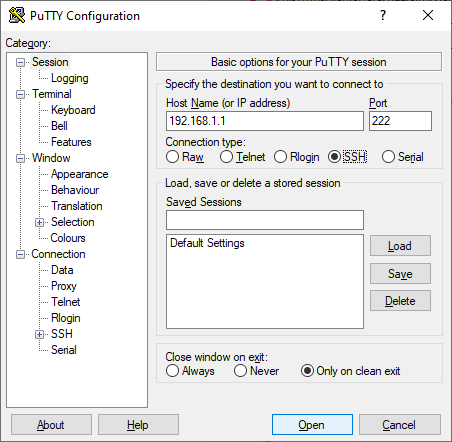
Consulta l'articolo Programma terminale per Windows per maggiori informazioni sull'utilizzo di PuTTY.
Importante
La porta
222viene utilizzata se il componente server SSH è installato nel router. Se non è installato, usa la porta22per connetterti a Entware.Conferma l'aggiunta della chiave di sicurezza alla cache di PuTTY per stabilire la connessione.
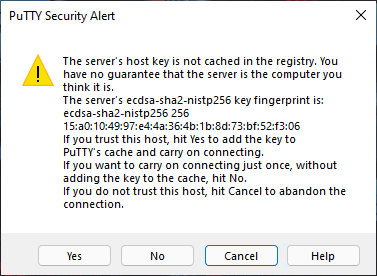
All'avvio, conferma l'accesso premendo Sì (Yes).
Quindi vai alle impostazioni del router utilizzando il protocollo Secure Shell (SSH).
Per accedere, inserisci:
login as:
rootroot@192.168.1.1's password:keenetic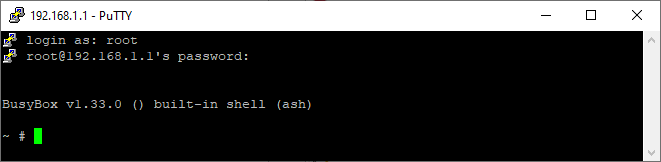
Puoi impostare la tua password. Per fare ciò, inserisci il comando
passwd:Nuova password:
inserisci la tua passwordReinserisci la password:
conferma la password~ #
passwdChanging password for root New password: Bad password: too weak Retype password: passwd: password for root changed by root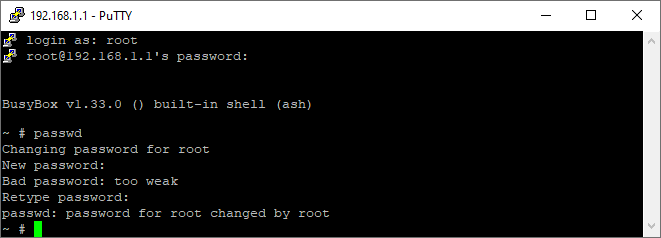
Dopo l'autorizzazione riuscita, accederai alla shell integrata BusyBox () (ash). Ora devi aggiornare il pacchetto opkg inserendo il comando
opkg update:/ #
opkg updateDownloading http://bin.entware.net/mipselsf-k3.4/Packages.gz Updated list of available packages in /opt/var/opkg-lists/entware Downloading http://bin.entware.net/mipselsf-k3.4/keenetic/Packages.gz Updated list of available packages in /opt/var/opkg-lists/keendev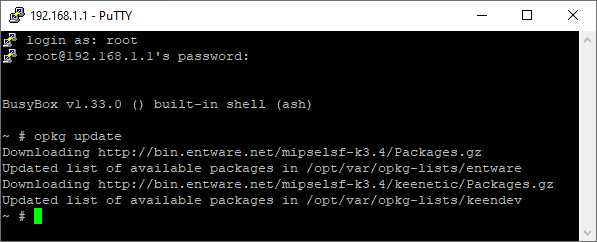
Ora puoi installare il pacchetto OpenWRT necessario.
Ad esempio, per installare il file manager Midnight Commander, esegui il comando:
opkg install mc
Suggerimento
Puoi trovare l'elenco dei pacchetti:
Un elenco aggiuntivo di pacchetti per Keenetic può essere trovato qui:
Importante
Il nostro supporto tecnico non fornisce consulenza sulla configurazione e l'installazione di pacchetti esterni. Le domande relative alle operazioni del router con i pacchetti open possono essere poste sul nostro forum della community: Pacchetti Open.
Ecco un esempio di installazione di un pacchetto nel nostro Centro assistenza: