Connessione a un'unità USB tramite WebDAV
I router Keenetic supportano il server WebDAV, che ti consentirà di configurare un cloud privato per l'accesso remoto ai file su un'unità USB collegata al router. Il protocollo WebDAV funziona tramite KeenDNS, il nostro servizio di nomi di dominio basato su cloud.
Sarai in grado di accedere a file e cartelle di un'unità USB (USB drive) collegata al tuo router Keenetic da remoto su
https://{keendns-name}/webdav/Importante
Una caratteristica speciale del supporto WebDAV di Keenetic è la possibilità di leggere e scrivere file sull'unità da remoto, anche se per l'accesso a Internet viene utilizzato un indirizzo IP privato.
Per accedere da remoto a file e cartelle sull'unità USB, è necessario eseguire un browser Web (o un file manager con supporto WebDAV) sul dispositivo client e configurare una connessione al Keenetic. Utilizzando un browser Web per la connessione, è possibile solo sfogliare e scaricare file. La connessione con un file manager a un'unità USB ti consentirà di aggiungere, eliminare, copiare, spostare file e cartelle proprio come su un dispositivo locale.
Importante
I client WebDAV e i diversi sistemi operativi possono limitare le dimensioni dei file trasferiti tramite il protocollo WebDAV. Ad esempio, in Windows, è previsto un limite predefinito per la dimensione del file caricato di 50 Mbyte (i dettagli sono sul sito Web Microsoft).
Il router Keenetic non limita la dimensione del file trasferito tramite WebDAV.
La connessione al server WebDAV sul router Keenetic è possibile solo utilizzando uno dei domini: *.keenetic.pro, *.keenetic.link o *.keenetic.name, utilizzando una connessione sicura con un certificato SSL.
Il server WebDAV sarà accessibile solo tramite il nome di dominio del router con un certificato SSL valido (ad es. https://*.keenetic.link/webdav/).
La connessione non funzionerà tramite l'indirizzo IP WAN pubblico del router (ad es. https://81.82.83.84/webdav/) perché il certificato SSL viene rilasciato per il nome di dominio, non per l'indirizzo IP.
Importante
Per connettersi al router tramite applicazioni di terze parti, si consiglia di creare un account utente separato, con autorizzazione di accesso solo al Server WebDAV. Per motivi di sicurezza, non utilizzare l'account amministratore del router, fornire un account utente con diritti limitati.
Esempio di configurazione di una connessione WebDAV su un router Keenetic
Per il funzionamento del server WebDAV (WebDAV server), il componente di sistema appropriato deve essere prima installato nel router. È possibile eseguire questa operazione nella pagina 'Impostazioni generali del sistema' (General System Settings) in 'KeeneticOS 'Opzioni di aggiornamento e componenti'(Update and Component Options' facendo clic su 'Opzioni dei componenti'(Component options).

Entra nell' interfaccia web del router e collega un'unità USB.
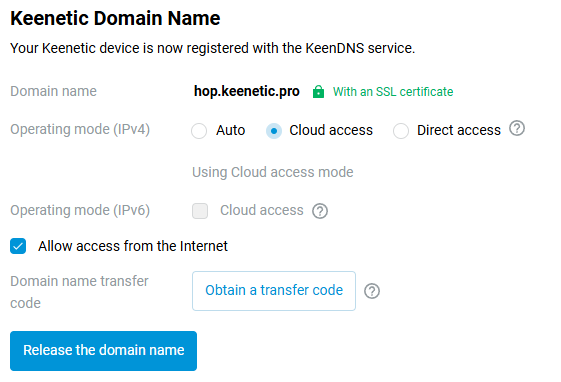
Partiamo dal presupposto che un dispositivo di archiviazione USB sia collegato al router Keenetic, che al router sia registrato un nome di dominio KeenDNS (nel nostro esempio, hop.keenetic.pro), che venga utilizzata la modalità 'Accesso al cloud' (Cloud access) e che sia consentito solo l'accesso remoto all'interfaccia web da Internet tramite HTTPS.

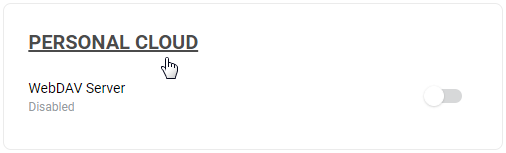
Vai al menu 'Applicazioni' ('Applications'). In questa pagina, trova la sezione 'Cloud privato' ('Private cloud)' e fai clic sul titolo della sezione.
Nella finestra 'Cloud privato' ('Private Cloud') che appare, abilita l'opzione 'Consenti accesso da Internet' ('Allow access from the Internet'). Nella sottosezione 'Utenti' ('Users'), puoi aggiungere un nuovo account utente o consentire l'accesso all'account amministratore (
admin) del router. Abilita l'opzione WebDAV per l'utente a cui desideri consentire l'accesso remoto tramite il protocollo specificato.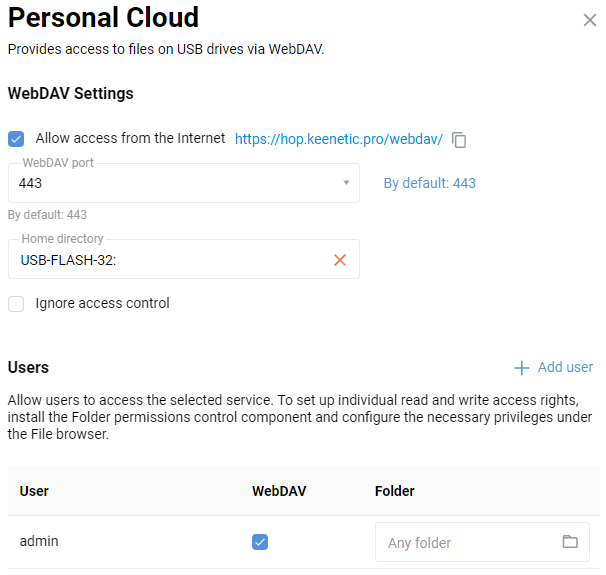
Fai clic sul campo 'Cartella' ('Folder')' per specificare la directory richiesta sull'unità USB. Salva (Save) le impostazioni.
Importante
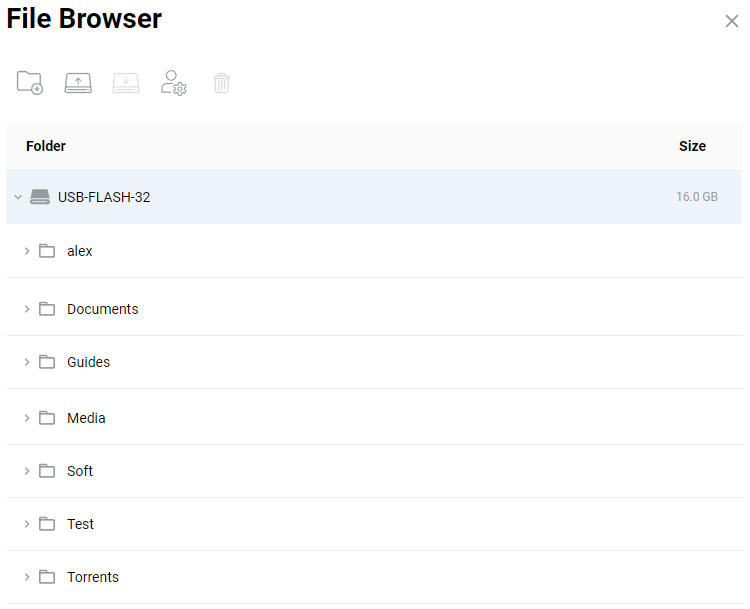
Quando aggiungi un nuovo utente, assicurati di assegnare i diritti di accesso per la directory principale. Fai clic su 'Cartella'('Folder') nella finestra pop-up del file manager integrato, fai clic sulla directory principale, quindi sul pulsante
 e assegna i diritti di accesso 'Sola lettura'('Read only') o 'Lettura e scrittura'('Read and write'). Fai clic su 'Salva' ('Save'). Quindi seleziona la cartella richiesta sull'unità che sarà accessibile all'utente corrente in caso di connessione WebDAV. Conferma la selezione della cartella premendo il pulsante 'Seleziona'('Select').
L'opzione 'Ignora controllo accessi' ('Ignore access control') non prevale sull'obbligo di inserire una password durante la connessione all'unità e non concede l'accesso anonimo. L'abilitazione di questa opzione consente di ignorare i diritti di accesso già impostati.
Ora torna alla pagina Applicazioni (Applications). Per impostazione predefinita, il Server WebDAV è disattivato. Per abilitare il server, sposta l'interruttore sullo stato abilitato.
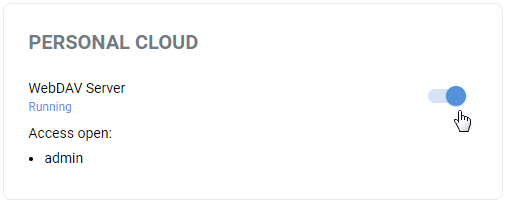
Configura una connessione remota.
Il modo più semplice e conveniente è utilizzare un semplice browser web (Google Chrome, Firefox, Opera, Edge).
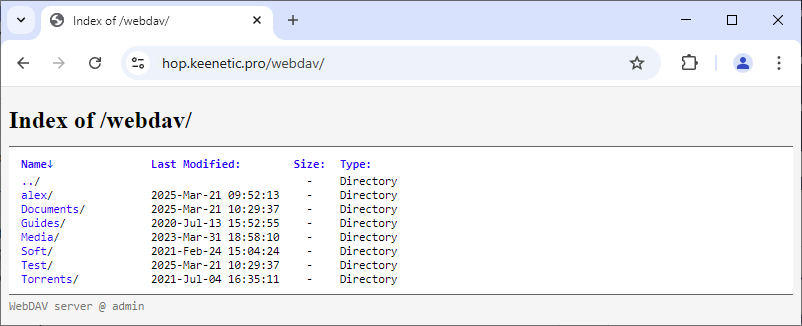
Nella barra degli indirizzi, inserisci l'URL KeenDNS del tuo router: https://{keendns-name}/webdav/ per connetterti al suo server WebDAV (ad esempio, https://hop.keenetic.pro/webdav/).
Nella finestra di login che appare, usa l'account amministratore del router.
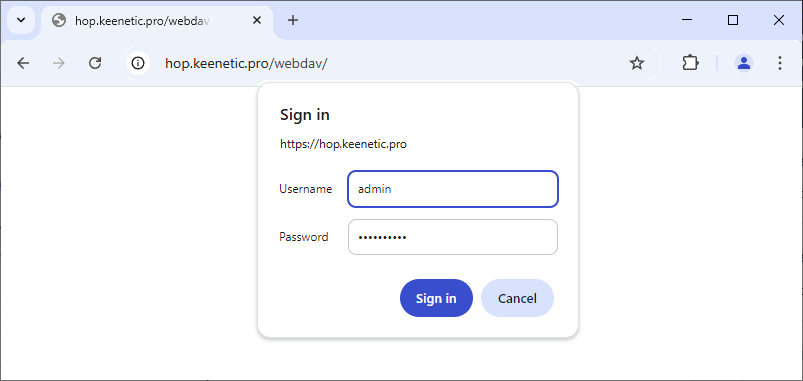
Una volta connesso, vedrai il contenuto dell'unità USB (USB drive).
Importante
Utilizzando un browser web per la connessione remota, è possibile solo sfogliare e scaricare i file. Se hai bisogno di eliminare, spostare o aggiungere un file a un'unità USB, utilizza un file manager che supporti WebDAV.
Quando ci si connette tramite un browser web, il trasferimento dei file viene eseguito con il protocollo HTTPS e non vi è alcun limite alla dimensione del file trasferito.
Importante
Se l'accesso WebDAV all'unità non funziona e viene visualizzato l'errore
403 Forbidden, controlla se per questo utente sono stati assegnati i diritti di accesso 'Sola lettura' o 'Lettura e scrittura' alla directory principale. Vai alla pagina 'Applicazioni' e, in 'Unità USB e stampanti', fai clic sulla voce relativa all'unità USB collegata. Nella finestra del file manager integrato che appare, fai clic sulla cartella principale, quindi sul pulsante e controlla i diritti di accesso.
Esempio di configurazione di una connessione WebDAV da un dispositivo mobile
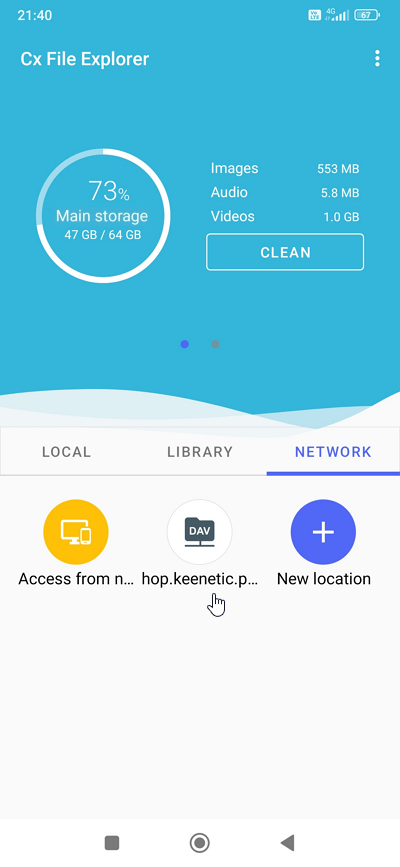
Per l'accesso da dispositivi mobili, utilizza un file manager che supporti il protocollo WebDAV. Nel nostro esempio, su uno smartphone Android, useremo Cx File Explorer (ma può anche essere Total Commander, Solid Explorer File Manager, RS Explorer e altri, purché l'applicazione supporti WebDAV). In iOS, puoi utilizzare il file manager ES File Explorer o Documents di Readdle e altri.
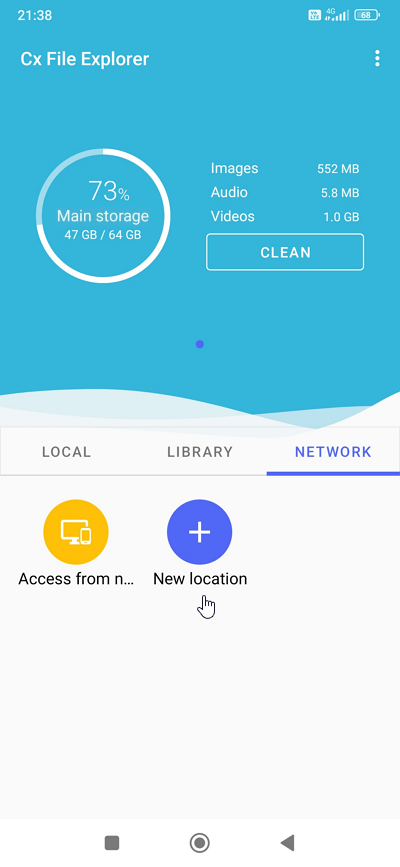
Nella scheda 'Rete'('Network'), aggiungi una connessione.
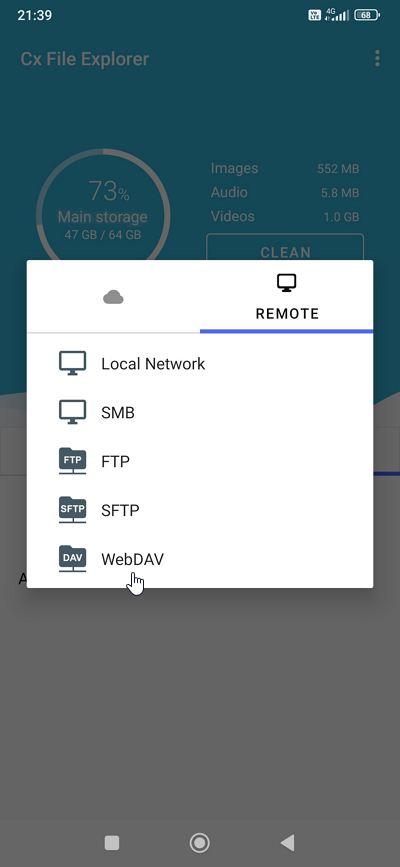
Vai alla scheda 'Remoto'('Remote') e seleziona il protocollo 'WebDAV'.
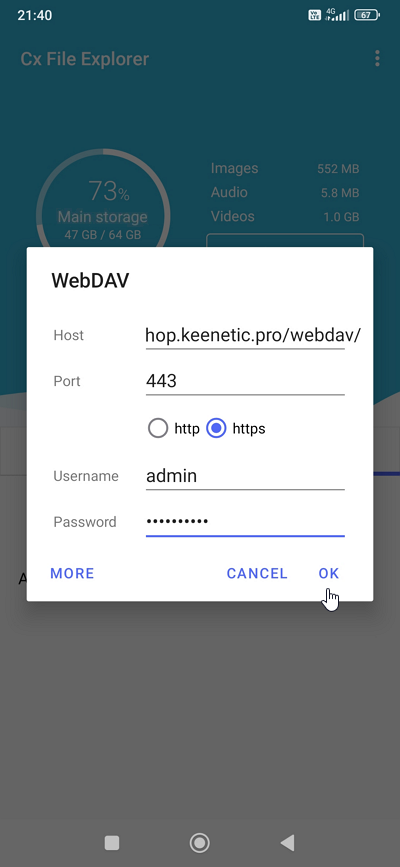
Nel campo 'Host', inserisci l'indirizzo del router (nel nostro esempio, hop.keenetic.pro/webdav/) e il nome utente e la password dell'amministratore.
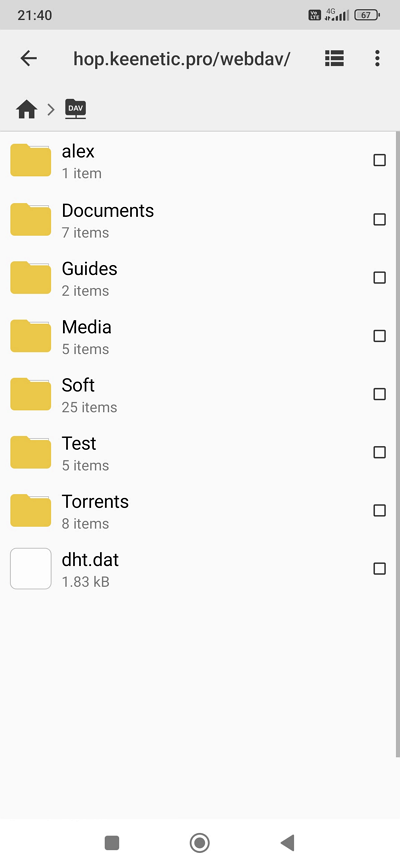
Se la connessione riesce, vedrai cartelle e file sull'unità USB (USB drive).
Esempio di configurazione di una connessione WebDAV da un PC
Sul tuo computer, puoi anche utilizzare qualsiasi file manager o client che supporti WebDAV (ad esempio, Total Commander, WinSCP, il multipiattaforma Rclone Browser e altri, purché il file manager supporti WebDAV).
Importante
Consigliamo di utilizzare file manager dedicati per lavorare con file e cartelle tramite WebDAV. I sistemi operativi Windows potrebbero presentare bug quando si utilizzano connessioni WebDAV e l'accesso non funziona correttamente quando si crea una connessione a una cartella web e a un'unità di rete. Maggiori informazioni sono disponibili nella documentazione sul sito web Microsoft facendo clic qui.
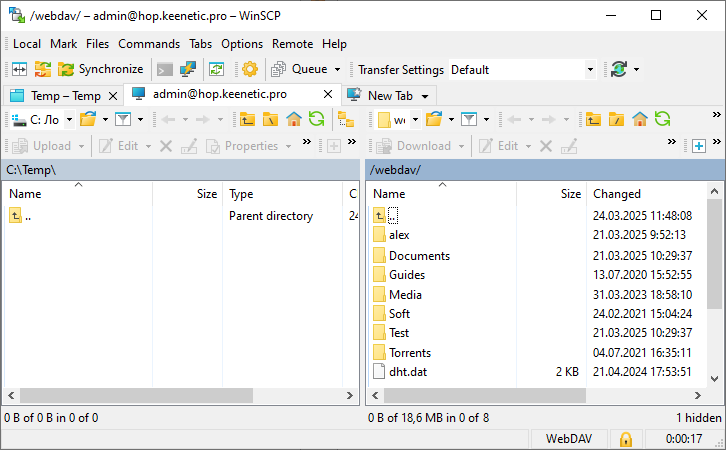
Un esempio di WinSCP:
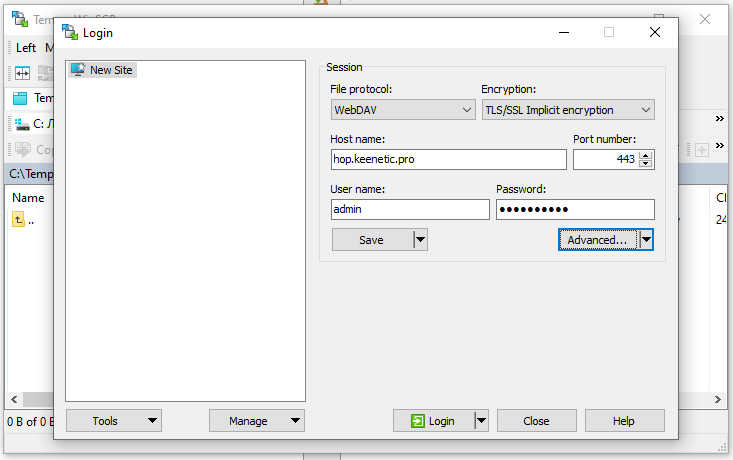
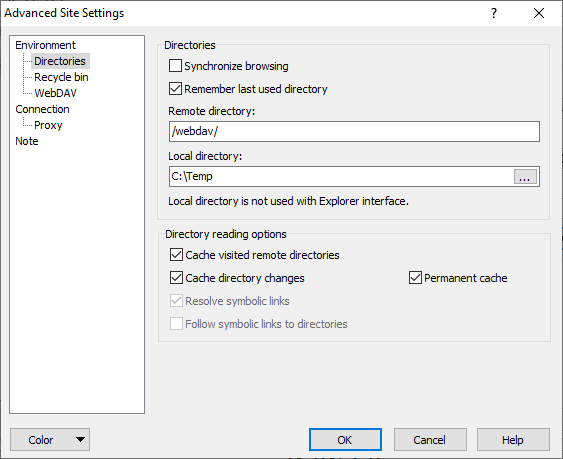
Assicurati di specificare /webdav/ nel campo 'Directory remota'('Remote directory') nelle impostazioni di connessione (la connessione non verrà stabilita senza questa impostazione).