Connessione di un'unità USB
Alcuni router Keenetic sono dotati di connettori USB che è possibile utilizzare per collegare unità esterne con un'interfaccia USB (possono essere unità flash, HDD esterni e SSD).
Importante
Si consiglia di eseguire il backup dei file importanti per evitare la perdita di dati.
Non ci sono restrizioni hardware o software sulla connessione simultanea di più unità USB. Per collegare più unità a una singola porta USB, si consiglia di utilizzare un hub USB attivo con un proprio alimentatore (active USB hub with its own power supply).
Non c'è limite alla capacità massima di un disco rigido esterno collegato al router.
Tuttavia, è necessario tenere conto delle seguenti specifiche: i sistemi a
32 bit, che vengono utilizzati in tutti i modelli Keenetic (ad eccezione di Peak KN-2710, Titan KN-1811, Hero KN-1012, Hopper KN-3811 e Hopper SE KN-3812), presentano restrizioni (restrictions) per il montaggio e l'utilizzo di volumi di dati multi-terabyte a livello di kernel Linux. Nel file system EXT4, è possibile collegare unità fino a16 Tbyte. Se si monta un'unità più grande di16 TB, è possibile dividerla in2 partizioni(la partizione non deve superare i16 TB) e quindi queste partizioni verranno montate correttamente nel sistema.Keenetic Titan (KN-1811) non ha questa restrizione in quanto utilizza l'architettura Aarch64 a 64 bit (ARM64).
Alcuni modelli come Launcher (KN-1221), Carrier (KN-1721) dispongono di un connettore USB per funzionare esclusivamente con modem USB 3G/4G compatibili. La connessione della chiavetta di memoria USB non è supportata in questi modelli.
Per scollegare l'unità, utilizzare la procedura Rimozione sicura del disco USB (Safely USB Disk Removal).
È possibile condividere un'unità connessa con gli utenti della rete Windows o Apple.
Collegando un disco rigido USB, è possibile utilizzare la Stazione di download (Download station) integrata (per la rete di condivisione file) e assegnare un'attività per scaricare i torrent sul router e distribuirli 24 ore su 24, senza caricare il computer o, soprattutto, tablet e smartphone con questa attività. È possibile gestire le attività sia sulla rete domestica che su Internet.
È possibile organizzare un server multimediale DLNA (DLNA media server) per guardare contenuti multimediali su smart TV, centri multimediali di rete e lettori multimediali (smartphone e tablet).
Inoltre, è possibile abilitare un server FTP per accedere ai file su unità USB tramite FTP (con la possibilità di accedere da Internet).
Questo articolo esaminerà l'esempio della connessione di un'unità USB a un router e della configurazione dell'accesso di rete alle risorse dell'unità per tutti gli utenti della rete domestica di Windows.
Il router può funzionare con i file system standard di Microsoft Windows NTFS, FAT32 e FAT, con i file system utilizzati in Linux – EXT2, EXT3 e EXT4, e il file system macOS – HFS Plus.
Prima di collegare l'unità flash USB all'hub Internet, assicurarsi che i componenti di sistema necessari per funzionare con l'unità flash USB siano installati sul dispositivo. Questo può essere fatto nella pagina Impostazioni generali del sistema (General System Settings) nella sezione KeeneticOS Opzioni di aggiornamento e componenti (Update and Component Options) facendo clic su Opzioni dei componenti (Component options).
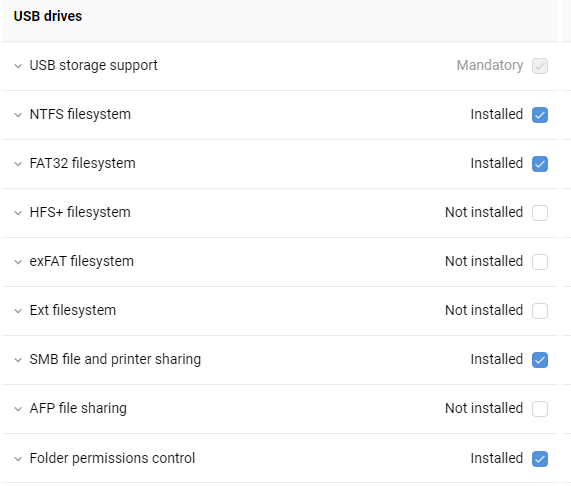
In particolare, quando si collega un'unità USB con un file system NTFS, deve essere installato il componente File system NTFS (NTFS filesystem), e quando si collega un'unità USB con un file system FAT32, deve essere installato il componente File system FAT32 (FAT32 filesystem).
Importante
La dimensione del cluster del file system NTFS non deve superare i 64K.
Il componente Controllo autorizzazioni cartelle (Folder permissions control) consente di impostare le autorizzazioni per le singole directory presenti nell'unità USB, mentre il componente Condivisione file e stampanti SMB (SMB file and printer sharing) fornisce l'accesso a unità e stampanti USB per PC con sistema operativo Windows.
Collegare un'unità USB a una porta USB del router. Keenetic riconoscerà e installerà automaticamente la memoria compatibile. Se un'unità contiene volumi, questi verranno montati automaticamente.
Assicurarsi che il sistema abbia rilevato la memoria USB. Nella sezione Driver e stampanti USB (USB drivers and printers) della pagina Pannello di controllo del sistema (System dashboard), si dovrebbe vedere una registrazione dell'unità collegata.
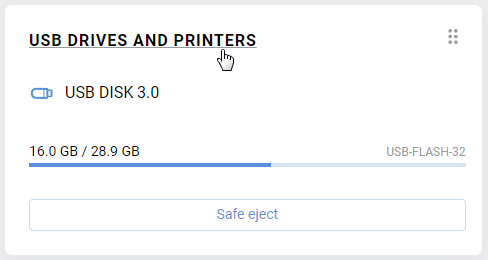
Se l'unità non viene riconosciuta, collegare l'unità al computer e verificare la presenza di errori nel file system. Per ulteriori informazioni, consultare l'articolo Cosa fare se il router non riconosce l'Unità USB collegata?
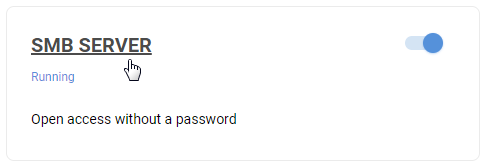
Fare clic su Driver e stampanti USB (USB drives and printers) per accedere alla pagina Applicazioni (Applications). Qui vedrai il pannello Server SMB (SMB Server). Il server SMB è abilitato per impostazione predefinita. Il sistema operativo del router supporta i protocolli CIFS/SMB (SMB v1/2/3). Fare clic su Server SMB (SMB Server) per configurare il file server e condividere le cartelle.
Nell'opzione Impostazioni di base (Basic Settings), Monta automaticamente nuove unità USB (Auto-mount new USB drives) è abilitata per impostazione predefinita. Ciò significa che l'unità appena collegata verrà automaticamente aggiunta al sistema. È possibile modificare il nome del server nel campo Nome server (Server name), identificando il router in una rete locale (nome NetBIOS). Se si desidera che il router sia visibile in Risorse di rete (Network Neighborhood), è necessario specificare il nome del gruppo a cui appartengono tutti gli altri PC nel campo Gruppo di lavoro (Workgroup).
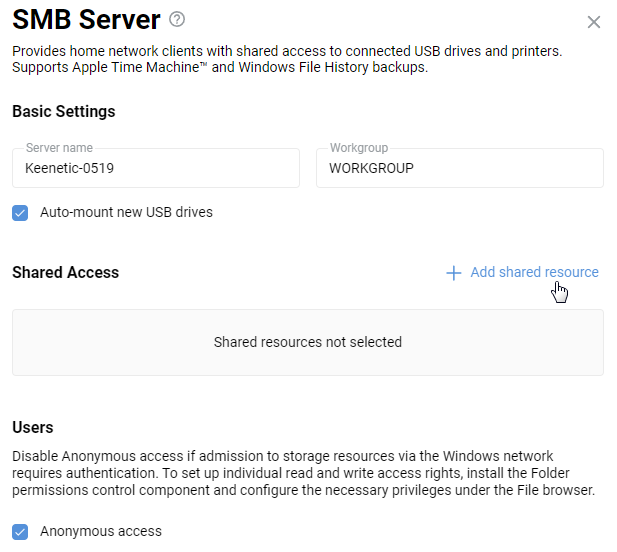
Per aggiungere e configurare una cartella condivisa, fare clic su Aggiungi risorsa condivisa (Add shared resource). Si apre una finestra con un browser di file integrato, in cui è necessario specificare una determinata cartella sull'unità USB, che verrà condivisa, quindi fare clic sul pulsante Seleziona (Select). Nel nostro esempio, abbiamo selezionato la directory principale per fornire l'accesso a tutte le cartelle dell'unità.
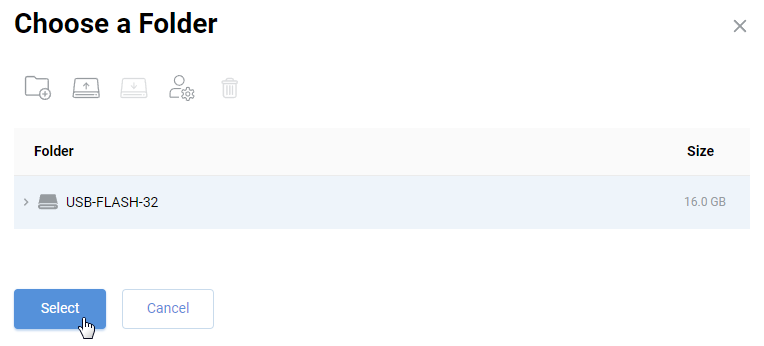
Dopo aver selezionato la cartella condivisa, è necessario tornare alla pagina Server SMB (SMB server). Il nome della cartella condivisa verrà visualizzato automaticamente nel blocco Nome risorsa condivisa (Shared resource name), ma è possibile impostarne il nome manualmente.

L'opzione Accesso anonimo (Anonymous access) (accesso senza autenticazione) è abilitata per impostazione predefinita nella sezione Utenti (Users). L'accesso al file server da computer e dispositivi mobili con Android, Microsoft Windows, Apple OS X e iOS è aperto per impostazione predefinita a tutti gli utenti della rete domestica senza autenticazione. È possibile modificare questa impostazione e aggiungere il componente Controllo autorizzazioni cartelle (Folder permission control) per limitare l'accesso degli utenti alle cartelle. Ulteriori informazioni sono disponibili nell'articolo Controllo delle autorizzazioni delle cartelle su un'unità USB.
Questo completa la configurazione del router.
Ora, gli utenti della rete domestica possono accedere alle cartelle condivise della memoria USB collegata al router. È possibile utilizzare l'indirizzo IP locale del router (per impostazione predefinita
\\192.168.1.1) o il suo nome NetBIOS (il nome specificato nel campo 'Nome server' ('Server Name')) per l'accesso.Di seguito è riportato un esempio di configurazione dell'accesso di rete alla memoria USB da Windows. Usare Esegui o aprire il file manager Esplora. Digitare l'indirizzo IP locale del Keenetic nella barra degli indirizzi, con
\\all'inizio (nel nostro esempio, è\\192.168.1.1). È possibile utilizzare il nome di rete di Keenetic, ad esempio \\Keenetic-0519.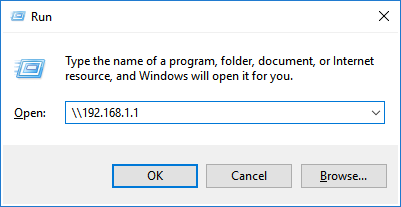

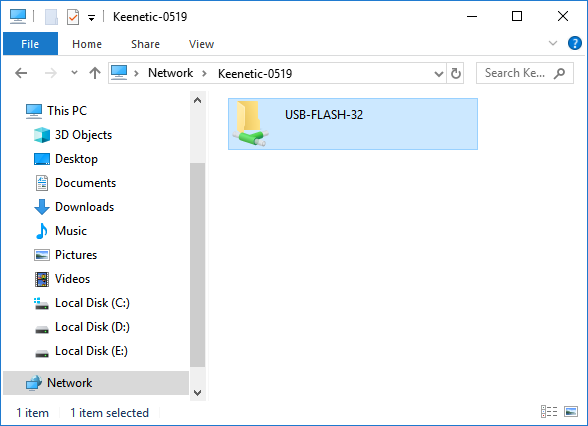
Se il router si trova nello stesso gruppo di lavoro degli altri computer della rete domestica, è possibile accedere all'unità USB tramite Risorse di rete (Network Neighborhood) (Rete).
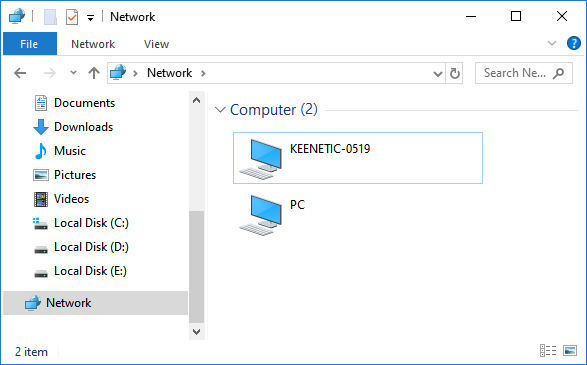
Se il nome del router non viene visualizzato sul computer in rete, consultare l'articolo Risoluzione dei problemi di accesso all'unità USB tramite la rete Windows.
Abbiamo esaminato l'esempio più semplice di connessione di un'unità USB a Keenetic e l'organizzazione dell'accesso di rete alle risorse dell'unità per tutti gli utenti della rete domestica di Windows (Windows home network). Se è necessario impostare l'accesso di rete a cartelle specifiche o condividere l'accesso tra singoli utenti (ad esempio, in modo che gli utenti possano visualizzare il contenuto dell'intera unità ma modificare e creare file solo nella propria cartella personale), vedere Controllo delle autorizzazioni delle cartelle su un'unità USB.
Importante
Per evitare danni ai dati su un'unità USB, seguire le seguenti raccomandazioni:
Non utilizzare unità flash per scaricare torrent.
Non rimuovere l'unità USB durante l'uso. Utilizzare la procedura di disconnessione sicura dell'unità flash USB per rimuoverla.
Se l'unità non è alimentata a sufficienza dalla porta USB e si scollega durante un uso intensivo, collegarla tramite l'hub USB con un alimentatore esterno.
Suggerimento
Leggere le seguenti informazioni: