Diagnostica
Le informazioni di debug sono necessarie per risolvere problemi complessi di configurazione o di risoluzione dei problemi. Queste informazioni sono destinate principalmente a sviluppatori e tecnici del supporto tecnico.
Nella pagina 'Diagnostica' dell'interfaccia web, è possibile controllare le connessioni di rete, visualizzare e salvare il registro di sistema del router, configurare la cattura del traffico di rete, abilitare la modalità di debug e visualizzare un elenco di connessioni attive con le porte utilizzate.
File di autodiagnostica. Per ulteriori informazioni, fare riferimento alle istruzioni Salvataggio del file di autodiagnostica.
Refer to the Salvataggio del file per il self-test instructions for more information.
Per salvare il file di
autodiagnosticadalla pagina 'Diagnostica' nella sezione 'Auto-diagnostica (Self-diagnostics)', fare clic su 'Scarica il file per il self-test (Download the self-test file)'.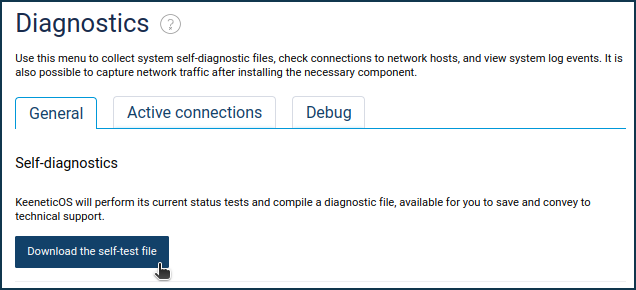
Il browser web scaricherà il file. Se viene visualizzata la finestra Salva file, specificare la posizione (la cartella in cui verrà salvato il file) e premere 'Salva' o 'OK'.
È possibile aprire il file di sistema
self-test.txtper la visualizzazione in qualsiasi editor di testo.Registro di sistema. Per ulteriori informazioni, consultare il manuale del Registro di sistema.
Please refer to the Registro di sistema manual for more information.
Test di connessione di rete.
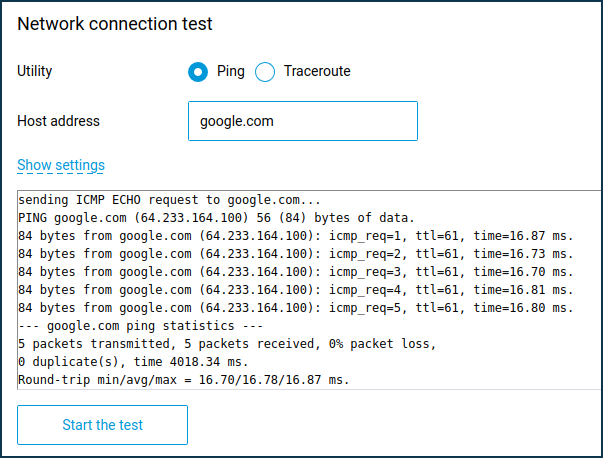
Nella sezione 'Test di connessione di rete (Network connection test)', è possibile testare la connessione a Internet direttamente dal proprio Keenetic utilizzando le utilità di rete ping e traceroute. Nel campo 'Indirizzo host (Host address)', specificare l'indirizzo IP o il nome di dominio dell'host che si desidera testare e fare clic sul pulsante 'Inizia il test (Start the test)'. Fare clic su 'Mostra impostazioni (Show settings)' per configurare altre impostazioni.
Acquisizione di pacchetti.
Nella sezione 'Acquisizione di pacchetti', è possibile abilitare la cattura del traffico di rete che passa attraverso l'interfaccia selezionata del tuo Keenetic. Per maggiori informazioni, consultare l'articolo Cattura dei pacchetti di rete.
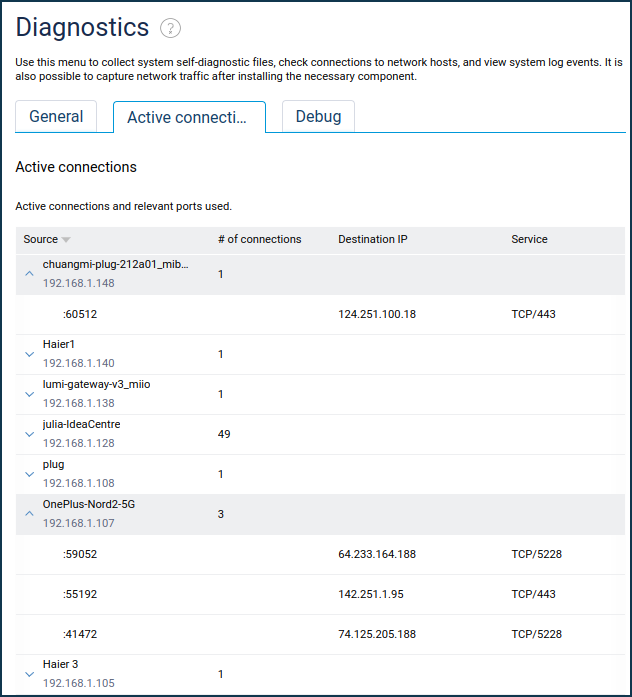
Connessioni attive. Una scheda separata 'Connessioni attive' mostra un elenco delle connessioni attive con le porte utilizzate. Ad esempio:
A separate Active Connections tab displays a list of active connections with the ports used. For example: