Diagnostica e raccomandazioni per la configurazione della stampa su una stampante USB
Prima di iniziare la configurazione, aggiornare il sistema operativo KeeneticOS integrato del dispositivo all'ultima versione secondo le istruzioni Aggiornamento di KeeneticOS online.
Collegare la stampante al router tramite una porta USB. Se è stato utilizzato un cavo di prolunga USB per collegare la stampante, provare a collegare la stampante al router utilizzando un cavo USB standard (non utilizzare un cavo di prolunga, poiché potrebbe causare il malfunzionamento della stampante).
Importante
Queste istruzioni si applicano solo alla connessione di una stampante a una porta USB del router. Queste istruzioni non si applicano alla connessione di una stampante tramite Wi-Fi o Ethernet.
Un router Keenetic non supporta le stampanti da solo. Fornisce solo un bridge tra il driver della stampante installato sul computer e il driver USB LP sul router utilizzando il protocollo TCP/IP tramite la tecnologia JetDirect o il file system di rete CIFS di Microsoft. Il driver della stampante fornisce il supporto per la stampa e il router trasmette solo i comandi da esso generati alla stampante.
Per connettersi a una stampante di rete sul computer, è necessario utilizzare un driver progettato specificamente per il proprio modello di stampante. Non utilizzare un driver compatibile, come Brother Printer Series, HP Postscript Driver, Samsung Universal Print Driver, ecc. È necessario installare il driver per il modello specifico, come Brother DCP-7057R, HP LaserJet 1020 o Samsung SCX-4200, dal sito web del produttore o dal CD-ROM incluso con la stampante.
Se la stampante USB non è presente nel nostro elenco di stampanti supportate, significa che non è stata testata nel nostro laboratorio e non abbiamo ricevuto conferma dagli utenti. In questo caso, non possiamo garantirne le prestazioni, ma ciò non significa che non funzionerà quando è collegata al router. Non è possibile testare i router con tutte le stampanti disponibili sul mercato. Anche in questo caso, prova a configurarla secondo i seguenti scenari:
Configurazione con JetDirect: Connessione di una stampante in modalità Diretta
Configurazione tramite CIFS (protocollo SMB): Connessione di una stampante
Avviso
Nella nostra esperienza, abbiamo riscontrato che di solito non è possibile collegare stampanti che utilizzano l'interfaccia GDI (Graphical Device Interface) a un router Keenetic. Il sistema di stampa GDI è comunemente utilizzato su stampanti economiche. Le stampanti GDI sono talvolta chiamate stampanti Windows. Utilizzano la cosiddetta stampa basata su host (tramite un driver basato su host), in cui le risorse del computer o dell'host vengono utilizzate per elaborare i comandi di stampa ei dati di rasterizzazione. Nella nostra pratica, abbiamo riscontrato casi in cui è stato possibile collegare una stampante GDI al router quando la stampante utilizzava un set standard di comandi e librerie presenti nel sistema Linux. Possiamo confermare che, al momento, i router Keenetic non funzioneranno con le stampanti Canon CAPT (serie LBPxxxx). È possibile trovare un elenco completo di tali modelli nella sezione 2.2 di seguito.
Se la stampante non funziona correttamente tramite il router Keenetic, contattare il nostro supporto tecnico con il nome completo della stampante e allegare il file di sistema self-test.txt.
Di seguito è riportata una sequenza di azioni consigliate, a seconda della situazione.
1. La stampante non viene visualizzata nell'interfaccia web del router nella pagina Cruscotto di sistema nel pannello Unità USB e stampanti.
1.1. Collegare la stampante utilizzando il cavo USB standard. Si consiglia di utilizzare una connessione diretta quando si collega la stampante (non utilizzare un cavo di prolunga USB). Se necessario, utilizzare un cavo di prolunga USB corto fino a 1 metro di lunghezza.
1.2. Assicurarsi che il componente Condivisione di file e stampanti SMB) sia installato. Puoi farlo nella pagina Impostazioni generali del sistema nella sezione KeeneticOSAggiorna e opzioni componenti facendo clic su Opzioni dei componenti.

1.3. Verificare se la stampante è elencata nell'elenco dei dispositivi USB nel file di sistema self-test.txt nella sezione <file name="sys:kernel/debug/usb/devices">.
In tal caso, utilizzare i comandi CLI (riga di comando del router) per ulteriori diagnosi.
Verificare l'ID, il nome, lo stato, il tipo e lo stato della connessione della stampante con il comando:
(config)> show printerPer esempio:
(config)> show printer

printers:

printer, id = 0924:42af:     < ID stampante
name: Xerox                  < nome della stampante
status: READY                < stato della stampante: READY o ERROR
type: direct                 < direct – la stampante è collegata tramite JetDirect
attached: yes                < stato connessione: yes - la stampante è collegata
In alcuni casi, lo stato ERROR può essere causato dalla stampante che va ‘in sospensione’ (la stampante è in modalità standby). Di norma, ciò non impedisce la stampa dei documenti, ma per verificare, provare a ‘riattivandola’.
Inoltre, quando si collegano modelli di stampanti meno recenti, lo stato ERROR può essere causato da una trasmissione errata dello stato al router. Anche questo non impedisce di stampare documenti. Provare a stampare senza prestare attenzione allo stato attuale della stampante.
1.4. Determinare se la stampante deve caricare il firmware all'accensione. Di norma, il firmware della stampante deve essere caricato nei seguenti casi:
Stampanti dall'elenco: HP LaserJet P1505 / P1008 / P1007 / P1006 / P1005 , 1020, 1022 e 1018 (il modello P1102 non richiede il caricamento del firmware!).
I seguenti messaggi vengono visualizzati nel registro di sistema del router (nella pagina Diagnostica) quando la stampante è collegata:
Apr 25 13:32:39ndmkernel: drivers/usb/class/usblp.c: usblp1: failed reading printer status
Apr 25 13:32:39ndmPrinter::Manager: failed to read "HP LaserJet 1018" printer status: probably it needs a firmware file.
Questa non è una prova al 100% che la stampante richieda il firmware, ma è un motivo per verificare questa possibilità.
Collegare la stampante USB al computer e stampare una pagina. Quindi, senza spegnere la stampante, scollegarla dal computer e collegarla alla porta USB del router. Se la stampante viene quindi riconosciuta nell'interfaccia web del router e inizia a stampare attraverso di essa, significa che ha ricevuto il firmware dal driver installato sul computer e che questo è necessario per il suo funzionamento.
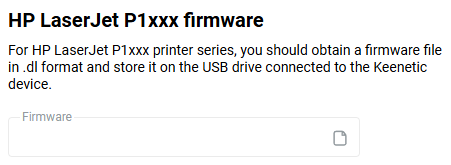
1.5. Per le stampanti della serie HP LaserJet P1xxx (il cui elenco è riportato sopra nella sezione 1.4), il firmware della stampante in formato .dl può essere caricato sul router. Per fare ciò, fai clic sul collegamento Firmware HP LaserJet P1xxx, specifica il file del firmware e fai clic su Seleziona. I file del firmware per queste stampanti si trovano nell'archivio .
2. La stampante viene visualizzata nell'interfaccia web del router (nella pagina Cruscotto di sistema sotto Unità USB e stampanti), ma non stampa.
2.1. Assicurarsi che un firewall sul computer non stia bloccando la stampante (il processo spooler di stampa spoolserv.exe che accede alla porta 9100 del router). Per controllare la stampa, disabilitare temporaneamente il firewall o consentire la porta 9100 nelle sue impostazioni.
2.2. Verificare se la stampante è una stampante Canon CAPT. CAPT (Canon Advanced Printing Technology) è un tipo di GDI; pertanto, non è supportato dai dispositivi Keenetic. Quando è connessa a un router, tale stampante viene rilevata e segnala lo stato di pronto (READY), ma non stampa. Un elenco approssimativo di stampanti CAPT di Canon: LBP-810, LBP-1120, LBP-1210, LBP2900, LBP3000, LBP3010, LBP3018, LBP3050, LBP3100, LBP3108, LBP3150, LBP3200, LBP3210, LBP3250, LBP3300, LBP3310, LBP3500, LBP5000, LBP5050, LBP5100, LBP5300, LBP6000, LBP6018, LBP6020, LBP6200, LBP6300, LBP6300n, LBP6310, LBP7010C, LBP7018C, LBP7200C, LBP7210C, LBP9100C, LBP9200C.
2.3. Alcune stampanti, come la serie HP LaserJet P1xxx, supportano la funzione Smart Install. Affinché una stampante di questo tipo funzioni correttamente con un router Keenetic, questa funzione deve essere disabilitata. A tal fine:
Collegare la stampante al computer utilizzando un cavo USB. Accendere la stampante.
Sul disco in dotazione o nel kit di distribuzione dei driver, c'è una cartella chiamata
UTIL. Trovare al suo interno l'utilitySIUtility. Eseguirla.Seguire le istruzioni sullo schermo per disabilitare la funzione Smart Install sulla stampante.
2.4. Ci sono una serie di specifiche per la connessione di una stampante HP LaserJet 1018. Affinché questa stampante funzioni correttamente, si consiglia di utilizzare il file del firmware della stampante sihp1018.dl o sihp1020.dl dall'articolo .
Nelle impostazioni del router, specificare il tipo di connessione come Direct, disabilitare lo scambio dati bidirezionale con la stampante, quindi creare una connessione JetDirect alla stampante sul computer. Selezionare HP LaserJet 1022n Class Driver come driver. Questo driver consente alla stampante di funzionare senza errori in rete. Poiché lo scambio dati bidirezionale è stato disabilitato nelle impostazioni del router, deve essere disabilitato anche sul computer (nelle Proprietà della stampante nella scheda Porte).
2.5. Abilitare la modalità di debug della stampante utilizzando i comandi dell'interfaccia a riga di comando (CLI) del router elencati di seguito. Prima di procedere, assicurarsi di disabilitare tutte le applicazioni non correlate alla stampante (Transmission, DLNA, server FTP, VPN, server udpxy) per la durata del debug, in modo che il debug non necessario non sovrascriva i dati utili.
Ad esempio:
(config)>show printerprinters: printer, id = 0924:42af < id stampante name: Xerox status: READY type: direct attached: yes (config)>printer 0924:42af< scegliere la stampante, dove 0924:42af – id stampante Printer::Manager: done. (config-printer)>debug level 3< abilitare la modalità di debug (config-printer)>exit
2.6. Verificare se la modalità di debug della stampante è abilitata. Se è abilitata, il comando show printer restituirà la riga debug level 3.
Ad esempio:
(config)> show printer

printers:

printer 0924:42af
name Xerox
type direct
port 9100
bidirectional
debug level 3     < la modalità di debug della stampante è abilitata
La modalità di debug della stampante rimane abilitata fino al riavvio del router. Se si desidera salvare la modalità dopo il riavvio, eseguire il comando:
(config)> system configuration savePer disabilitare la modalità di debug, eseguire il comando:
(config)>printer 0924:42afPrinter::Manager: done. (config-printer)>no debug< disabilitare la modalità di debug
La modalità di debug della stampante è abilitata per una stampante specifica tramite il suo ID attraverso l'interfaccia a riga di comando del router. Per abilitare la modalità di debug della stampante, non è necessario abilitare la modalità di debug tramite l'interfaccia web nella pagina Diagnostica.
2.7. A volte, un tecnico del supporto tecnico potrebbe chiedere di raccogliere un dump di pacchetti di rete da un computer connesso al router. Raccogliere il dump dei pacchetti utilizzando Wireshark: Cattura dei pacchetti di rete con Wireshark. Per ridurre le dimensioni del dump, è possibile utilizzare un filtro di cattura aggiuntivo nelle impostazioni di Wireshark: ip.addr==<indirizzo_ip_router> (ad es. ip.addr==192.168.1.1).
Quindi, sul computer che presenta il problema, inviare il file da stampare tramite la stampante installata e collegata al router. Se la stampa non si avvia, ripetere la richiesta di stampa.
Dopo aver atteso (non più di 3 minuti), quando è chiaro che non si tratta di un ritardo di stampa e la stampante non sta realmente stampando, interrompere e salvare il dump dei pacchetti di Wireshark e il file di sistema self-test.txt del router. Inviare entrambi i file al supporto tecnico.
Nota
1. Una limitazione è che due modelli di stampanti USB identici non possono essere collegati al router contemporaneamente, poiché in questa situazione ci saranno due identificatori identici per i dispositivi collegati nel sistema e il sistema operativo del router non sarà in grado di funzionare correttamente con essi. Pertanto, due modelli di stampanti identici non possono essere collegati al router. Se i modelli collegati sono diversi, anche i loro identificatori saranno diversi e non ci saranno problemi di funzionamento.
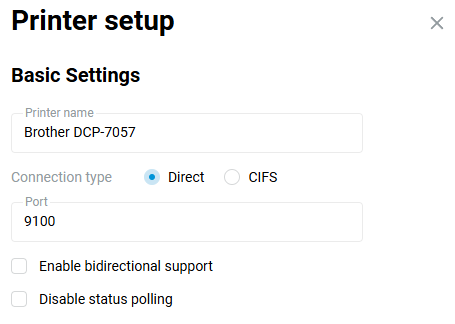
2. A volte si verificano situazioni in cui la stampante stampa continuamente (non si riesce a fermare) o stampa una serie di caratteri diversi invece del testo desiderato. In questo caso, si può provare a disabilitare l'opzione Abilita supporto bidirezionale (Enable bidirectional support). Se possibile, questa modalità dovrebbe essere disabilitata per un corretto funzionamento con il router. Alcune stampanti consentono di disabilitare la modalità bidirezionale nelle loro impostazioni/proprietà. Per disabilitare questa modalità nel router, andare su Applicazioni (Applications) nell'interfaccia web e fare clic sulla stampante collegata nella sezione Dispositivi USB (USB Devices). Apparirà la finestra Impostazione stampante (Printer setup). Assicurarsi che l'opzione Abilita supporto bidirezionale (Enable bidirectional support) sia disabilitata. Quindi fare clic sul pulsante Salva (Save).