Backup di Windows 10 su un'Unità USB collegata a un Keenetic
In Windows 10, è presente il Servizio di backup (disponibile in Impostazioni di Windows), con cui è possibile configurare i backup di diverse cartelle.
Consigliamo di utilizzare un'unità esterna o un dispositivo di archiviazione USB (unità flash) come spazio di backup.
Il servizio di archiviazione utilizza il meccanismo di backup Cronologia file. Si noti che, a differenza dei sistemi di backup classici, lo strumento Cronologia file è progettato per copiare file e cartelle. Non consente di creare un'immagine di sistema, un'unità di ripristino o di eseguire il backup di un'intera unità. Cronologia file consente di configurare e copiare rapidamente i file che si trovano in Immagini, Musica, Video, Documenti, Desktop, i file di archiviazione del cloud di OneDrive disponibili offline sul computer, così come altre cartelle specificate dall'utente.
Di seguito è riportato un esempio di configurazione di un backup dei dati utente da un computer Windows 10 a un'unità esterna collegata a una Keenetic Porta USB del Router.
Selezionare un'Unità USB separata (disco rigido esterno, unità flash) per archiviare i file di backup. Collegarla a un Keenetic Router dotato di una Porta USB per funzionare con le unità. Per ulteriori informazioni, consultare il manuale Connessione di un'unità USB.
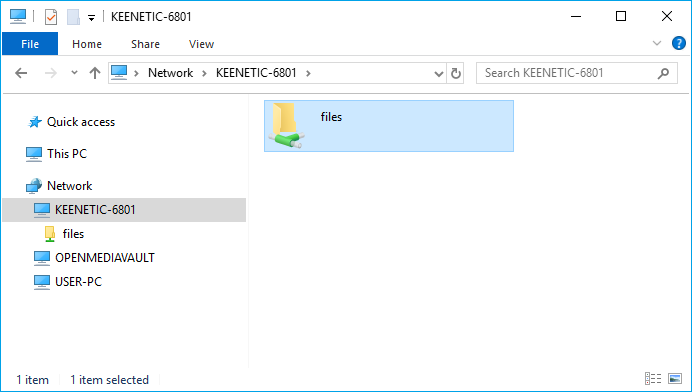
Assicurarsi che l'Unità USB sia accessibile dal computer tramite la rete locale attraverso l'Ambiente di rete (Rete). Ad esempio:
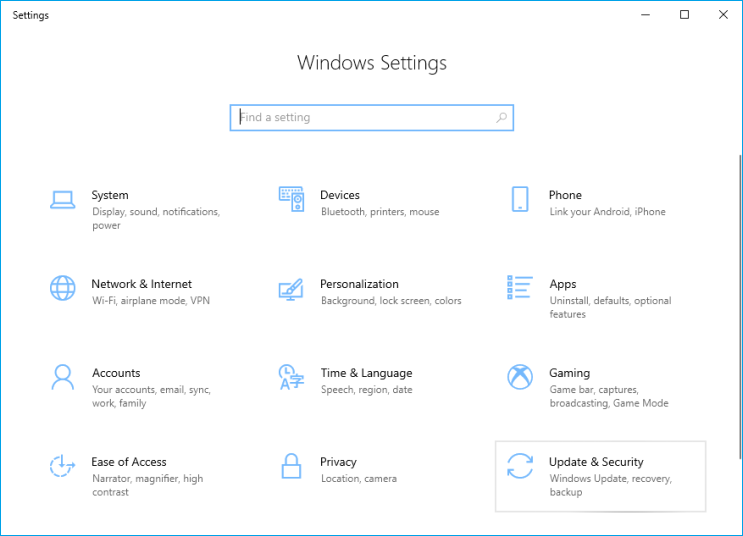
Quindi, fare clic su Start > Impostazioni per visualizzare le impostazioni di Windows e andare in Aggiornamento e sicurezza.
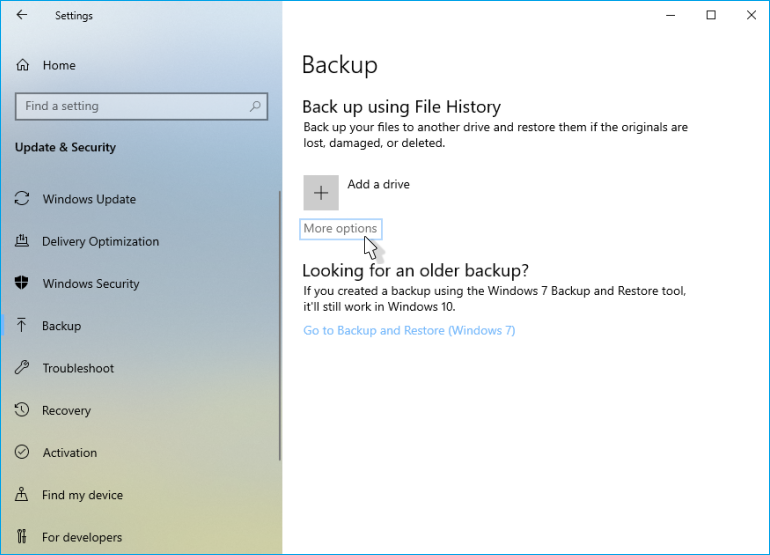
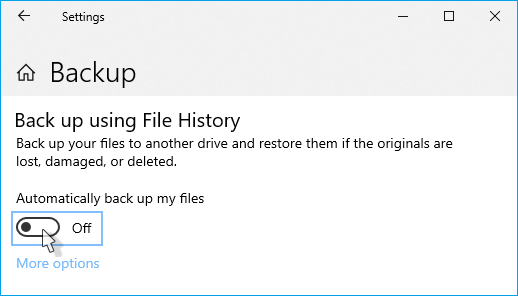
Andare alla sottosezione Backup e fare clic su Altre opzioni.
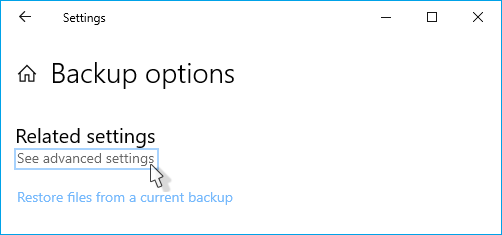
Quindi fare clic su Visualizza impostazioni avanzate.
Nelle impostazioni di Windows è disponibile una configurazione semplificata del servizio di Backup. Per un'ulteriore configurazione del backup, è possibile utilizzare il meccanismo Cronologia file (disponibile anche tramite il menu Pannello di controllo > Cronologia file).
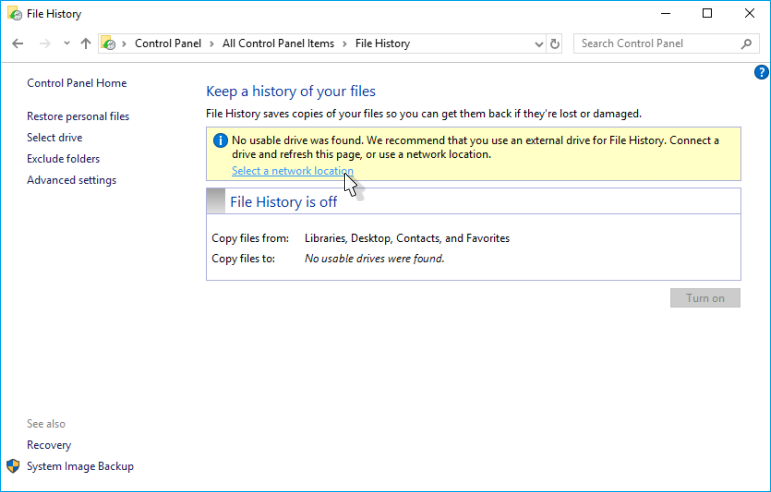
Qui è possibile selezionare dove archiviare il backup. Nel nostro esempio, si tratta di un'Unità USB esterna collegata a un Keenetic Router e disponibile per i computer della LAN come unità di rete.
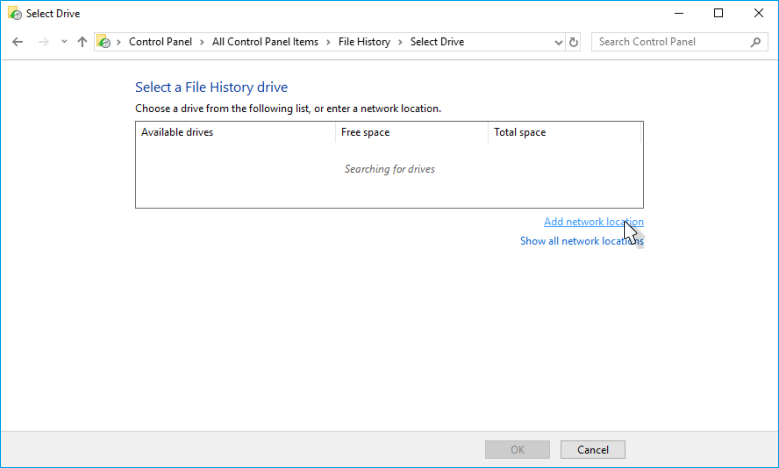
Per assegnare un'unità di rete, fare clic su Seleziona un percorso di rete e, nella finestra Seleziona unità che appare, fare clic su Aggiungi percorso di rete.
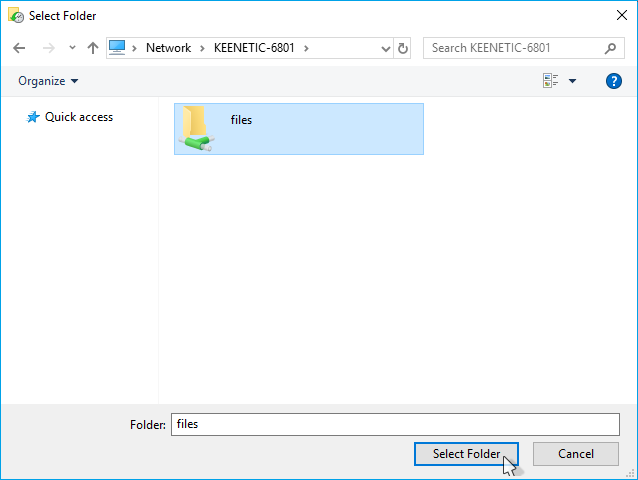
Nella finestra Seleziona cartella, tramite Ambiente di rete (Rete), specificare una cartella condivisa dell'Unità USB.
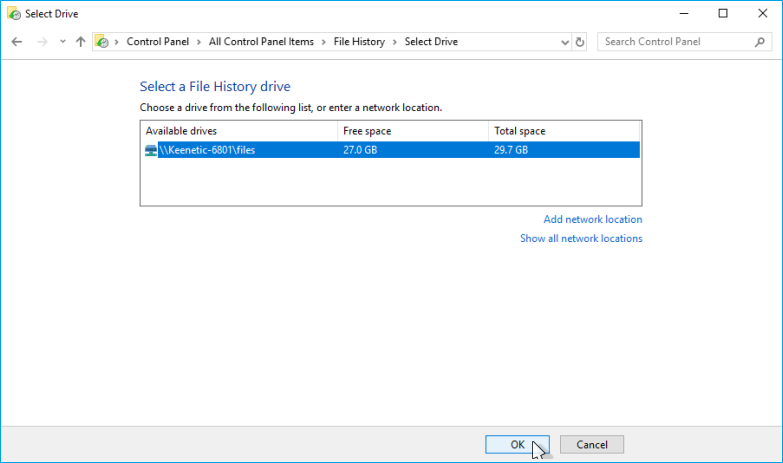
Dopo aver scelto un percorso di rete dell'unità per Cronologia file, fare clic su OK.
Quindi, fare clic sul pulsante Attiva per attivare il backup dei file.
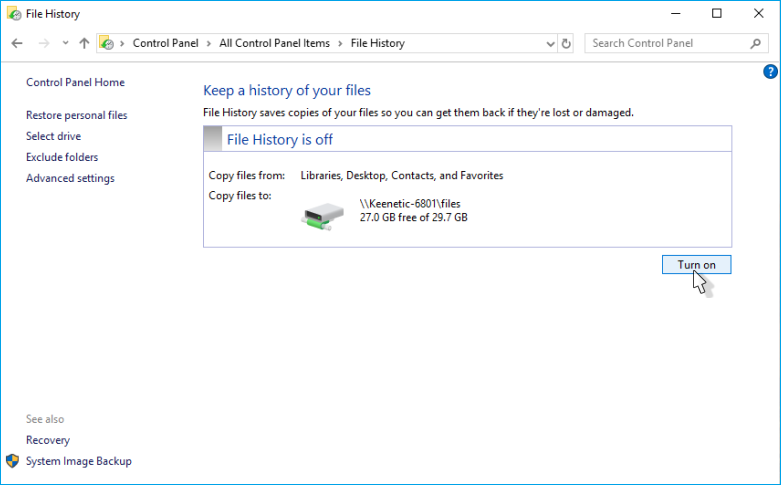
Per impostazione predefinita, Cronologia file salva le copie dei file dalle cartelle della Libreria (Immagini, Musica, Video, Documenti), Desktop, Contatti e Preferiti.
Per modificare le opzioni di backup, tornare alla finestra Impostazioni > Backup e fare clic su Altre opzioni.
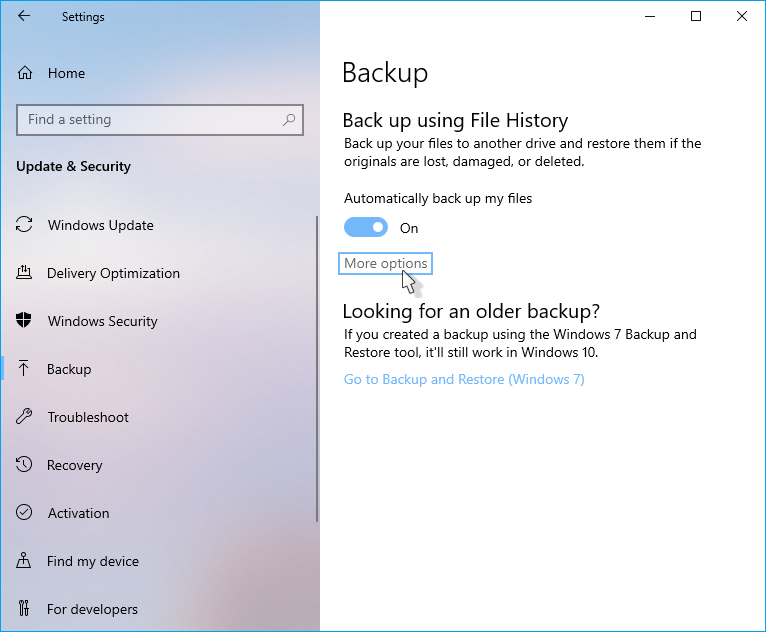
In Opzioni di backup, è possibile impostare una pianificazione per eseguire backup automatici e aggiungere ed escludere cartelle specifiche da includere nel backup.
Per impostazione predefinita, l'elenco contiene le cartelle standard, ma se necessario, è possibile espandere l'elenco aggiungendo altre cartelle ed escludendo quelle di cui non si desidera eseguire il backup (a tal fine, è necessario eliminare una cartella dall'elenco).
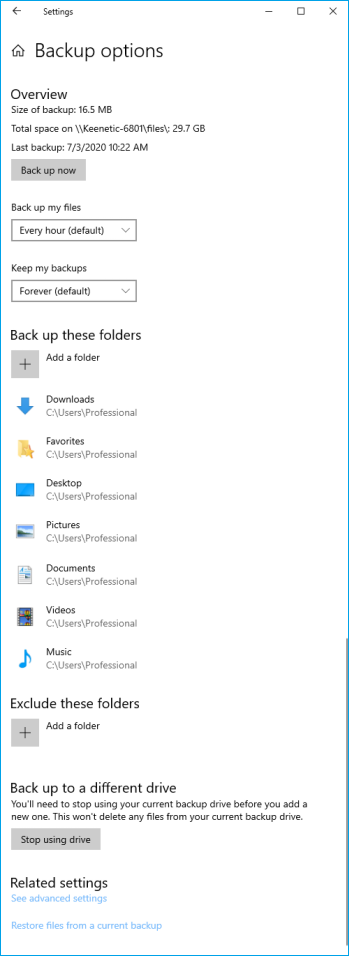
Una volta configurato il servizio di Backup, in questa finestra verranno visualizzate le dimensioni del backup, lo spazio disponibile sull'unità, la data e l'ora dell'ultimo backup.
La configurazione per il backup dei dati utente è completata.
Per DISATTIVARE i backup di rete su un'Unità USB, fare clic su Interrompi utilizzo unità nella finestra Opzioni di backup.
Oppure disattivare la funzione Cronologia file.
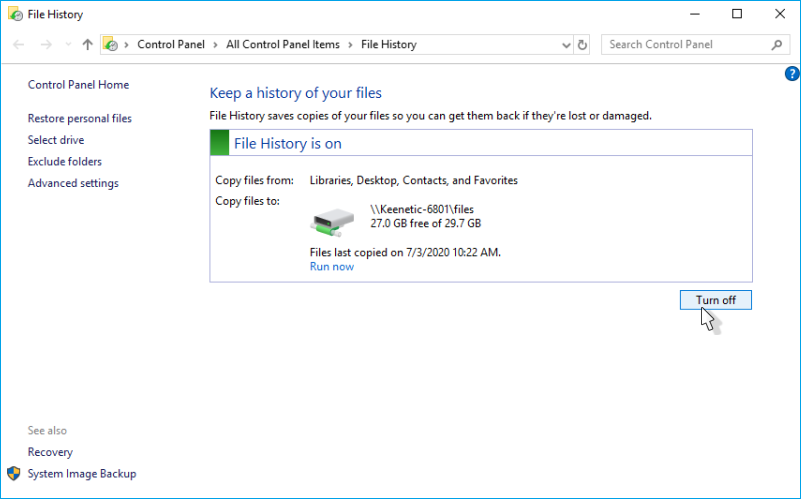
Oppure, nelle impostazioni del servizio di Backup, disattivare la funzione di backup automatico dei file.
Per RIPRISTINARE i file, andare in Impostazioni > Backup > Altre opzioni e, nella finestra Opzioni di backup, in Impostazioni correlate, fare clic su Ripristina i file da un backup corrente.

Per ulteriori informazioni sull'utilizzo del meccanismo Cronologia file e sul ripristino dei file, visitare il sito Web di Microsoft.