Stampa da dispositivi mobili su una stampante USB tramite Wi-Fi
La stampante è collegata a una porta USB del router. La stampa da un computer funziona normalmente. È possibile configurare la stampa da dispositivi mobili (smartphone, tablet) all'interno della rete domestica?
Importante
Questa domanda riguarda esclusivamente le impostazioni del dispositivo mobile e delle sue applicazioni.
Dato che la stampante USB viene rilevata dal router e la stampa dal computer funziona, è sufficiente configurare il dispositivo mobile. Questa opzione deve essere implementata nel sistema operativo del dispositivo mobile (Android, iOS) o con un'apposita applicazione per il tuo dispositivo. In generale, la stampa da dispositivi mobili è possibile in diversi modi: tramite Wi-Fi Direct o Bluetooth, tramite un computer o un cloud Internet e altre opzioni che dipendono dal tipo di stampante, dal metodo di connessione e dalla posizione. Ulteriori informazioni su come stampare da un dispositivo mobile sono disponibili online.
I router Keenetic dotati di una porta USB e di un server di stampa supportano la stampa in rete su una stampante compatibile. Per fare ciò, collega la stampante di casa alla porta USB del router. Successivamente, vedremo un esempio in cui una stampante USB è collegata a un router e la stampa verrà eseguita dal dispositivo mobile tramite Wi-Fi. Si noti che il dispositivo mobile deve essere connesso alla rete Wi-Fi del router.
La connessione di una stampante tramite una porta USB al router può funzionare tramite JetDirect o CIFS, a seconda del tipo di stampante da collegare. Utilizzare il tipo di connessione Direct. Se il tipo di connessione predefinito era CIFS quando hai collegato la stampante al router, imposta manualmente Tipo di connessione (Connection Type) su Direct. Puoi farlo nell'interfaccia web del router nella pagina Applicazioni (Applications) sotto Unità e stampanti (Drives and Printers) facendo clic sulla voce relativa alla stampante collegata.
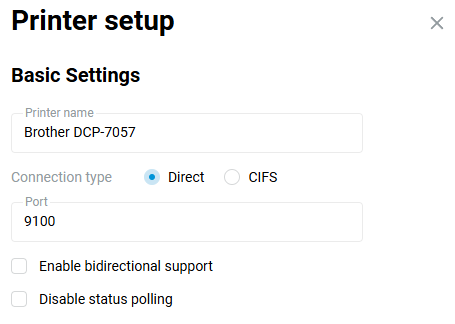
Se hai modificato il tipo di connessione da CIFS a Direct, devi aggiungere nuovamente la stampante al computer. Per maggiori informazioni, vedere Connessione di una stampante in modalità Diretta.
Attenzione
Prima di stampare dal tuo dispositivo mobile, assicurati che la stampa da un computer sulla tua rete domestica funzioni correttamente. La stampante deve essere rilevata sul router e avere lo stato PRONTO (READY). Se la stampante non viene rilevata o non passa allo stato PRONTO (READY), consulta l'articolo Diagnostica e raccomandazioni per la configurazione della stampa su una stampante USB.
Puoi trovare apposite applicazioni per la stampa da mobile in Google Play e App Store.
Avviso
Esistono sia versioni a pagamento di applicazioni che consentono la stampa da dispositivi mobili, sia versioni gratuite che di solito sono limitate alla stampa di poche pagine, documenti o di una sola pagina di prova. Non ci sono limitazioni nelle versioni a pagamento. Le applicazioni di stampa mobile sono disponibili sia dai produttori di stampanti che da sviluppatori di terze parti.
Utilizza applicazioni che supportano la stampa JetDirect/RAW (la stampa viene eseguita su IP tramite la porta TCP 9100 per impostazione predefinita).
Non tutte le applicazioni dei produttori di stampanti sono compatibili con JetDirect/RAW. Non possiamo verificare tutte le applicazioni mobili per il supporto JetDirect/RAW, ma ce ne sono alcune, ad esempio, Samsung Mobile Print, OKI Mobile Print e Kyocera Print. Per quanto riguarda le applicazioni di terze parti, alcuni esempi includono PrintHand (Android, iOS), PrintBot (Android) e Let's Print Droid (Android).
Normalmente, la configurazione dell'applicazione mobile comporta la specifica del protocollo corretto (in questo caso JetDirect/RAW), il numero di porta (la porta TCP 9100 è l'impostazione predefinita, ma può essere modificata se necessario), l'indirizzo IP del router (server di stampa) e la selezione del modello di stampante corretto (necessario per installare e utilizzare un driver di stampa compatibile per la tua stampante). Se il modello della stampante non è presente nell'elenco di stampanti suggerite, è possibile provare a specificare un modello di stampante compatibile per serie o numero (ad esempio, HP DeskJet Ink Advantage 1115 può essere sostituito da HP DeskJet 1100).
Esempi di impostazioni dell'applicazione:
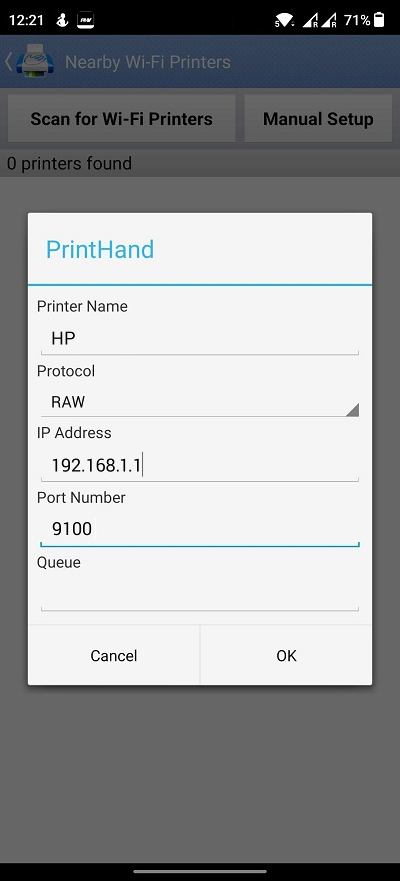
Avvia l'applicazione e fai clic su Aggiungi stampante (Add Printer). Seleziona Stampanti Wi-Fi vicine (Nearby Wi-Fi Printers) — Configurazione manuale (Manual Setup). Specifica Nome stampante (Printer name) — nome arbitrario, Protocollo (Protocol) — RAW, Indirizzo IP (IP address) — l'indirizzo del router, Porta — 9100 e fai clic su OK.
L'applicazione visualizzerà quindi un elenco di produttori di stampanti. Dovrai specificare il produttore e il modello della tua stampante per installare il driver appropriato. A volte il modello della stampante potrebbe non essere nell'elenco, quindi puoi provare a specificare un modello di stampante compatibile per serie o numero (ad esempio, potresti usare HP DeskJet Ink Advantage 1115 invece di HP DeskJet 1100).
Dopodiché, prova a stampare qualcosa. Nella versione gratuita, vedrai una finestra in cui è disponibile solo una stampa di prova. Fai clic su Stampa pagina di prova ora (Print Test Page Now).
Avvertimento
L'app PrintHand è a pagamento; la versione gratuita ti consentirà di stampare solo una pagina di prova per verificare la compatibilità dell'applicazione con la tua stampante.