Modalità operativa Extender
I router Keenetic possono funzionare non solo nella Modalità Router principale, ma anche nella modalità aggiuntiva Modalità Extender. In questa modalità, il dispositivo funge da extender, collegandosi al router principale per espandere l'area di copertura della rete Wi-Fi esistente.
Gli extender devono essere utilizzati per integrare un Sistema Wi-Fi organizzato su un router Keenetic. Una rete Wi-Fi a volte necessita di un potenziamento del segnale o di un'estensione della copertura. Ciò è particolarmente vero negli edifici a più piani e negli appartamenti con pareti in cemento armato. Per garantire una copertura uniforme della rete wireless e per fornire un segnale forte nelle stanze più periferiche dell'appartamento o della casa di grandi dimensioni, aggiungere un extender aggiuntivo alla rete e installarlo al piano o nella stanza in cui si desidera rafforzare il segnale Wi-Fi del Keenetic.
In Modalità Extender, è possibile collegare il dispositivo al Router Principale sia tramite Wi-Fi (connessione wireless) sia tramite cavo Ethernet (connessione cablata):


I dispositivi cablati e wireless possono essere collegati a un Extender.
Il processo di attivazione della modalità operativa aggiuntiva è diverso da modello a modello.
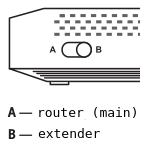
Alcuni modelli di router Keenetic dispongono di un selettore di modalità hardware sul corpo del dispositivo. Sui modelli con un selettore di modalità a 2 vie A/B, impostare il selettore sulla posizione B. Il selettore si trova sul pannello laterale o posteriore del router.
Importante
Non è possibile cambiare la modalità operativa nell'interfaccia web per i modelli con un selettore di modalità fisico sul case. La modalità può essere selezionata su questi modelli solo usando il selettore di modalità.
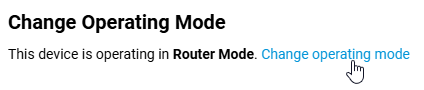
Per tutti gli altri modelli, le modalità operative vengono selezionate nell'interfaccia web nella pagina Impostazioni del sistema. Fare clic su Cambia modalità operativa (Change Operating Mode).
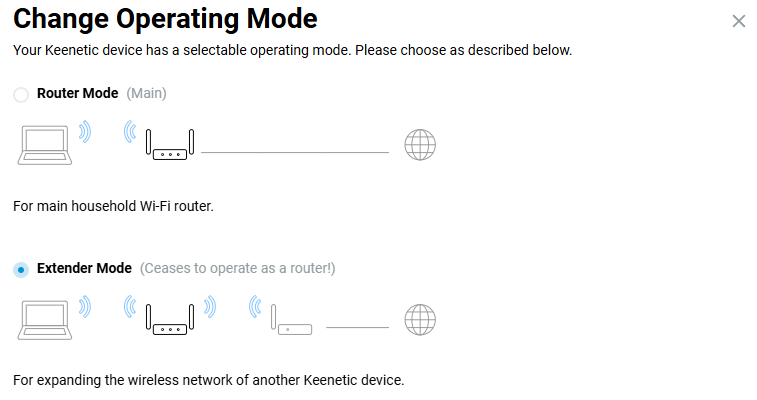
Per cambiare la modalità, selezionare Modalità Extender nella finestra che appare e fare clic su Salva.
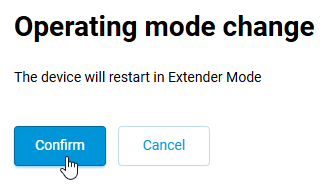
Verrà visualizzata una finestra che avvisa che la modalità operativa del dispositivo sta per essere cambiata. Fare clic su Conferma (Confirm).
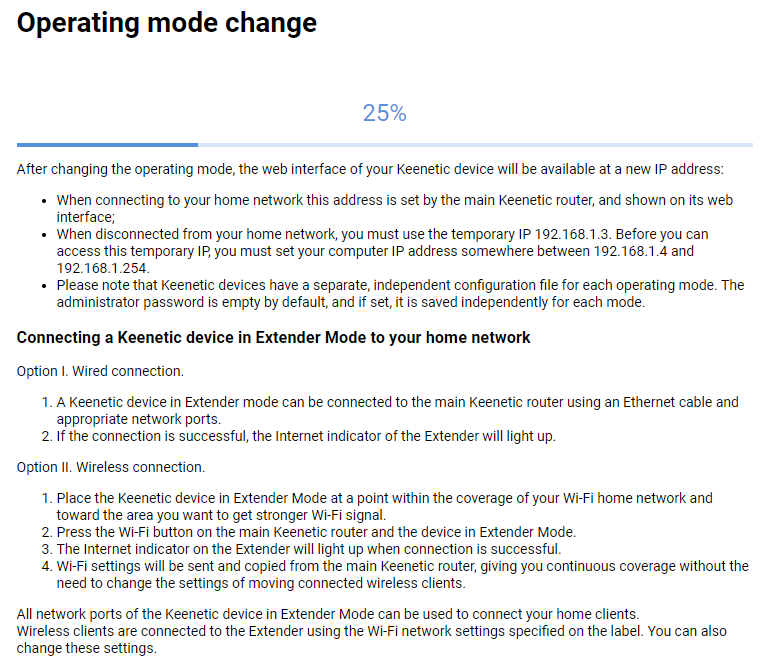
Successivamente, verrà visualizzato lo stato del processo di cambio modalità e un messaggio informativo su come collegare l'extender alla rete domestica e accedere alla sua interfaccia web dopo il cambio di modalità.
La modalità operativa corrente del dispositivo può essere visualizzata nella pagina Impostazioni del sistema sotto Cambia modalità operativa (Change Operating Mode).

Importante
Norme di base sul funzionamento della Modalità Range Extender Wi-Fi:
Per un corretto funzionamento, è necessario un server DHCP sul router principale nella rete a cui è collegato l'extender.
Quando si collega un extender al router principale tramite Wi-Fi (connessione wireless), l'extender deve trovarsi nel raggio d'azione della rete Wi-Fi del router principale. Durante la connessione iniziale, si consiglia di installare l'extender vicino al router principale e di spostarlo in una postazione permanente dopo che la connessione è stata stabilita con successo.
In Modalità Extender, l'interfaccia web del dispositivo sarà accessibile tramite un nuovo indirizzo IP ottenuto dal router principale via DHCP sulla sua rete. Questo indirizzo può essere visualizzato nell'interfaccia web del router principale. Se l'extender non è collegato al router principale, per accedere alla sua interfaccia web si dovrà utilizzare l'indirizzo di servizio temporaneo
192.168.1.3. A tal fine, impostare manually un indirizzo IP da192.168.1.4a192.168.1.254sul dispositivo di rete (computer, tablet, smartphone).Nella modalità aggiuntiva, il menu dell'interfaccia web sarà limitato rispetto alla modalità operativa principale. Nelle impostazioni dell'Extender, le voci di menu non disponibili nella modalità operativa aggiuntiva non saranno disponibili.
Il funzionamento delle applicazioni USB (collegamento di unità esterne, dischi, stampanti, Libreria multimediale DLNA, Transmission, FTP, WebDAV, SFTP, Server SMB, Keenetic Linear) è disponibile nella modalità aggiuntiva. In Modalità Extender, il dispositivo diventa un normale switch di Layer 2 e le applicazioni USB possono essere eseguite su di esso. I modem USB e i server VPN non sono supportati nella modalità aggiuntiva. I server VPN richiedono NAT e routing tra i client del server e i segmenti di rete locale, funzionalità assente nella modalità aggiuntiva.
Nei router Keenetic, ogni modalità operativa (Router ed Extender) utilizza il proprio file startup-config. Quando si cambia la modalità, il dispositivo si avvia dal file di configurazione della modalità corrispondente, cioè dalle impostazioni salvate la volta precedente, invece di ripristinare le impostazioni predefinite. Ad esempio, dopo aver configurato la Modalità Router ed essere passati alla Modalità Extender, per poi tornare alla modalità principale, la configurazione della Modalità Router sarà completamente disponibile, perché il file startup-config di quella particolare modalità viene scritto e caricato.
Suggerimento
Se è stata abilitata una modalità operativa opzionale sul dispositivo e non è possibile accedere alla sua interfaccia web, consultare l'articolo Accesso all'interfaccia web dell'extender.
Per tornare alla modalità operativa principale (Modalità Router), seguire i passaggi seguenti:
per i modelli senza un selettore hardware sul corpo: collegarsi all'interfaccia web, andare alla pagina Impostazioni del sistema, fare clic su Cambia modalità operativa, selezionare Modalità Router e fare clic su Salva. Un altro modo per riportare il router alla modalità operativa principale è eseguire un ripristino di fabbrica di tutte le impostazioni utente del dispositivo utilizzando il Pulsante di Reset sul case. In questo caso, il dispositivo Keenetic tornerà alla modalità principale con le impostazioni predefinite.
per i modelli dotati di un selettore di modalità hardware sul case, impostare il selettore sulla posizione
A.