Preparazione di un'Unità USB come archivio e attivazione di una partizione di swap
I Router Keenetic possono montare e utilizzare automaticamente una partizione speciale su un'unità esterna per lo swap. Questo tipo di partizione è chiamato linux swap.
Questo metodo di espansione della RAM è più affidabile rispetto all'utilizzo di un file di swap, poiché i dati vengono inseriti in una partizione del disco allocata, non in un file nella partizione utilizzata da altre applicazioni.
A differenza del metodo di aumento virtuale della dimensione della RAM (funzione zRAM), con l'aiuto di una partizione di swap, è possibile aumentare fisicamente la dimensione della RAM del sistema. Quando si utilizza un'unità ad alta velocità, i dispositivi con una porta USB 3.0 possono espandere efficacemente la quantità di memoria senza sovraccaricare il processore.
Rispetto al metodo zRAM, che consente di utilizzare la RAM disponibile in modo più razionale (utilizzando algoritmi di compressione dei dati), lo swap permette di estenderla. Il sistema operativo del Router posizionerà nell'area di swap i dati richiesti con minore frequenza.
Importante
Non utilizzare zRAM contemporaneamente a una partizione di swap o a un file di swap. Quando si utilizza una partizione o un file di swap, disattivare preventivamente zRAM nel menu Gestione della pagina Impostazioni di sistema nella sezione Opzioni delle prestazioni.
Poiché la partizione di swap è una caratteristica dei sistemi Linux, un utente di computer Windows potrebbe non essere in grado di creare tale partizione con gli strumenti integrati del sistema operativo. Vediamo come formattare un'Unità USB in Windows e creare le partizioni per i dati e Linux Swap.
Importante
La dimensione massima di un'unità con una partizione di swap montata automaticamente non deve superare i 2 GB.
Ad esempio, useremo l'applicazione MiniTool Partition Wizard Free Edition per Windows. Questa impostazione può essere eseguita anche con programmi simili come Paragon Partition Manager Free o AOMEI Partition Assistant Standard Edition, oppure in Linux utilizzando l'editor di partizioni del disco GParted.
Nel nostro esempio, gli screenshot si riferiscono alla versione
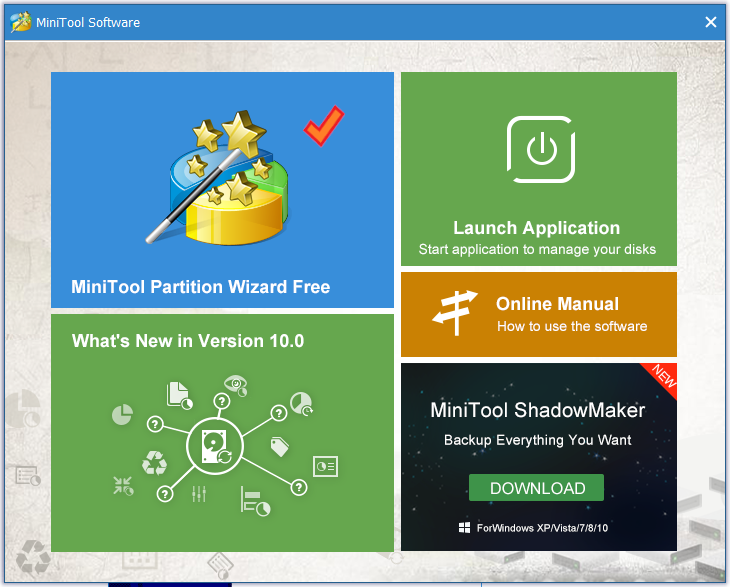
10.2.3. A partire dalla versione11, l'interfaccia dell'applicazione è cambiata, ma il principio di personalizzazione è rimasto lo stesso.L'installazione è completata e l'applicazione verrà avviata dopo aver cliccato sul pulsante Fine. Si aprirà il menu MiniTool Software, e si dovrà selezionare MiniTool Partition Wizard Free.
Nella finestra aperta del programma MiniTool Partition Wizard Free, verrà visualizzato un nuovo oggetto dopo aver collegato un'Unità USB. Nel nostro caso, si tratta di un Disco 3 interamente non allocato con la tabella delle partizioni MBR, di
14,6 GBdi volume.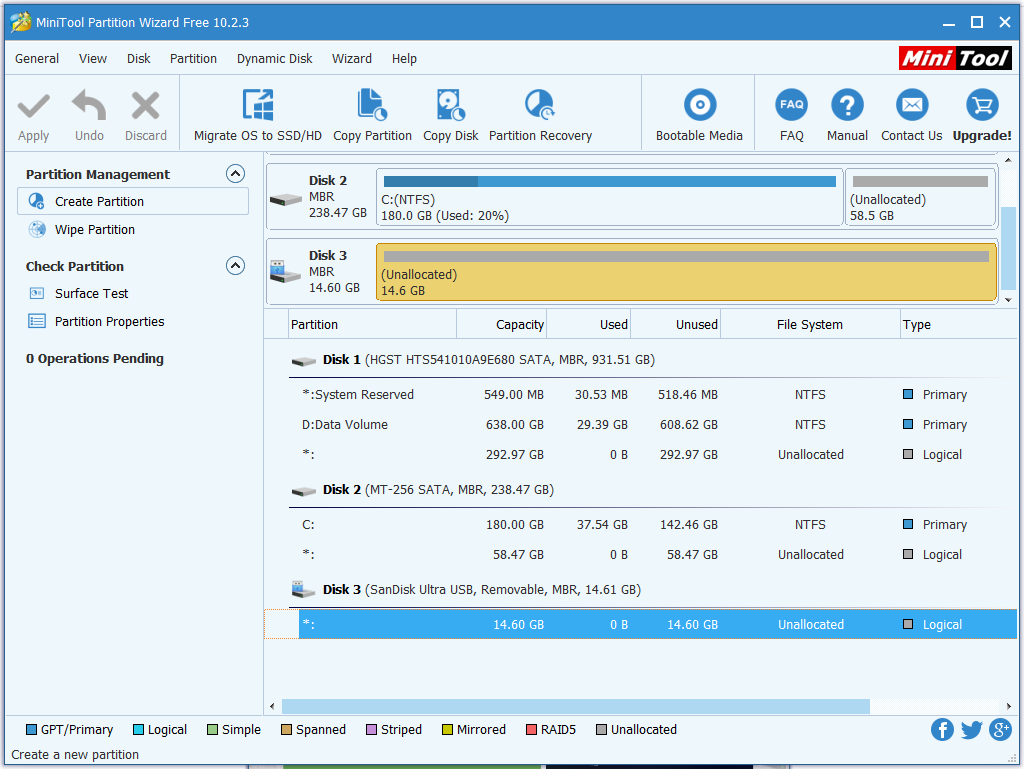
Nell'area non allocata dell'unità, creeremo due partizioni.
La prima verrà utilizzata per l'archiviazione dei dati; è formattata con il file system NTFS. Questa partizione deve essere la prima perché Windows è in grado di rilevare solo la prima partizione (limitazione di sistema per le unità flash) quando ci si collega al computer.
La seconda partizione sarà per lo swap quando viene collegata al Router.
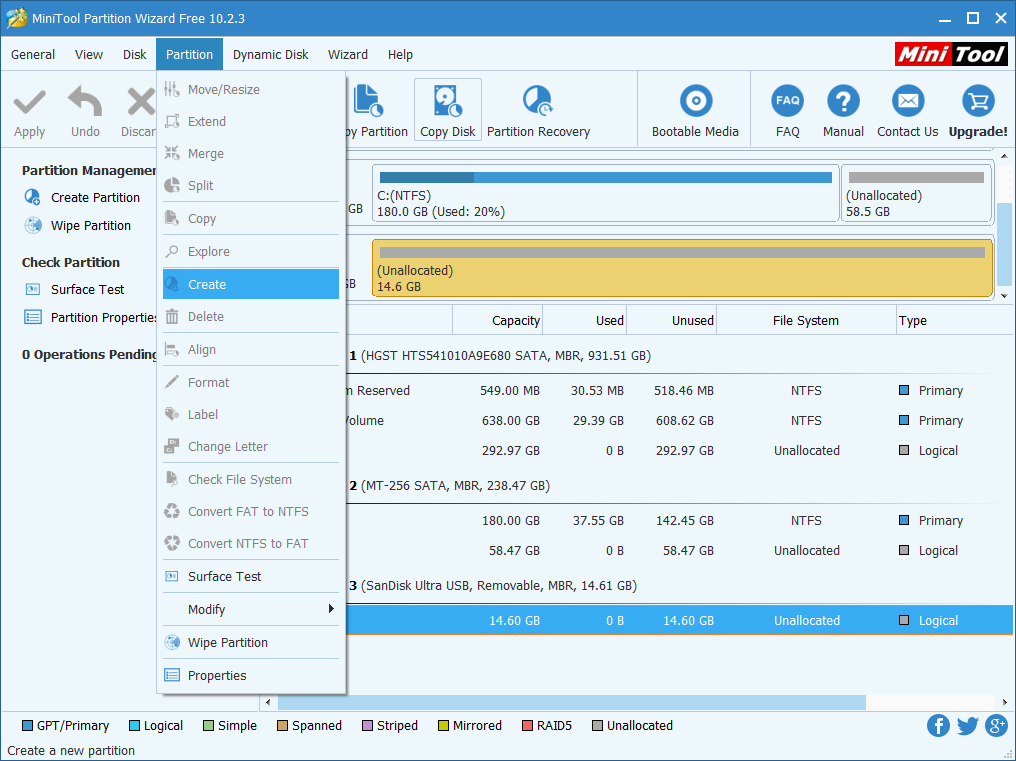
Creazione della partizione NTFS. Dopo aver selezionato l'area non allocata dell'unità, selezionare Crea dal menu Partizione.
Nella finestra di dialogo Crea Nuova Partizione, è necessario lasciare l'area non allocata dopo la nuova partizione. Quest'area conterrà la partizione Linux swap. La dimensione della partizione di swap è di circa
500 MB, sufficiente per la maggior parte delle attività.Nota
Il kernel di sistema ha una limitazione sulla dimensione dell'area di swap. Di solito, non è necessario superare di più di tre volte la dimensione dell'area RAM. Se la dimensione della partizione è superiore al limite di sistema, nel log verrà visualizzato un avviso (ad es.,
Truncating oversized swap area, only using 2097152k out of 8388604k) e parte della partizione selezionata verrà utilizzata come swap.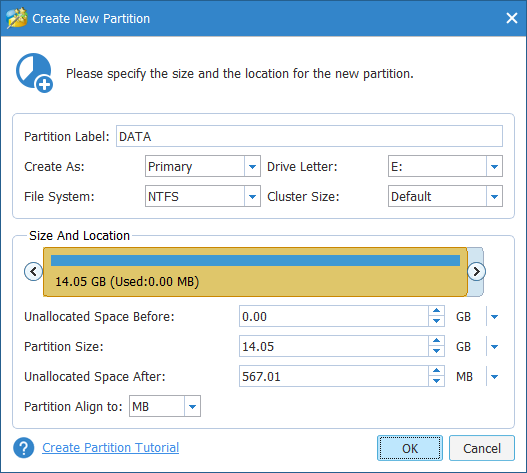
Ripetere la creazione di una nuova partizione nell'area rimanente non allocata. Il file system della nuova partizione è Linux Swap.
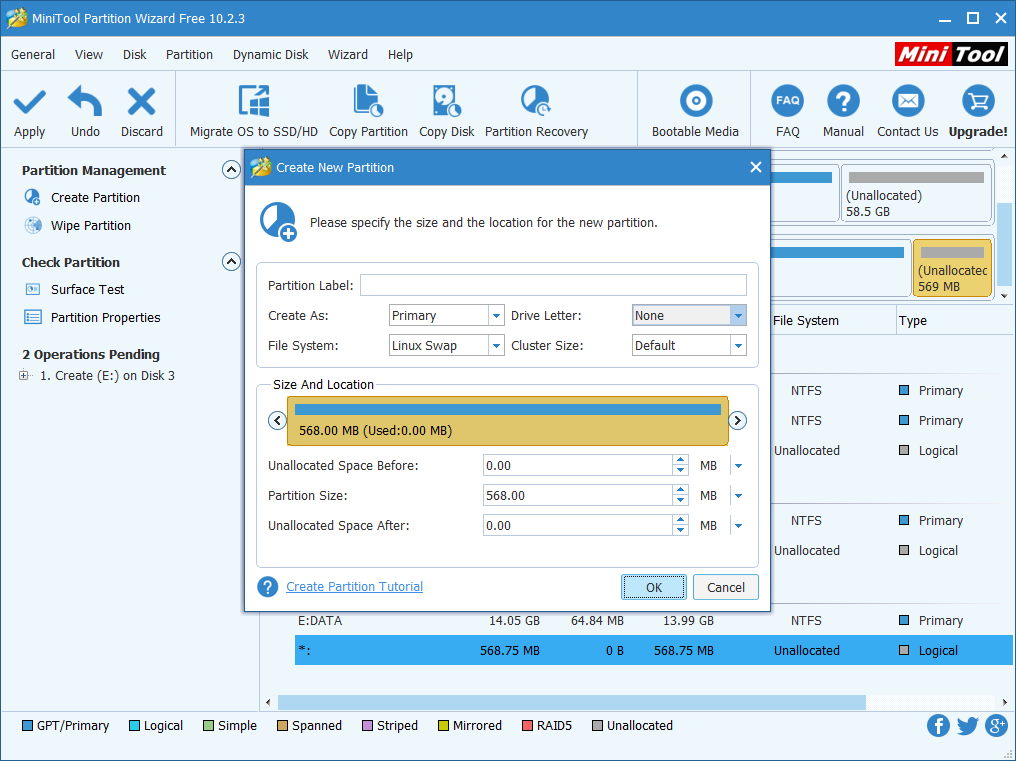
Per applicare le modifiche nell'interfaccia del programma, fare clic sul pulsante Applica.
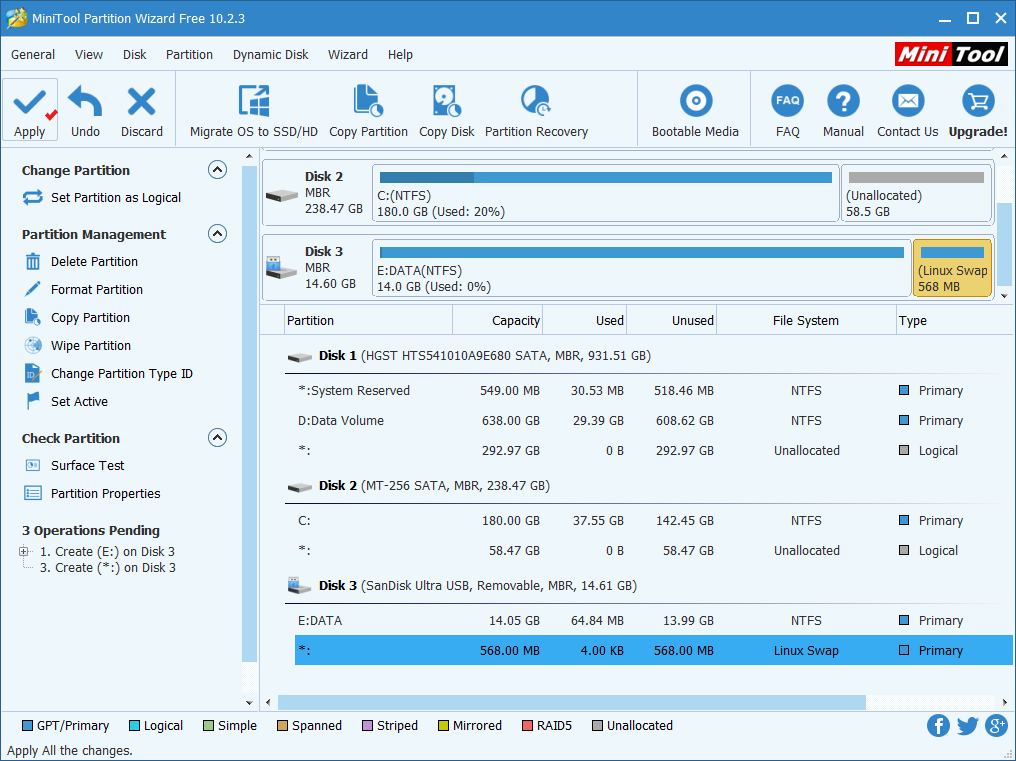
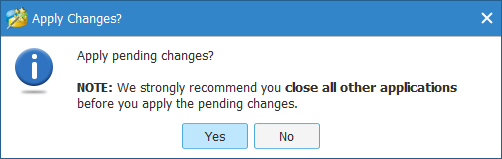
Scegliere Sì nella finestra di dialogo Applicare le modifiche? La nota in questa finestra di dialogo indica che si consiglia di chiudere tutti gli altri programmi in esecuzione sul computer prima di procedere. Questo avviso si riferisce principalmente al software che sta utilizzando l'unità collegata. Dato che stiamo lavorando con l'unità inizialmente non allocata, ci si riferisce ad altri programmi di gestione delle partizioni; i programmi comuni non devono essere necessariamente arrestati.
Il programma esegue la formattazione.
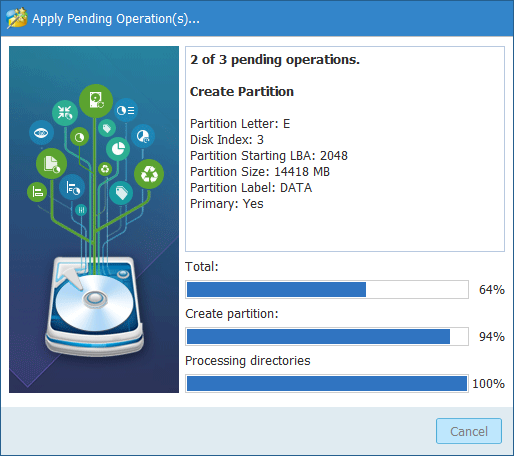
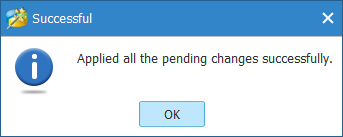
E informa del completamento dell'operazione.
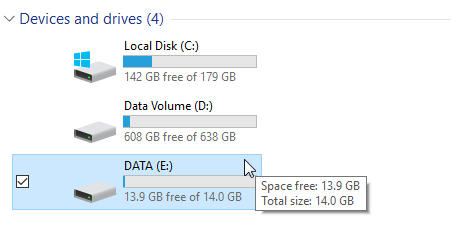
Ora, è possibile verificare che l'unità venga rilevata in un computer Windows quando viene collegata direttamente ad esso.
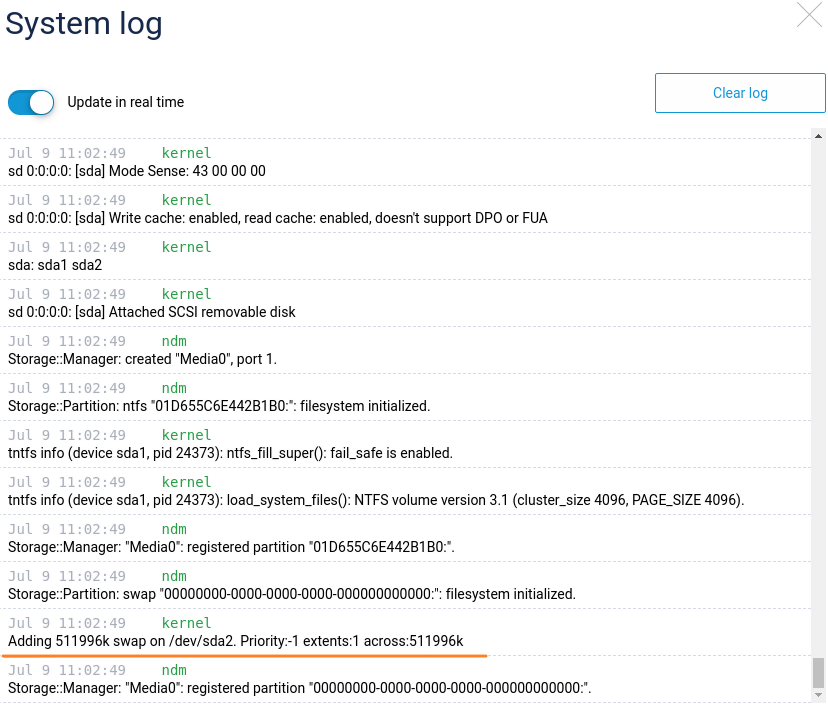
Collegare l'unità alla Porta USB del Router. Il sistema del Router mostrerà che una partizione di swap è stata rilevata e aggiunta alla memoria di sistema.
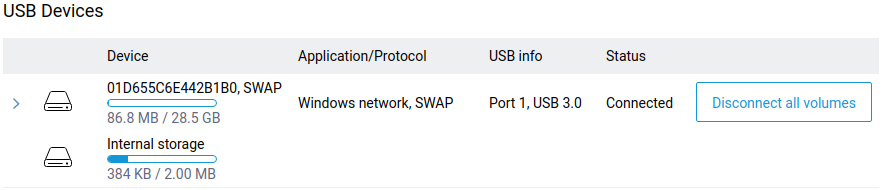
Nella pagina Applicazioni, nella sezione Dispositivi USB, viene visualizzata un'unità disco con la partizione SWAP abilitata.