Accesso all'interfaccia web del modem USB tramite il servizio KeenDNS
Accesso remoto all'interfaccia web del modem USB
Se si utilizza un modem 4G/3G per accedere a Internet e quest'ultimo è collegato direttamente alla porta USB del router Keenetic, è possibile impostare l'accesso remoto all'interfaccia web del modem USB (CdcEthernet) tramite un nome di dominio attraverso il servizio KeenDNS.
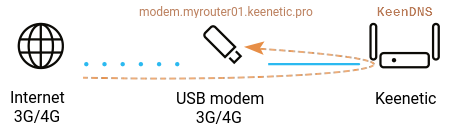
Quando si utilizza un indirizzo IP privato sulla porta WAN esterna del router per accedere a Internet, è possibile impostare l'accesso all' interfaccia web Keenetic con il servizio di nomi di dominio KeenDNS (tramite la modalità Accesso cloud). Oltre all'accesso all'interfaccia web del router Keenetic, è anche possibile impostare l'accesso remoto ad alcune applicazioni web sulla rete domestica (utilizzando nomi di dominio di 4° livello).
Da KeeneticOS 3,7 in poi, questo può essere fatto tramite l'interfaccia web del router. Aggiungere una regola di accesso nella sezione Accesso alle applicazioni web in esecuzione sulla rete nella pagina Nome del dominio.
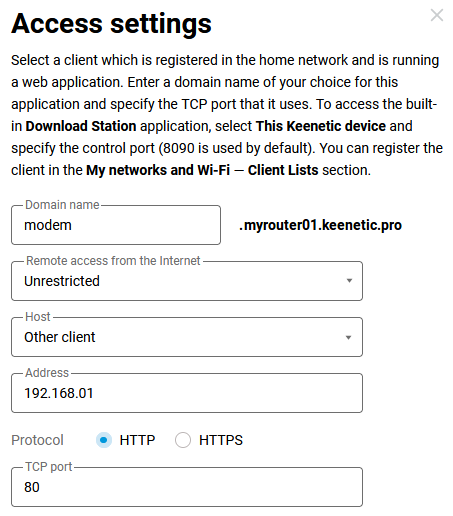
Assegnare un nome di dominio appropriato, selezionare il dispositivo registrato nella tua rete domestica su cui è in esecuzione l'applicazione web (oppure digitarne l'indirizzo IP), selezionare il protocollo di accesso HTTP/HTTPS e specificare il numero di porta TCP utilizzato dall'applicazione web. È possibile registrare i dispositivi nella sezione Elenchi client.
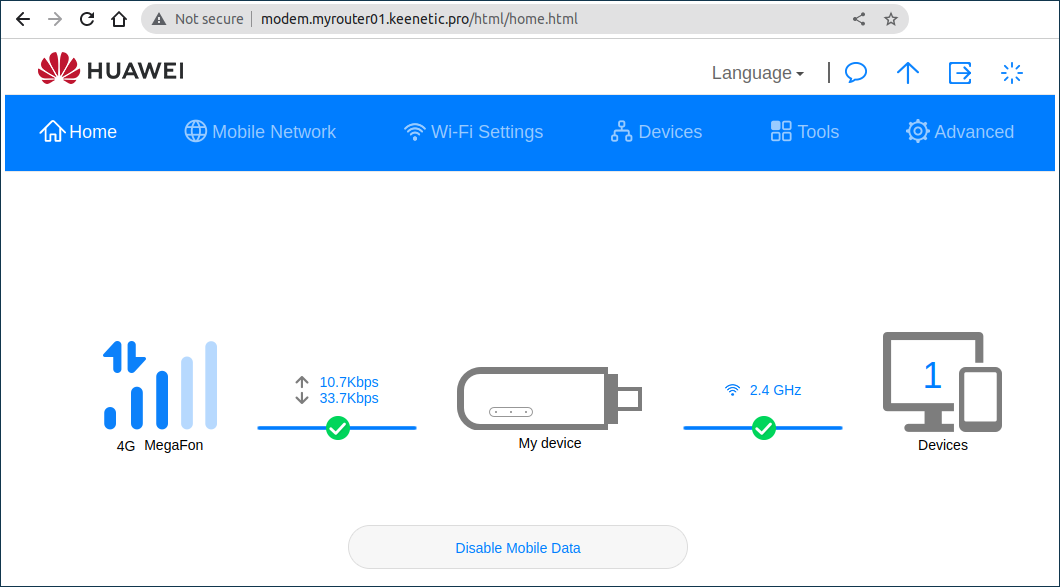
Quindi utilizzare un browser web per verificare se l'interfaccia web del modem USB è accessibile da Internet. Nel nostro esempio, il modem è disponibile all'indirizzo modem.myrouter01.keenetic.pro, dove myrouter01 è il tuo nome KeenDNS.
Importante
L'impostazione dell'accesso all'interfaccia web del modem USB tramite il servizio KeenDNS in modalità Accesso cloud dipende direttamente dall'implementazione dell'interfaccia web del modem USB. Su alcuni modem USB, l'accesso all'interfaccia web potrebbe essere disponibile solo in modalità Accesso diretto.
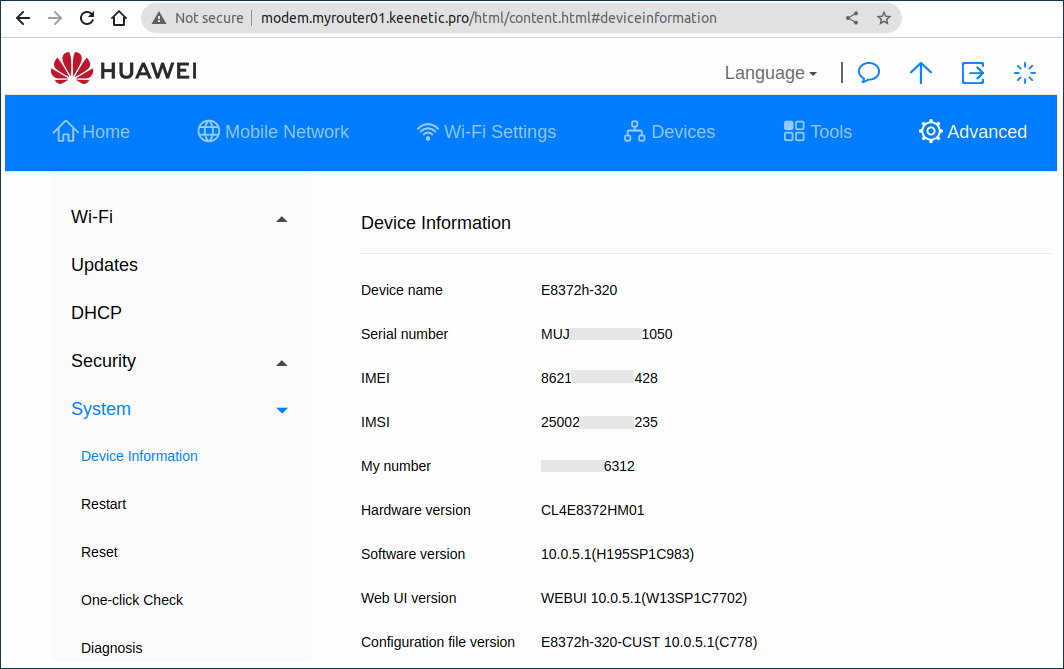
Nel nostro esempio, abbiamo verificato l'accesso al modem Huawei E8372:
Suggerimento
Di solito, i modem USB hanno un'interfaccia web non protetta, a cui è possibile accedere senza login e password. Non è sicuro lasciare aperto l'accesso remoto a tali dispositivi. In KeeneticOS, è possibile abilitare l'autenticazione forzata quando si accede a tali dispositivi da remoto utilizzando Keenetic.
Quando si imposta l'accesso, selezionare Protetto da password (Password protected) nel campo Accesso remoto da Internet (Remote access from the internet) e quindi scegliere un account dalla sezione Utenti (Users) che appare.
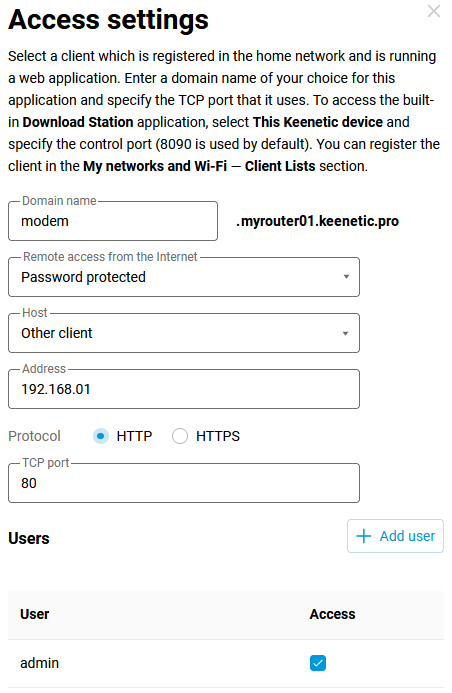
Ora, quando si apre modem.myrouter01.keenetic.pro nel browser web, verrà visualizzata una finestra di login che chiede di inserire nome utente e password. Solo dopo aver inserito admin e la password appropriata, Keenetic reindirizzerà la richiesta all'interfaccia web del dispositivo.
Per maggiori informazioni, consultare l'articolo Accesso remoto protetto da password a un dispositivo con interfaccia web aperta tramite KeenDNS.
Per i router Keenetic con versione KeeneticOS 3,6 e inferiori, questa configurazione può essere eseguita solo tramite l'interfaccia a riga di comando (CLI) del router.
Vediamo un esempio. Eseguire i seguenti comandi:
ip http proxy modem
upstream http 192.168.0.1 80
domain ndns
allow public
exit
dove modem è il nome di un dominio di 4° livello, 192.168.0.1 è l'indirizzo IP del modem USB (questo indirizzo può variare a seconda del modem, ad esempio i modem Huawei hanno spesso 192.168.8.1), 80 è il numero di porta dell'interfaccia web del modem USB.
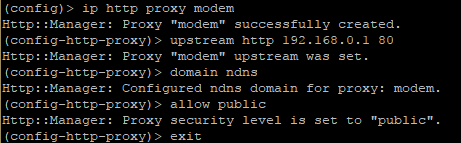
Per salvare le impostazioni, eseguire il comando:
system configuration save
Nota
A causa di limitazioni hardware, le interfacce web dei modem potrebbero funzionare in modo diverso. Se l'accesso remoto a un modem USB non funziona, provare a utilizzare il comando nell'interfaccia a riga di comando (CLI) del router:
ip http proxy {name} preserve-host
dove {name} è il nome del dominio di 4° livello KeenDNS.
Supponiamo che si utilizzi l'indirizzo modem.myrouter01.keenetic.pro
Il comando avrà quindi il seguente aspetto:
ip http proxy modem preserve-host
Quindi controllare l'accesso e, se funziona, salvare l'impostazione con il comando:
system configuration save
Accesso remoto all'interfaccia web del modem/router GPON
Allo stesso modo, è possibile impostare l'accesso remoto all'interfaccia web del modem/router GPON, che viene utilizzato per connettersi a Internet e dietro il quale è installato il router Keenetic.
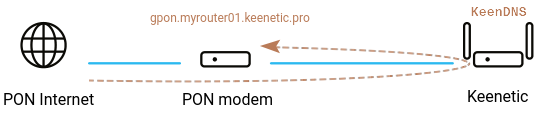
Allo stesso modo, è possibile impostare l'accesso remoto all'interfaccia web del router. Nel menu Regole della rete della pagina Nome del dominio, sotto Accesso alle applicazioni web in esecuzione sulla rete, aggiungere una regola di accesso.
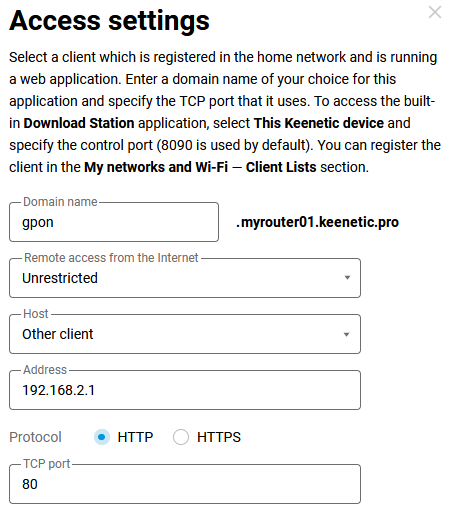
Scegliere un nome di dominio, specificarne l'indirizzo IP e selezionare il protocollo di accesso HTTP/HTTPS e il numero di porta TCP che l'applicazione web utilizza.
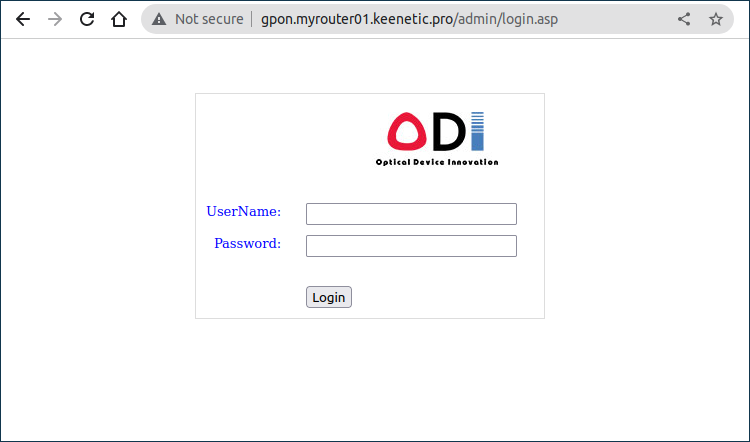
Quindi utilizzare un browser web per verificare se l'interfaccia web del modem/router GPON è accessibile da Internet. Nel nostro esempio, l'interfaccia web è disponibile all'indirizzo gpon.myrouter01.keenetic.pro, dove myrouter01 è il tuo nome KeenDNS.
Per i router Keenetic con versione KeeneticOS 3,6 e precedenti, tale configurazione è possibile solo tramite l'interfaccia a riga di comando (CLI) del router.
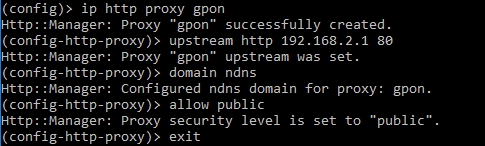
Vediamo un esempio. Eseguire i seguenti comandi:
ip http proxy gpon
upstream http 192.168.2.1 80
domain ndns
allow public
exit
dove gpon è il nome del dominio di 4° livello, 192.168.2.1 è l'indirizzo IP del modem GPON, 80 è il numero di porta dell'interfaccia web del modem GPON.
Per salvare le impostazioni, eseguire il comando:
system configuration save