Ripristino delle impostazioni del client BitTorrent Transmission
Quando si utilizza il client Transmission BitTorrent integrato, a volte possono verificarsi situazioni in cui non è più possibile avviarlo (l'interfaccia web di Transmission non funziona), si verifica un errore quando si aggiunge un file torrent oppure il download non viene eseguito.
La ragione più probabile di tali eventi è il danneggiamento del file di configurazione settings.json del client BitTorrent integrato. Questa situazione può verificarsi a causa di un malfunzionamento.
Per ripristinarne il funzionamento, è necessario reimpostare le impostazioni del client torrent alle impostazioni predefinite.
Seguire una delle seguenti opzioni:
Per ripristinare le impostazioni, eseguire i seguenti comandi dall'interfaccia a riga di comando (CLI) del router:
(config)>
torrent reset(config)>system configuration save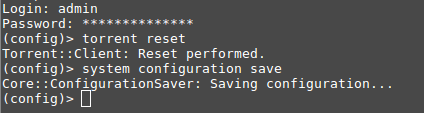
Una volta eseguiti i comandi di cui sopra, il file di configurazione
settings.jsonverrà ripristinato alle impostazioni di fabbrica.Importante
Inoltre, i parametri Percorso predefinito per il download dei torrent (Default path to download torrents), Usa directory incompleta (Use incomplete directory), Lingua (Language) e altri parametri configurati nell'interfaccia web di Transmission nel menu Config verranno ripristinati alle impostazioni predefinite.
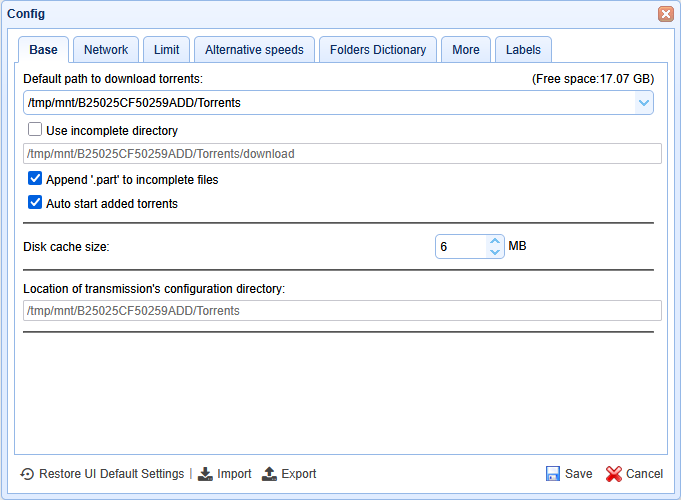
Dopo il ripristino, sarà necessario riconfigurare Transmission e riprovare.
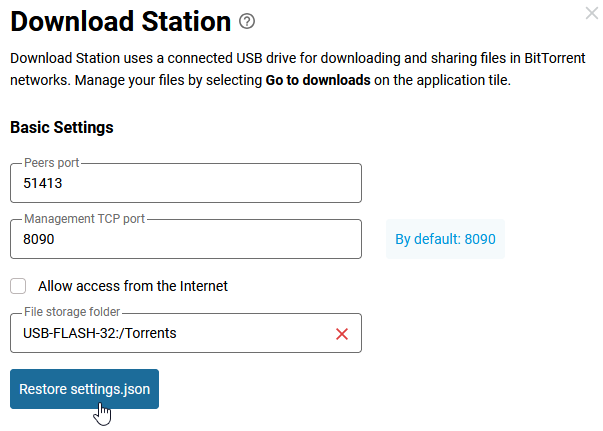
Nell'Keeneticinterfaccia web del router è possibile ripristinare il file di configurazione
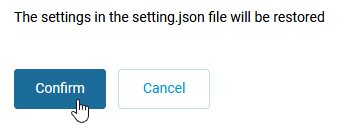
settings.jsonalle impostazioni di fabbrica.Per fare ciò, andare alla pagina Applicazioni (Applications), fare clic su Stazione di download (Download Station) e quindi, nella finestra che appare, fare clic sul pulsante Ripristina settings.json(Restore settings.json).
Connettersi all'Unità USB (USB drive) tramite la rete (utilizzando Explorer o Gestione file (File Manager)).
Individuare il file di configurazione
settings.jsonsu di essa ed eliminarlo (in alcuni casi, potrebbe essere necessario eliminare anche i filedht.datestats.json).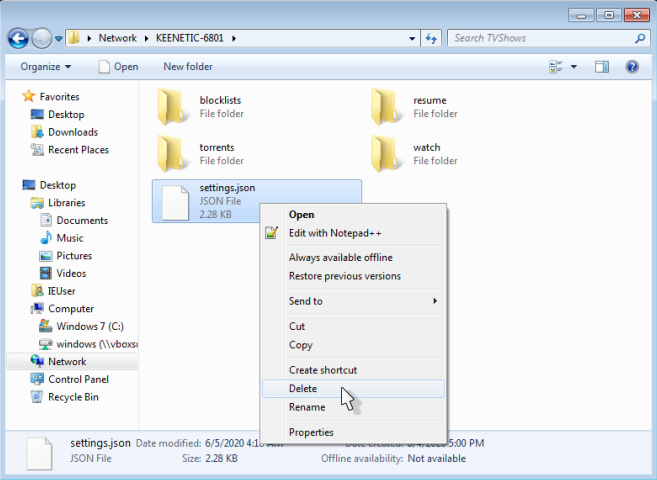
Quindi, nella pagina Applicazioni (Applications) dell'interfaccia web del router, disattivare e riattivare la Stazione di download (Download Station). Il router creerà quindi un nuovo
file di configurazione predefinito,settings.json. Controllare il funzionamento del client torrent Transmission.È possibile eliminare il file di configurazione
settings.jsonscollegando l'Unità USB dal router e collegandola direttamente al computer.Utilizzare il pulsante FN sulla scocca del router, progettato per scollegare in modo sicuro le Unità USB (USB drives) in modo che le informazioni su di esse memorizzate non vengano danneggiate. Prima di scollegare l'unità, arrestarne il funzionamento. Quindi premere il pulsante FN (FN button). Il processo si avvierà e, non appena l'indicatore USB (USB indicator) sul router smetterà di lampeggiare, sarà possibile rimuovere l'unità in sicurezza. Una volta collegata l'unità al computer, individuare il file di configurazione
settings.jsonsull'unità ed eliminarlo (in alcuni casi, potrebbe essere necessario eliminare anche i filedht.datestats.json).Quindi collegare l'Unità USB (USB drive) al router e verificare il funzionamento del client torrent.