Keenetic Account
Keenetic L'Account è un singolo punto di autenticazione dell'utente che fornisce un accesso ai servizi online offerti da Keenetic. Quando si pone una domanda o si risolve un problema con il supporto tecnico, o si utilizza l'app mobile Keenetic o il software cloud di Monitoraggio e Gestione della Rete Remota Keenetic, è necessario autenticarsi con l'Account Keenetic.
Per creare un account con Keenetic Account, seguire il link account.keenetic.com nel proprio browser web. Il link è disponibile anche nel pannello di navigazione del sito web Keenetic. Si aprirà la pagina web dell'Account Keenetic.
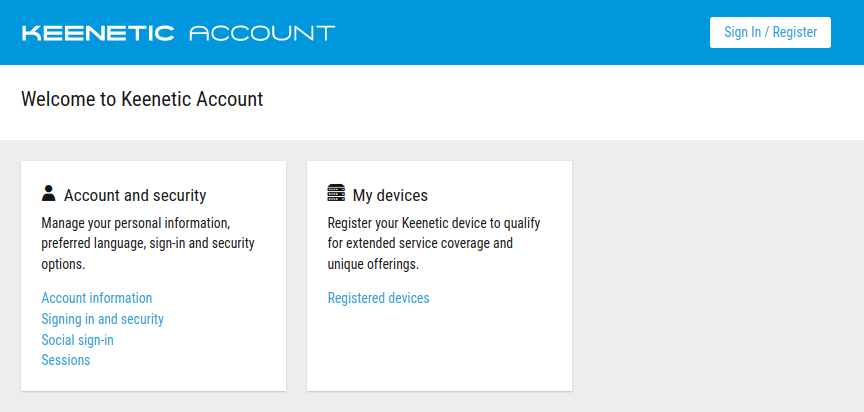
Fare clic sul pulsante Accedi / Registrati (Sign in / Register) nell'angolo in alto a destra della pagina.
Opzione 1. Registrati accedendo con l'account dei social media Google, Facebook o Apple
Suggerimento
La funzione 2FA dell'Account Keenetic (vedi verifica in due passaggi sotto) non supporta l'opzione Accesso social (Social sign-in). Si consiglia di abilitare la 2FA all'interno del proprio account social media se si desidera utilizzare l'autenticazione tramite account social media e si ha bisogno di mantenere una maggiore sicurezza. Seguire il manuale di configurazione della sicurezza del proprio provideSocial sign-inr di account social media per le istruzioni su come abilitare l'autenticazione a due fattori.
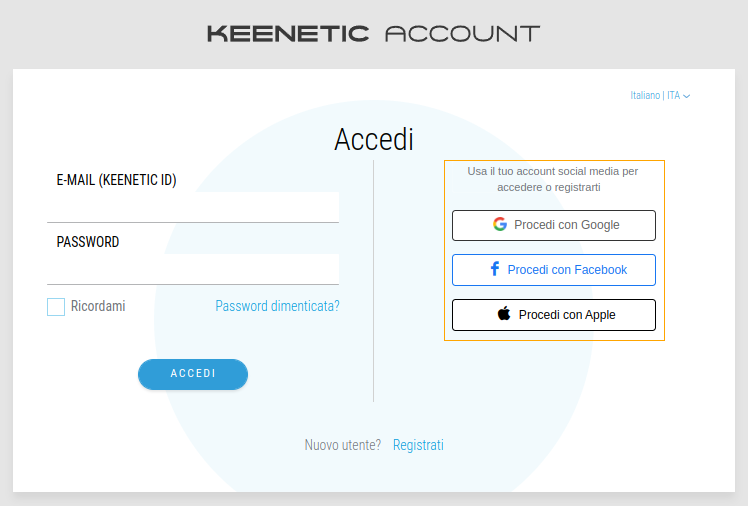
Per registrare un nuovo Account Keenetic accedendo con il proprio account social media esistente di Google, Facebook o Apple, fare clic sul pulsante corrispondente nella sezione Usa il tuo account social per accedere o registrarti (Use your social media account to sign in or register) della finestra di dialogo Accedi (Sign in).
 |
L'Account Keenetic appena creato adotterà l'e-mail dell'account social media come Keenetic ID. È inoltre necessario impostare una password per utilizzare l'autenticazione tramite Keenetic ID; le istruzioni per l'impostazione della password Keenetic ID sono riportate di seguito nella sezione Accesso e sicurezza di questo articolo. È possibile continuare a utilizzare solo l'autenticazione dell'account social.
Opzione 2. Registrati creando il nuovo Keenetic ID
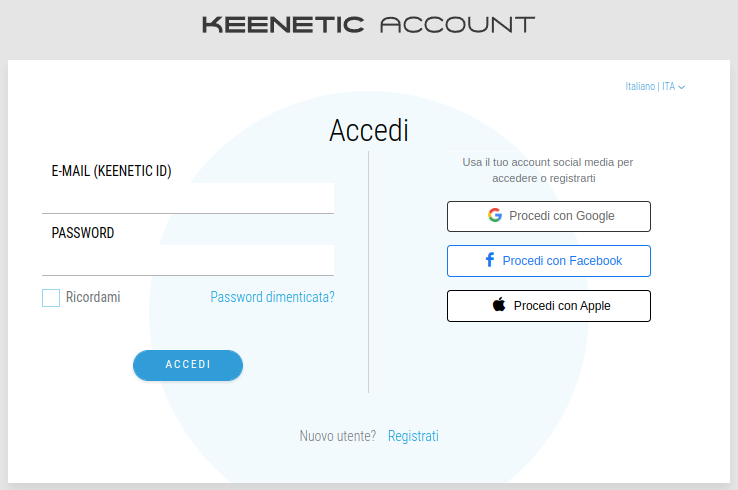
Nella finestra di dialogo Accedi (Sign in), fare clic sul link Registrati (Register) in basso.
 |
Si aprirà il modulo Registrati (Register), che chiederà di inserire i dati del nuovo utente. Tutti i campi sono obbligatori.
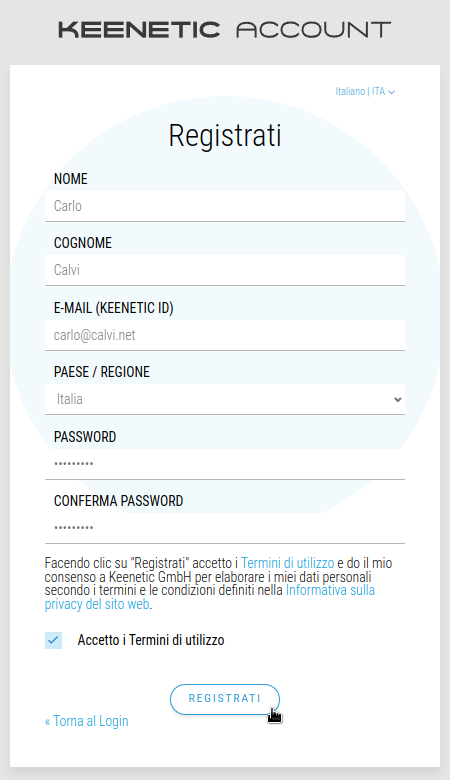 |
È necessario confermare l'accettazione dei Termini di utilizzo e il consenso all'Informativa sulla privacy del sito web che regola il trattamento dei dati personali, spuntando la relativa casella di controllo. Quindi, fare clic sul pulsante Registrati (Register). Dopo aver inviato il modulo Registrati (Register), cercare un'e-mail da Keenetic Account nella propria casella di posta. Per completare la registrazione è necessaria la verifica via e-mail: seguire le istruzioni del messaggio e confermare il proprio indirizzo.
Accesso al proprio Account Keenetic
Quando si accede alle pagine web dei servizi Keenetic, come il portale del supporto tecnico o il sito web RMM Keenetic, è necessario autenticarsi con il proprio Keenetic ID (l'e-mail inserita al momento della registrazione) o con un account social media collegato al proprio Account Keenetic. Apparirà il modulo Accedi (Sign in). Inserire l'e-mail e la password dell'KeeneticID o continuare con l'autenticazione dell'account social media collegato.
Impostazione delle preferenze del profilo
Nella sezione Account e sicurezza (Account and security), si trovano i dettagli e le impostazioni del proprio account.
Il menu Informazioni e accesso all'account (Account information and access) include Keenetic ID, nome e lingua preferita.
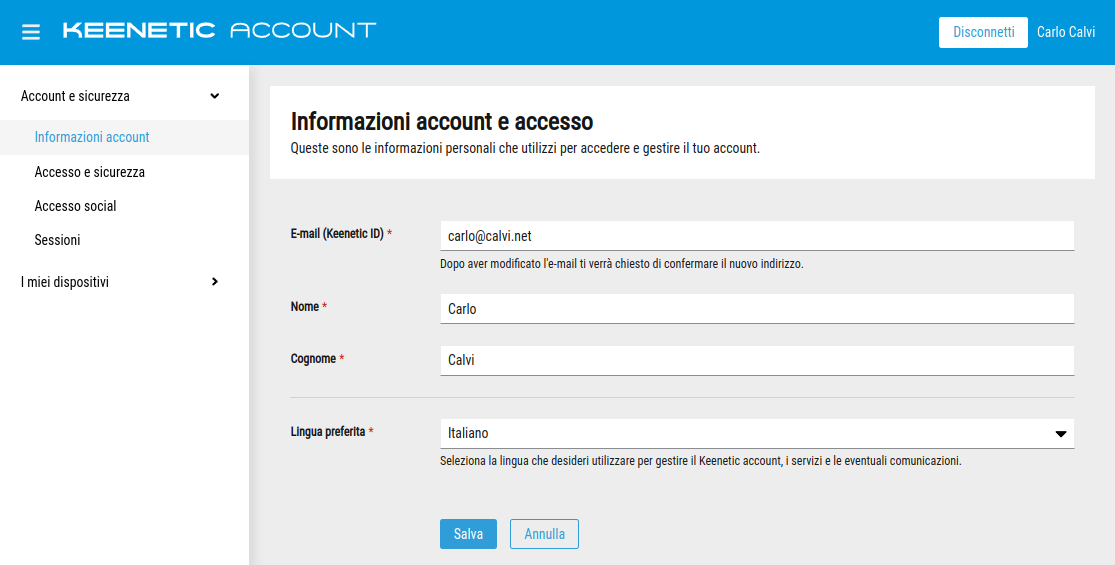
È possibile modificare l'e-mail dell'KeeneticID se necessario. Una volta salvato un nuovo indirizzo e-mail, il sistema chiederà di confermarlo.
È anche possibile aggiornare il nome e il cognome del proprietario dell'account.
Anche la lingua di visualizzazione del sito web dell'KeeneticAccount è selezionabile qui. Le pagine dell'KeeneticAccount e altri servizi Keenetic utilizzeranno la lingua scelta al momento dell'autenticazione.
Il menu Accesso e sicurezza (Signing in and security) consente di modificare la password dell'KeeneticID e di proteggere il proprio account con la verifica in due passaggi.
Nota
Se si è creato un Account Keenetic accedendo con un account social media, la password dell'KeeneticID rimane vuota finché non viene impostata. In questo caso, l'accesso con un Keenetic ID è impossibile e l'opzione di autenticazione in due passaggi non funzionerà.
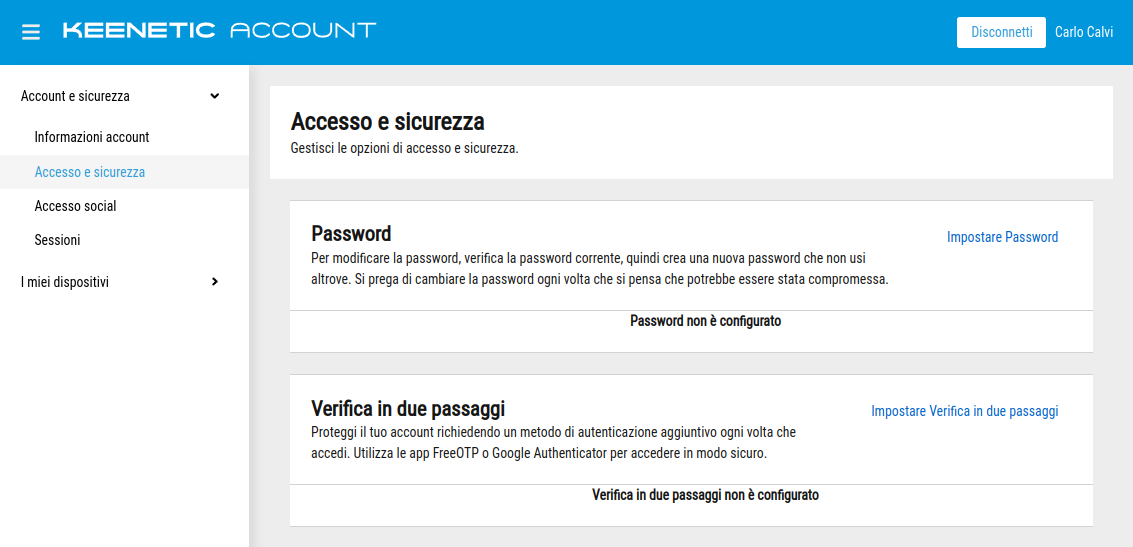
Si consiglia di impostare una password unica e complessa per la protezione dell'account e di cambiarla ogni volta che si sospetta che sia stata compromessa.
Per impostare una nuova password per l'KeeneticID, fare clic sul pulsante Aggiorna (Update) o sul pulsante Imposta password (Set up Password) nel riquadro Password. Inserire il proprio Keenetic ID e la password corrente, oppure utilizzare l'opzione di accesso tramite social network per confermare la sessione di autenticazione. Si apre la finestra di dialogo Aggiorna password (Update Password).
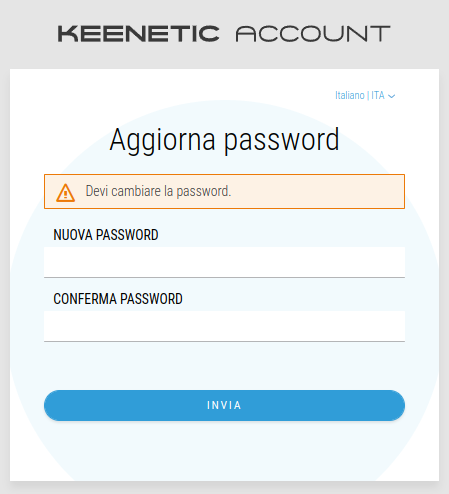
Inserire la nuova password due volte e inviare la modifica.
Nota
Quando viene richiesta la modifica della password esistente, la funzione di accesso social potrebbe non funzionare per motivi di sicurezza finché non si invia la nuova password dell'KeeneticID.
La verifica in due passaggi (nota anche come 2FA, un'autenticazione a due fattori) è una funzione opzionale che migliora la protezione della password richiedendo un codice di verifica unico (OATH TOTP, una password unica basata sul tempo). Gli utenti che si autenticano devono generare il codice con l'aiuto di un'applicazione di autenticazione collegata e inserire il codice dopo aver fornito il nome utente e la password. Pertanto, per autenticarsi, è necessario a) conoscere la combinazione di nome utente e password e b) avere accesso a un'app di autenticazione.
Per abilitare la verifica in due passaggi per il proprio Account Keenetic, assicurarsi di aver impostato la password dell'KeeneticID come descritto sopra.
Installare una delle applicazioni che supportano l'autenticazione 2FA come LastPass Authenticator (iOS, Android), Google Authenticator (iOS, Android), TOTP Authenticator (iOS) o Aegis Authenticator (Android) sul proprio cellulare. In genere, è possibile utilizzare qualsiasi applicazione conforme a TOTP.
Fare clic sul link Imposta la verifica in due passaggi (Set up Two-step verification) nel riquadro Verifica in due passaggi(Two-step verification). Dopo aver confermato la sessione di autenticazione, si apre la finestra di dialogo Configurazione dell'autenticatore mobile (Mobile Authenticator Setup).
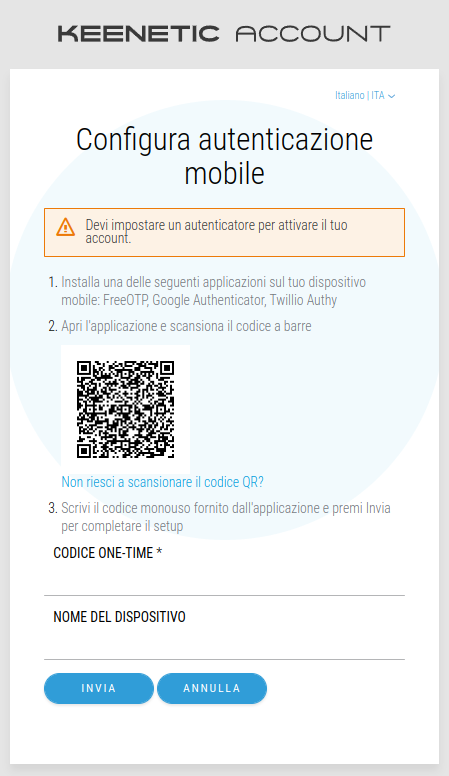
Utilizzando l'app di autenticazione installata sul dispositivo mobile, scansionare l'immagine del codice QR e ricevere un codice di conferma monouso. Inserire il codice rilasciato nel modulo Configurazione dell'autenticatore mobile(Mobile Authenticator Setup) per confermare l'associazione con il token dell'app.
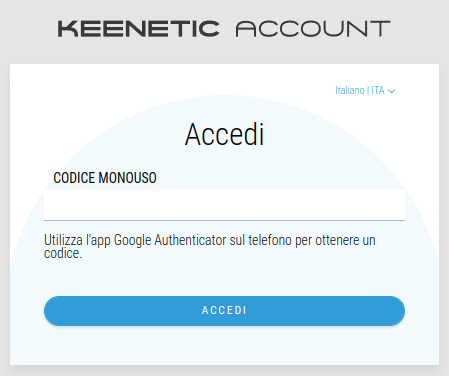
Dopo aver abilitato la verifica in due passaggi, quando si accede all'Account Keenetic, sarà necessario inserire prima l'e-mail e la password, e poi il codice monouso che si ottiene dall'app di autenticazione.
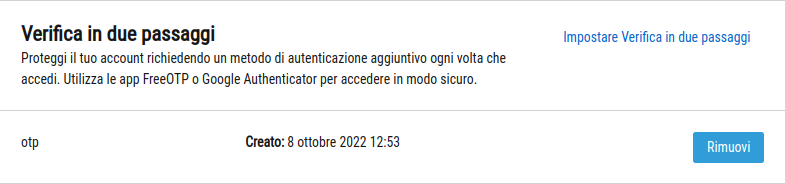
Per disabilitare la verifica in due passaggi, è necessario accedere al proprio account e fare clic sul pulsante Rimuovi (Remove) nel riquadro Verifica in due passaggi (Two-step verification).
Nota
La verifica in due passaggi non è obbligatoria e serve solo a mantenere un livello di sicurezza più elevato durante l'autenticazione.
Quando si aggiorna il proprio cellulare o si decide di utilizzare un'altra app di autenticazione 2FA, si consiglia di disabilitare l'opzione 2FA e di riabilitarla con la nuova applicazione di autenticazione.
Se si perde il proprio dispositivo mobile o si elimina il token dell'account dall'app di autenticazione, si potrebbe non essere in grado di accedere autonomamente al proprio Account Keenetic. In tal caso, contattare il nostro team di supporto.
Provider di accesso social
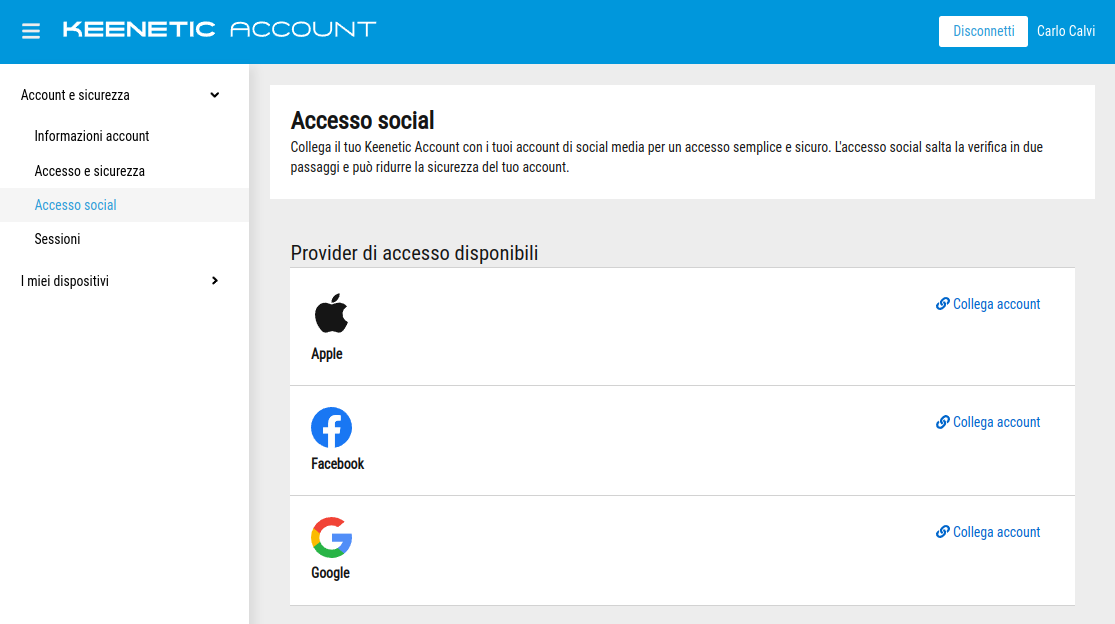
Per comodità, l'Account Keenetic offre la possibilità di collegare il proprio account social. È quindi possibile utilizzare il servizio di autenticazione dei social media per accedere al proprio Account Keenetic.
Nota
Il collegamento dell'account non sostituisce l'autenticazione con password dell'KeeneticID né aggiunge alcuna protezione contro l'hacking.
Menu Sessioni
Utilizzare questo menu per controllare le sessioni di autenticazione correnti. Le informazioni sulle sessioni attive includono l'indirizzo IP, l'user agent e la versione del browser per una più facile identificazione, il timestamp dell'ultimo accesso, l'ora di inizio e di scadenza della sessione e i servizi a cui si è avuto accesso tramite ogni sessione.
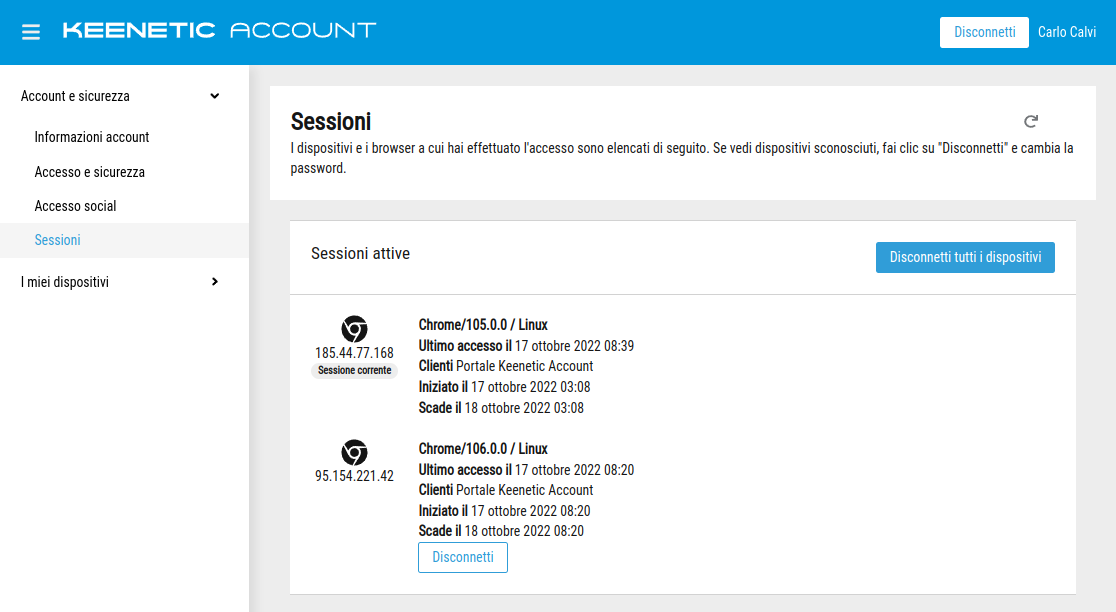
È possibile forzare la disconnessione di ogni singola sessione o di tutte le sessioni contemporaneamente.
In conformità con gli Articoli 15 e 20 del Regolamento Generale sulla Protezione dei Dati (GDPR), l'utente ha il diritto di accedere ai propri dati personali archiviati da Keenetic e di riceverne una copia.
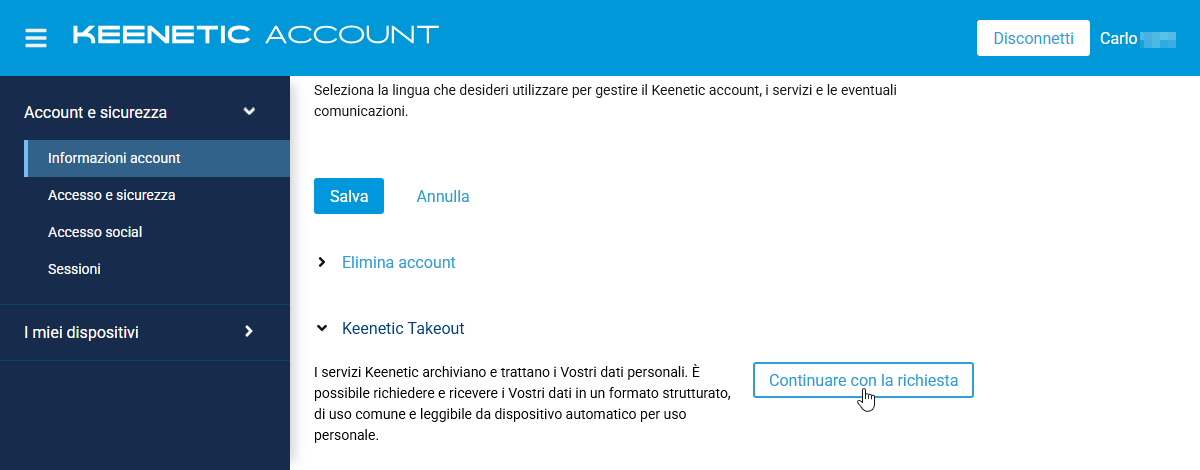
Per ottenere una copia dei propri dati personali archiviati da Keenetic, andare alla pagina Informazioni sull'account, espandere la sezione Keenetic Takeout in fondo alla pagina e fare clic su Continua per richiedere.
Nella pagina successiva, fare clic su Richiedi una copia. Attendere che venga generato il file contenente i propri dati personali. Quindi fare clic su Scarica per ricevere un archivio contenente una copia dei propri dati personali.
Aggiunta dei propri dispositivi all'Account Keenetic
I dispositivi registrati sono disponibili per funzionare con ogni servizio Keenetic. Per maggiori informazioni, consultare Come registro il mio dispositivo?
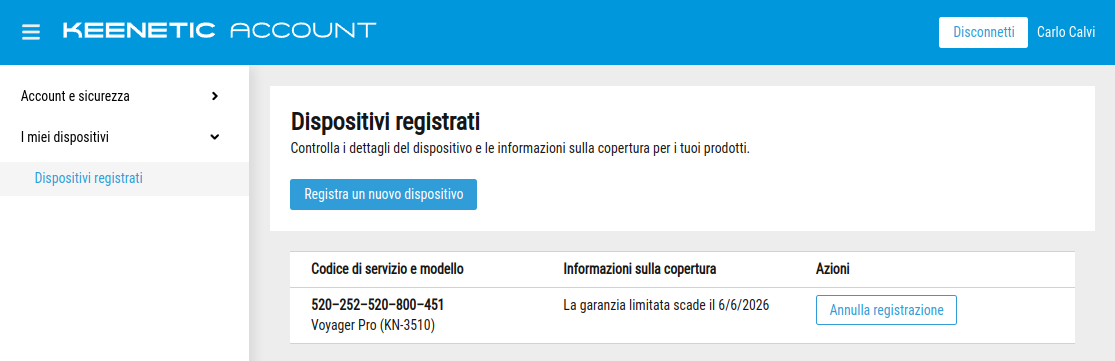
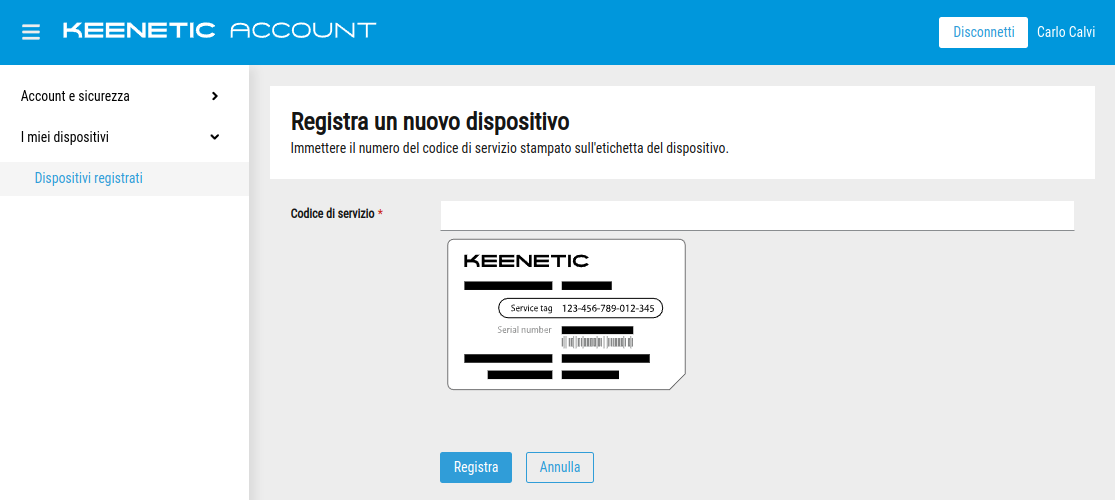
Rivedere i dispositivi registrati e registrarne uno nuovo inviando il suo service tag (che si trova sull'etichetta del dispositivo).