Risoluzione dei problemi di accesso all'unità USB tramite la rete Windows
Per impostazione predefinita, Windows 10 disabilita SMBv1 (Server Message Block), responsabile dell'accesso remoto a file, stampanti e risorse di rete. Anche il servizio Browser di computer viene disabilitato. Pertanto, la Rete di Windows (Windows Network) (Esplora rete) non può più visualizzare i computer Windows utilizzando il protocollo NetBIOS.
È possibile accedere all'unità collegata tramite l'indirizzo IP (IP address) del router (per impostazione predefinita 192.168.1.1). Digitare \\192.168.1.1 in Explorer.
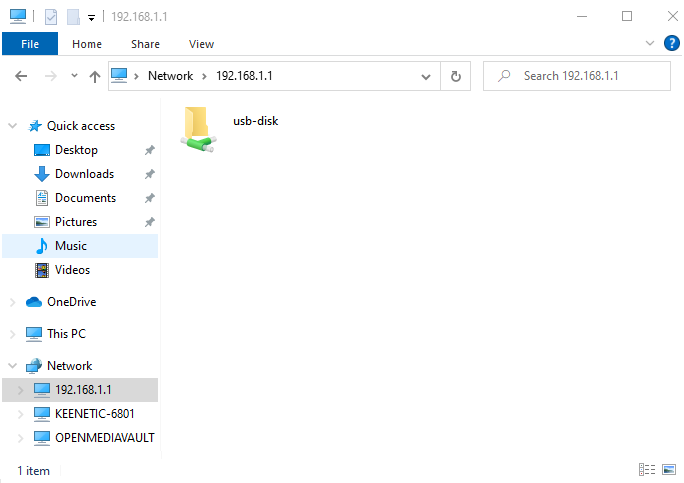
Oppure è possibile creare un'Unità di rete in Windows.
A partire dalla versione KeeneticOS 3.3, sono stati aggiunti il supporto del protocollo multicast WS-Discovery (Web Services Dynamic Discovery) e il servizio di risoluzione dei nomi peer-to-peer LLMNR (Link-Local Multicast Name Resolution), che saranno responsabili dell'accesso remoto a file, stampanti, risorse di rete e del rilevamento del nome del dominio del router sulla Rete di Windows (Windows Network) (Esplora rete), come con il servizio Browser di computer (Computer Browser) e il protocollo di risoluzione del nome univoco NetBIOS (Network Basic Input/Output System) (interfaccia).
Se il router non viene visualizzato in Rete di Windows (Windows Network) (Esplora rete), è necessario verificare quanto segue:
Se il componente di sistema Condivisione file e stampanti SMB (SMB file and printer sharing) è installato nel router.
SMB file and printer sharingConnettiti all'interfaccia web e vai alla pagina Impostazioni di sistema (General System Settings). In KeeneticOSAggiornamento e opzioni dei componenti (Update and Component Options), fai clic su Opzioni dei componenti (Component options), trova il componente Condivisione file e stampanti SMB (SMB file and printer sharing) e assicurati che sia installato.

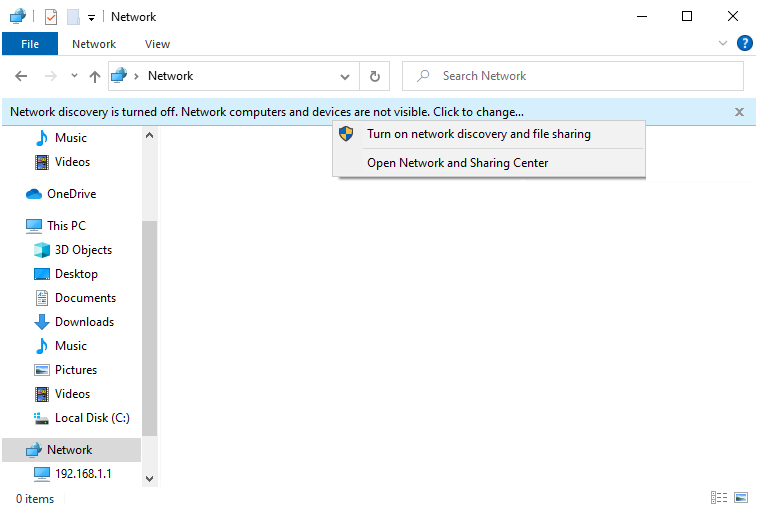
Se il rilevamento della rete e la condivisione di file sono abilitati in Windows:
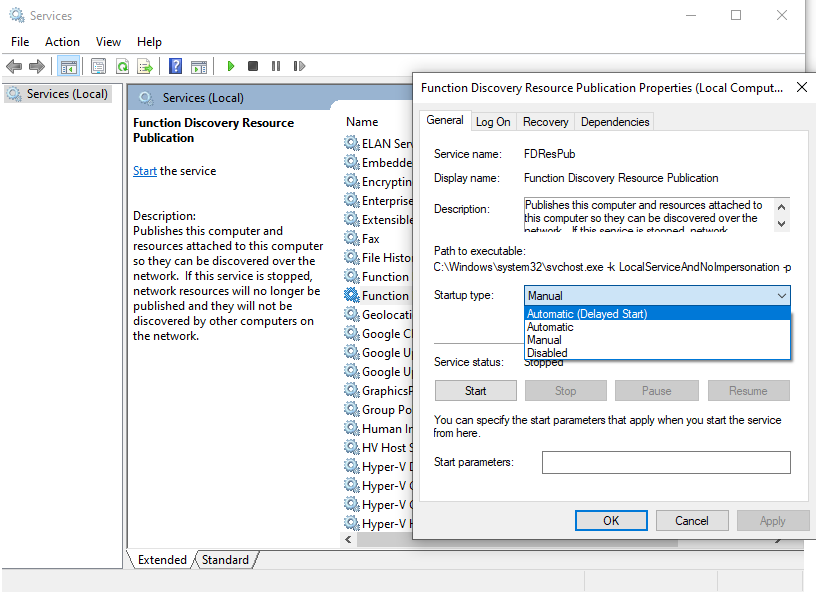
Verificare che i servizi Host provider di individuazione funzioni (Function Discovery Provider Host) e Pubblicazione risorse per l'individuazione delle funzioni (Function Discovery Resource Publication), richiesti per il protocollo multicast WS-Discovery (Web Services Dynamic Discovery), siano in esecuzione in Windows. Sulla tastiera, premi
Win+R, si aprirà la finestraEsegui, quindi digitaservices.mscQuindi, applica le impostazioni come mostrato nelle schermate:
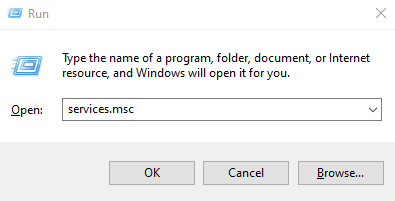
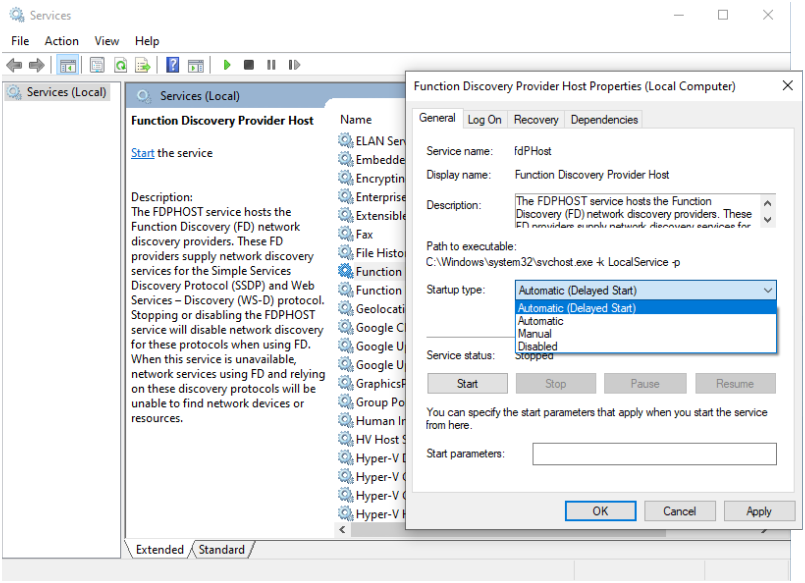
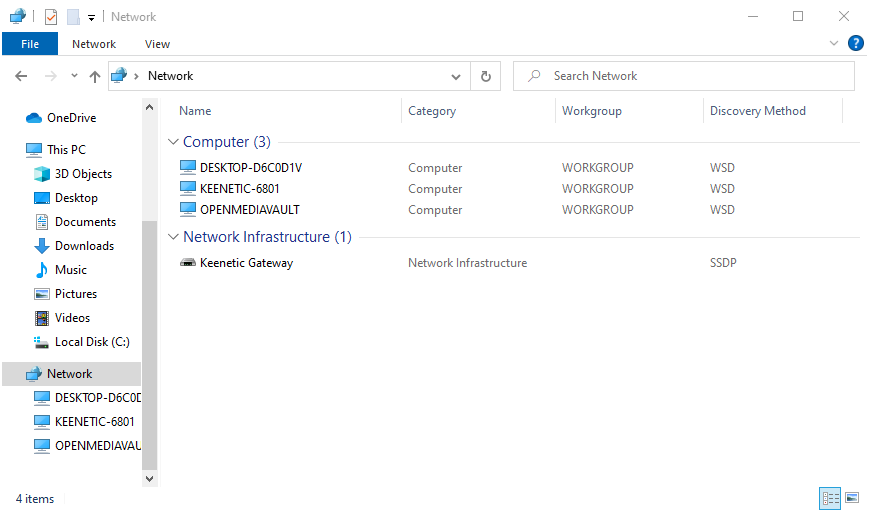
Dopo aver abilitato i servizi, verifica la disponibilità dei computer nella Rete di Windows (Windows Network) (Esplora rete). Metodo di rilevamento WSD:
Verificare se il router funge da Master Browser.
Il modulo TSMB supporta la funzionalità di Master Browser. Per verificarlo, apri il prompt dei comandi di Windows (Windows command line) e inserisci il comando
nbtstat -A 192.168.1.1, come mostrato nella schermata: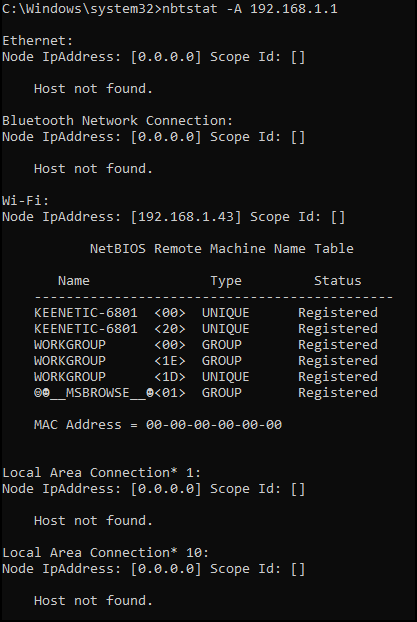
Cerca il nome del gruppo univoco MSBROWSE, il che significa che l'host con l'IP
192.168.1.1è il browser principale per annunciare periodicamente il suo nome di dominio ed elencare i server nella rete locale. Nel nostro esempio,192.168.1.1è l'indirizzo IP locale del router.Controlla la regola di autorizzazione in Windows Firewall per le porte
TCP/UDP:UDP/137— Rete di Windows (WINS)UDP/138— Rete di Windows (servizio datagram NetBIOS)TCP/139— Rete di Windows (SMB)TCP/445— Servizi di Active Directory MS
Per impostazione predefinita, sono consentiti sulla Rete domestica (Home Network).
Controllare il funzionamento del protocollo (interfaccia) NetBIOS (Network Basic Input/Output System), che è responsabile della risoluzione di un nome NetBIOS univoco, del rilevamento dell'indirizzo IP tramite nome NetBIOS e dell'identificazione di un dispositivo (host) su una rete di Windows (Windows network) (Esplora rete), come mostrato nell'articolo Correzione di NetBIOS su TCP/IP in Windows.
Importante
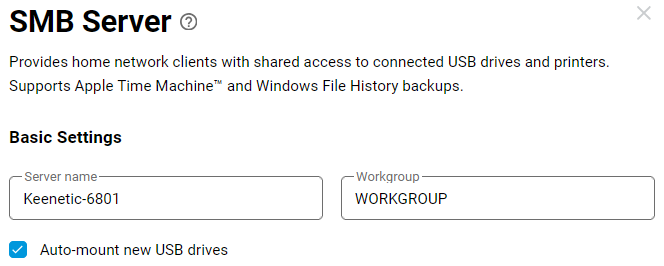
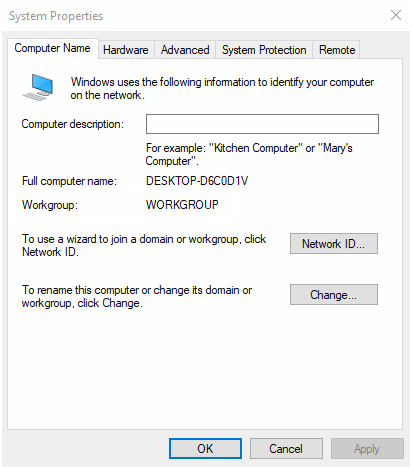
I dispositivi della rete domestica di Windows e il router devono trovarsi nello stesso gruppo di lavoro (l'impostazione predefinita è WORKGROUP).
Se desideri riottenere l'accesso al nome del dominio del tuo router in Rete di Windows (Esplora rete) e al servizio Browser di computer, dovrai abilitare il supporto del protocollo SMB 1.0 (che non è sicuro). Puoi farlo in Pannello di controllo > Programmi > Programmi e funzionalità > Attivazione o disattivazione delle funzionalità di Windows (Control Panel > Programs > Programs and Features > Turn Windows features on or off), come mostrato nella schermata:
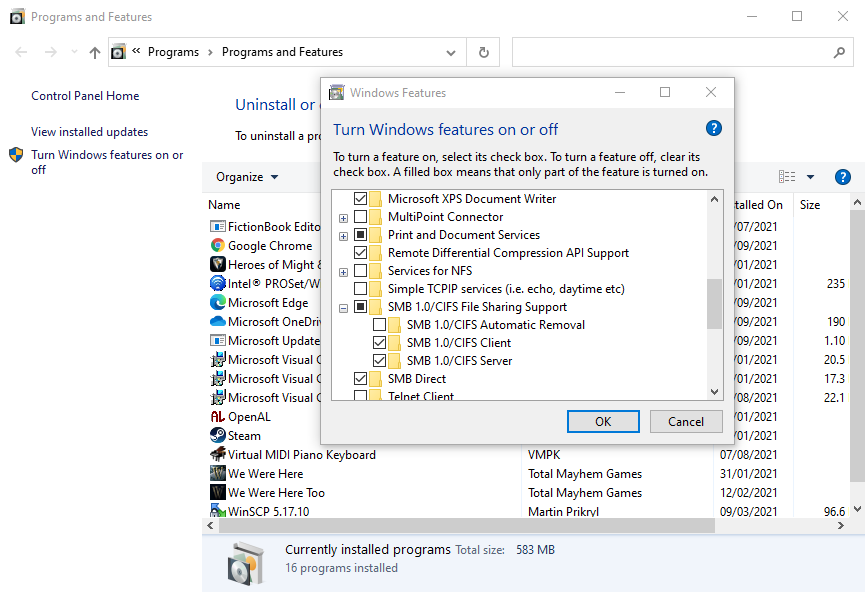
Dopo aver abilitato SMBv1, verifica se il router è accessibile tramite il nome del dominio in Rete di Windows (Windows Network) (Esplora rete). Windows Network
Se il tuo Keenetic router è impostato per consentire l'accesso anonimo all'unità USB e non riesci ad accedere all'unità di rete da Windows 10, consulta questo articolo per ulteriori informazioni Come risolvere i problemi di accesso all'unità di rete da Windows 10. Mostra come abilitare l'accesso guest in SMB2, che è disabilitato per impostazione predefinita in alcune versioni del sistema operativo.
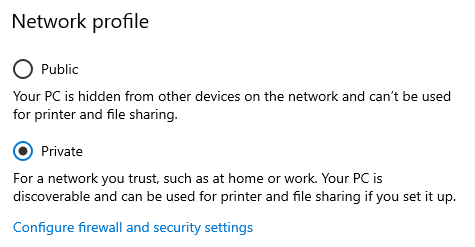
Se hai modificato il nome del punto di accesso nelle impostazioni della rete Wi-Fi nel campo SSID o installato un nuovo Keenetic router e ora non riesci ad accedere all'unità USB collegata al router tramite SMB, allora controlla che il profilo Privato sia impostato nelle impostazioni del profilo di rete di Windows:
Se sul computer è installato un antivirus o un firewall, disabilitalo temporaneamente. Alcuni software richiedono che la rete venga aggiunta ai siti attendibili. Consulta il manuale utente o il supporto del software pertinente per scoprire quali impostazioni devono essere configurate per accedere alla risorsa di rete condivisa.