Connessione a una rete wireless
Per connetterti alla tua Rete Wi-Fi Keenetic, attiva l'adattatore wireless sul tuo portatile o la Rete Wi-Fi sul tuo dispositivo mobile. Vedrai l'elenco delle Reti Wi-Fi disponibili.
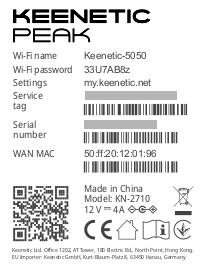
Nell'elenco delle Reti Wi-Fi, trova la rete del tuo Keenetic e connettiti ad essa. Il Nome Wi-Fi e la Chiave Wi-Fi (password, chiave di sicurezza di rete) sono stampati sull'etichetta sul pannello inferiore. Esempio:
Nel sistema operativo Windows 10, fai clic sull'icona Wi-Fi  nell'angolo in basso a destra dello schermo (nella barra delle applicazioni). Successivamente, si aprirà un elenco delle Reti Wi-Fi disponibili.
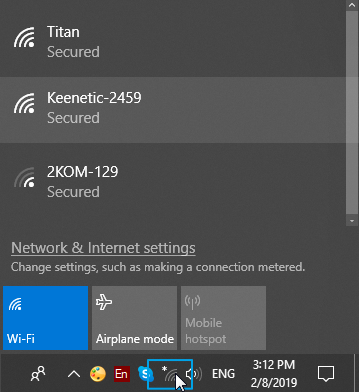
Dalle reti disponibili, trova la rete del tuo Keenetic e connettiti.
Quando ti connetti alla rete, abilita l'opzione Connetti automaticamente (Connect automatically) e fai clic sul pulsante Connetti (Connect).
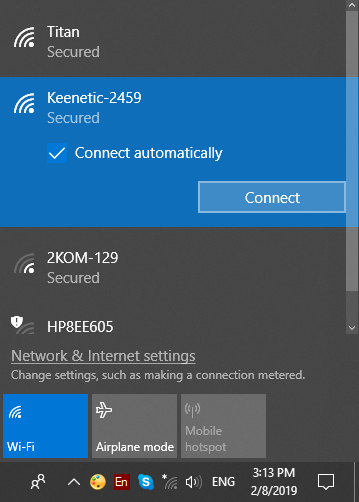
Con le impostazioni predefinite di fabbrica, il tuo router Keenetic implementa la Rete Wi-Fi con protezione elevata WPA2. Per connetterti, dovrai inserire la password (chiave di sicurezza di rete). Dopo aver inserito la chiave di sicurezza di rete, fai clic sul pulsante Avanti (Next).
Se la password è corretta, ti connetterai alla Rete Wi-Fi del Keenetic.
Un modo alternativo per connettersi a una Rete Wi-Fi è utilizzare la funzione WPS. Oggigiorno, molti dispositivi di rete Wi-Fi moderni (ad es. smartphone, tablet, SMART TV) supportano WPS. Per ulteriori informazioni, consultare l'articolo Connessione a una rete wireless tramite WPS.
Suggerimento
Se non è presente l'icona Wi-Fi nella barra delle applicazioni (nell'angolo in basso a destra dello schermo) (ad esempio, il Wi-Fi è disabilitato), fai clic sull'icona di notifica  e quindi sull'icona Rete (Network) nel menu che appare.
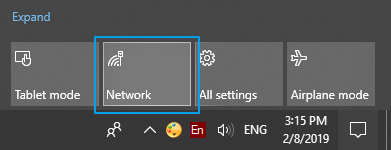
Quindi fai clic sull'icona Wi-Fi per abilitare la modalità client Wi-Fi.
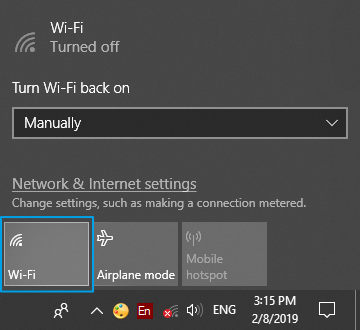
In questo modo, attiverai manualmente il Wi-Fi e apparirà un elenco delle reti wireless disponibili.
Suggerimento
Se vuoi rimuovere la connessione, nella barra delle applicazioni (nell'angolo in basso a destra dello schermo), fai clic sull'icona di notifica e quindi su Tutte le impostazioni.
Apparirà una finestra chiamata Impostazioni (Settings). Vai alla sezione Wi-Fi e fai clic su Gestisci reti note (Manage network).
Tocca il nome della Rete Wi-Fi di cui vuoi rimuovere la connessione, quindi tocca Dimentica (Forget).
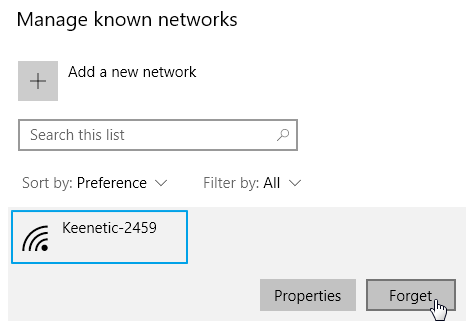
Quindi puoi riconnetterti alla rete wireless che desideri.