Cosa fare se il router non riconosce l'Unità USB collegata?
Alcuni modelli di Keenetic router dispongono di porte USB per il collegamento di dispositivi di archiviazione USB esterni (come unità flash, HDD e SSD esterni). L'unità collegata può essere condivisa sulla rete Windows per gli utenti della rete domestica. L'Unità USB può essere utilizzata come server FTP (con accesso da Internet) e come client BitTorrent integrato autonomo (per la condivisione di file).
L'istruzione Connessione di un'unità USB mostra un esempio di come collegare un'Unità USB a un router e condividere i file dell'unità sulla rete domestica.
Importante
I seguenti suggerimenti e azioni sono consigliati per i casi in cui un dispositivo di archiviazione USB (USB storage) collegato al router non viene rilevato per qualche motivo.
A cosa bisogna prestare attenzione:
Innanzitutto, assicurati che il tuo router supporti la connessione di dispositivi di archiviazione USB (USB storage devices).
Tutti i modelli di Keenetic router con un connettore USB supportano questa funzione, ad eccezione dei modelli Keenetic 4G (KN-1210/1211/1213) ed Extra (KN-1714). In questo modello, la porta USB serve solo per modem USB 3G/4G compatibili. Questo modello non supporta la connessione di Unità USB.
Apri l'interfaccia web del router nel tuo browser e assicurati che i componenti di sistema del router responsabili del funzionamento con l'interfaccia USB e i dispositivi di archiviazione USB (USB storage devices), così come il supporto per i file system di archiviazione, siano installati nelle impostazioni del router. Puoi farlo nella pagina Impostazioni di sistema (General System Settings) in KeeneticOS Aggiornamento e opzioni dei componenti (Update and Component Options) facendo clic su Opzioni dei componenti (Component options).
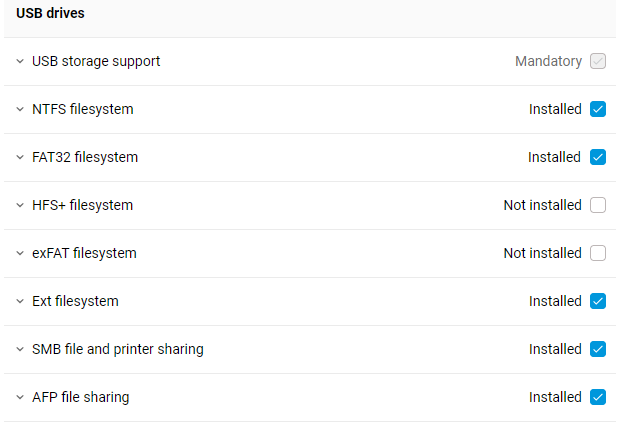
Assicurati che sia installato il componente più importante Condivisione di file e stampanti SMB (SMB file and printer sharing), così come i componenti per il file system della tua unità. Ad esempio, se si collega un'Unità USB con il file system NTFS, è necessario installare il componente File system NTFS (NTFS filesystem); se si collega un'Unità USB con il file system FAT32, è necessario installare il componente File system FAT32.
Importante
La dimensione del cluster del file system NTFS non deve superare i 64K.
Il supporto per i file system Ext è stato spostato in un componente separato. Quando si collega un dispositivo di archiviazione USB con il file system Ext2/Ext3/Ext4, è necessario installare il componente File system Ext.
La maggior parte dei modelli di Keenetic router ha un'interfaccia USB 2.0. I modelli di fascia più alta utilizzano porte USB 3.0 e 2.0. La USB 3.0 è retrocompatibile con la USB 2.0. Ciò significa che è garantito il funzionamento dei dispositivi USB 2.0 con le porte USB 3.0. La compatibilità opposta non è garantita e tali situazioni possono teoricamente verificarsi (a seconda dell'implementazione dell'unità).
Si noti che i dispositivi USB 3.0 possono essere più sensibili alla qualità del cavo che collega il router all'unità.
Se possibile, prova a collegare un'altra unità o un'unità flash al router per vedere se la Porta USB funziona.
Dovresti anche controllare le condizioni del cavo tra il router e l'unità.
Se nell'interfaccia web del router, in Dispositivi USB (USB Devices) nella voce dell'unità collegata, viene visualizzato lo stato File system non pulito (Dirty filesystem), è necessario verificare la presenza di errori nell'unità o nella chiavetta USB sul computer.
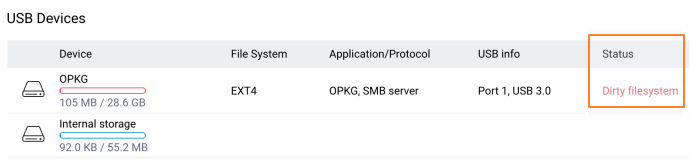
Collega l'Unità USB (USB drive) a un computer Windows e controllala per rilevare eventuali errori utilizzando gli strumenti standard del sistema operativo o l'utilità
CHKDSK.Il modo più semplice per controllare l'unità in Windows è usare Esplora file (File Explorer). Collega l'unità al computer. Avvia Esplora risorse di Windows (Windows Explorer), fai clic destro sull'unità che desideri controllare per errori del file system, seleziona Proprietà (Properties), fai clic sulla scheda Strumenti (Tools) e fai clic su Controlla (Check).
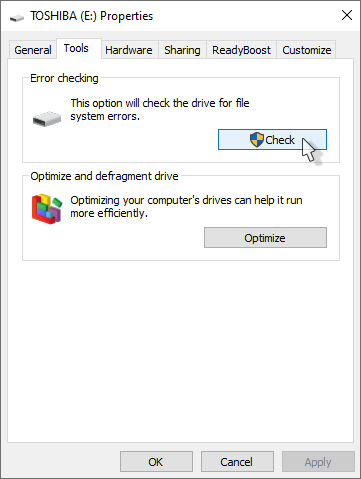
Per controllare l'unità per errori usando l'utilità CHKDSK, procedi come segue:
Usa il comando
chkdsk G: /f /r /xdalla riga di comando di Windows, doveGè la lettera dell'unità assegnata all'unità collegata. I flag/f /r /xspecificano:/f— controlla la presenza di errori e li corregge automaticamente;/r— cerca i settori danneggiati e ne recupera il contenuto (include l'azione del flag/f);/x— se necessario, smonta il volume prima di controllarlo (richiede il flag/f).
Quindi ricollega l'unità al router.
A volte, nel registro di sistema del router (nella pagina Diagnostica > Mostra registro), è possibile visualizzare messaggi del seguente tipo:
ndm: FileSystem::Ext: failed to mount "SAMSUNG": filesystem is dirty, please perform a chkdsk maintenance of this drive on your Windows computer.
Di solito, l'etichetta di file system non pulito viene rilevata su unità che sono state precedentemente scollegate in modo errato (non sicuro) dal computer o da un altro dispositivo. In questo caso, è sufficiente collegare l'unità al computer, controllarla per la presenza di errori e poi scollegarla correttamente utilizzando la funzione del sistema operativo Rimozione sicura dell'hardware (Safely Remove Hardware).
Inoltre, l'etichetta di cui sopra può apparire su alcune Unità USB dopo che l'unità è uscita dalla modalità di ibernazione. In questo caso, collega l'unità al computer e controlla la presenza di errori. Per i dischi con file system FAT in Windows 10, puoi usare il comando
chkdsk G: /markclean(come amministratore), doveGè la lettera assegnata all'unità collegata.Su un sistema operativo Linux, è possibile verificare l'integrità del file system come segue: 'Controllo della partizione di un'Unità USB con file system NTFS su un sistema Linux'.
Su MacOS, utilizzare l'applicazione Tuxera Disk Manager (parte di Tuxera NTFS for Mac) per formattare e gestire i dischi rigidi con il file system NTFS.
I router Keenetic supportano qualsiasi Unità USB standard (eccetto RAID), con file system standard di Windows FAT, FAT32 e NTFS (senza compressione dei dati), con file system usati nei sistemi operativi Linux — EXT2, EXT3, EXT4, così come il file system di Mac OS — HFS+ (HFS Plus o Mac OS Extended — file system sviluppato da Apple).
Importante
I router Keenetic non supportano i dischi formattati in NTFS compressi.
Uno dei motivi per cui il router non 'vede' un dispositivo di archiviazione USB collegato potrebbe essere la mancanza di alimentazione. Di norma, la porta USB versione 2 supporta l'alimentazione di cinque unità di carico ciascuna a
100 mA, che è una corrente fino a500 mA; la porta USB versione 3 è progettata per alimentare6dispositivi standard con un consumo di corrente stimato di150 mA, ovvero un massimo di900 mA. Tenere presente che l'unità potrebbe assorbire una corrente considerevolmente maggiore durante un uso intensivo. In genere, le Unità USB portatili con dischi rigidi magnetici hanno un consumo energetico dichiarato di circa1 A. Sebbene tali dispositivi possano essere normalmente rilevati e funzionare a bassi carichi (come l'archiviazione per i backup dei dati, la visualizzazione occasionale di foto, il lavoro con documenti di testo su una rete), carichi più elevati come il funzionamento del client torrent e la visione di video aumentano il consumo di energia.Negli ultimi modelli Keenetic, la tensione della porta USB è stata portata a
5,20 Ve la corrente sulla porta USB 2.0 è ora la stessa dello standard USB 3.0 (ovvero900 mA), così come la capacità di livellamento. Progettiamo tutti i modelli attuali in modo che con una corrente di1 A, la tensione sia di almeno5 V. Questo vale sia per le porte USB 2.0 che per quelle USB 3.0.Per le unità che consumano più di
900 mAe non dispongono di un alimentatore di corrente esterno, si consiglia di collegarle tramite un hub USB o un box con un alimentatore di corrente esterno.Per collegare più unità a una Porta USB, si consiglia di utilizzare un hub USB attivo con il proprio adattatore di alimentazione.
Quando si collega un'Unità USB esterna con due partizioni NTFS al router, solo una di esse può essere rilevata. Questo non dipende dal file system. Il fatto è che il Keenetic router non può funzionare con partizioni che hanno la stessa etichetta di volume. In questo caso, è necessario rinominare una delle partizioni del disco rigido.
In caso di problemi nel montare un disco rigido da
3 TBo superiore, è possibile ripartizionare l'unità con partizionamento MBR in più partizioni, ciascuna inferiore a2 TB, e quindi formattarle. Ad esempio, un disco rigido esterno da3 TBpuò essere suddiviso in partizioni da2 TBe1 TB.Per formattare e partizionare i dischi, si consiglia di utilizzare software speciali del produttore ( Seagate DiscWizard, Acronis True Image WD Edition) o utilità e programmi di terze parti (ad esempio, EaseUS Partition Master Free, MiniTool Partition Wizard, AOMEI Partition Assistant, GParted, Acronis Disk Director, Paragon Partition Manager ecc.).
Importante
Prima di partizionare e formattare il disco, si consiglia di eseguire il backup dei dati sul dispositivo di archiviazione. In caso contrario, i dati andranno persi.
A volte, una partizione nascosta creata dal produttore può essere il motivo per cui il router non rileva un dispositivo di archiviazione USB collegato.
Ad esempio, esiste una partizione di questo tipo sul disco rigido Hitachi Lifestudio Mobile. È possibile disabilitarla in Hitachi Lifestudio con il pulsante Mostra/Nascondi CD. Dopo aver premuto questo pulsante, premere OK.
Quindi, se hai seguito i consigli di cui sopra e l'Unità USB non viene ancora rilevata nel router, devi cercare gli errori nel registro di sistema del router. È possibile trovarlo nell'interfaccia web, nella sezione Diagnostica, nel Registro di sistema. Se hai trovato messaggi di errore ma non riesci a decifrarli, salva il file di diagnostica del router secondo le istruzioni Salvataggio del file per il self-test. Dopodiché, il file di diagnostica deve essere trasferito al nostro Servizio di supporto tecnico per risolvere il problema.
Nota
Se si utilizzano dispositivi Apple sulla rete domestica, è necessario installare i componenti File system HFS+ (HFS Plus o Mac OS Extended) e Condivisione file AFP (Apple File Protocol e Time Machine) sul Keenetic router per consentire l'accesso ai file sull'Unità USB da un sistema operativo Mac OS X. Per maggiori informazioni, consulta l'Server AFP (accesso condiviso ai file).