Utilizzo di Transmission Remote GUI per controllare la Download Station da remoto
Per gestire da remoto il client BitTorrent integrato, è possibile installare il software Transmission Remote GUI sul proprio computer.
Transmission Remote GUI è un programma che accede e controlla da remoto il client torrent Transmission tramite il protocollo RPC. Questo software è gratuito e distribuito sotto licenza GNU GPL. È possibile associare i file torrent a Transmission Remote GUI e aggiungere facilmente i torrent per il download.
Importante
Per connettersi al router tramite un'applicazione di terze parti, si consiglia di creare un account utente dedicato, con il solo permesso di accesso per gestire i download. Non utilizzare un account amministratore del router; utilizzare un account utente con diritti limitati.
È possibile scaricare Transmission Remote GUI da https://github.com/transmission-remote-gui/transgui/releases.
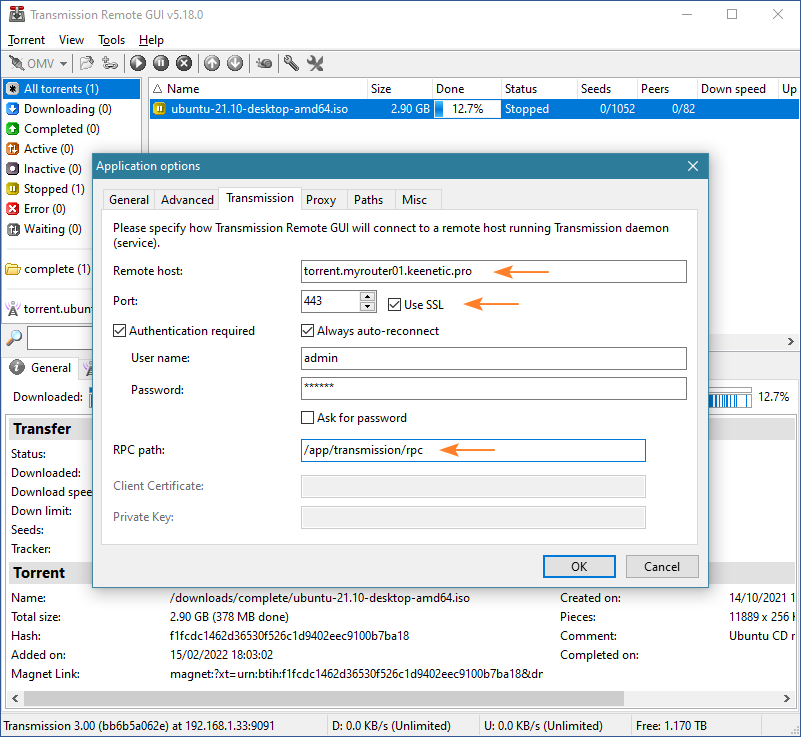
Installare Transmission Remote GUI sul proprio computer, andare al menu Strumenti (Tools) > Opzioni applicazione (Application options) e specificare i parametri di connessione nella scheda Transmission.
Si consiglia di utilizzare una connessione sicura tramite SSL e la porta 443.
Nel campo Host remoto (Remote host) inserire il nome di dominio di 4° livello KeenDNS preregistrato; nel campo Porta (Port), inserire il numero 443 e abilitare Utilizza SSL. Quindi, abilitare Autenticazione richiesta (Authentication required) e specificare nei campi Nome utente e Password (User name and Password) le credenziali dell'utente autorizzato ad \accedere al client BitTorrent (admin nel nostro esempio). Nel campo Percorso RPC (RPC path) specificare /app/transmission/rpc
Importante
Se durante l'abilitazione di SSL viene visualizzato un messaggio relativo all'assenza delle librerie OpenSSL:
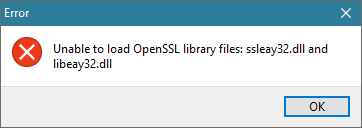
installare i seguenti componenti aggiuntivi per OpenSSL e Visual C++, come consigliato dallo sviluppatore di Transmission Remote:
Nota: La prima volta che si utilizza questo programma, potrebbe essere necessario installare alcune dipendenze aggiuntive (se è necessario abilitare SSL/TLS), tra cui Visual C++ Redistributable Package (Link diretto) e le librerie OpenSSL (Link diretto); questa operazione deve essere eseguita una sola volta.
Se per qualche motivo l'errore non scompare, provare a scaricare manualmente i file libeay32.dll e ssleay32.dll e a copiarli nella cartella C:\Program Files\Transmission Remote GUI\
Consultare il manuale Stazione di download per la configurazione del client torrent integrato.
È anche possibile utilizzare il protocollo HTTP e la porta 8090 per connettersi da remoto alle impostazioni di Transmission.
Importante
L'utilizzo del protocollo HTTP e della porta 8090 non è sicuro perché la porta HTTP/8090 sarà sempre aperta nel router (è sicuro utilizzare questa porta per connettersi alla rete locale del router).
Si consiglia di utilizzare l'accesso remoto alle impostazioni di Transmission tramite il protocollo sicuro HTTPS/443. Ulteriori informazioni sono disponibili nelle istruzioni Accesso remoto all'interfaccia di Transmission.
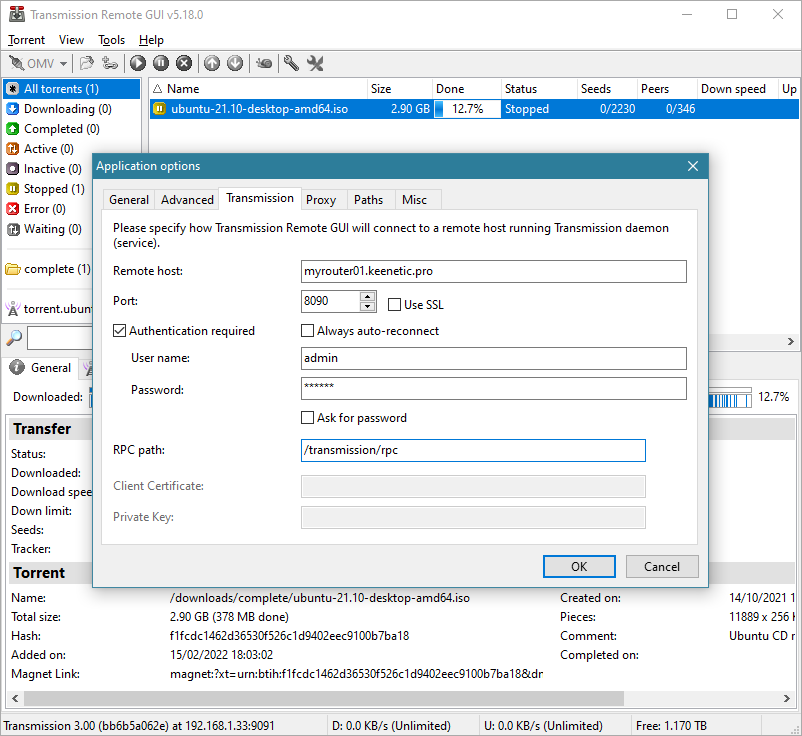
Se si utilizza Transmission Remote GUI per gestire i download da Internet da remoto, è necessario specificare nel campo Host remoto (Remote host) l'indirizzo IP pubblico del router Keenetic fornito dall'ISP per l'accesso a Internet o il KeenDNS nome di dominio con cui il router è accessibile da Internet.
Se si utilizza Transmission Remote GUI per gestire i download dalla rete domestica, è necessario specificare l'indirizzo IP dell'interfaccia web di Transmission locale del router Keenetic nel campo Host remoto (Remote host) (ad esempio, 192.168.1.1).