Sicurezza Internet con NextDNS
Il servizio NextDNS protegge dall'accesso a contenuti indesiderati, blocca i malware e garantisce la privacy a livello di DNS. Filtra automaticamente il traffico e crittografa le richieste DNS. Una funzione speciale è la funzione di parental control, che consente di controllare l'accesso dei bambini a determinate risorse su Internet. È supportato il cosiddetto filtro per bambini, con ricerca sicura e filtraggio dei contenuti per adulti (siti web per adulti, con violenza, pirateria, ecc.). Il servizio permette di creare le cosiddette Denylist e Allowlist di nomi di dominio. È possibile inserire direttamente nella lista nera siti e giochi specifici o, al contrario, sbloccare singoli indirizzi.
Abilitare il filtro contenuti NextDNS sul router della propria rete domestica; esso filtrerà automaticamente i contenuti su tutti i computer e i dispositivi mobili contemporaneamente. È anche possibile impostare il filtro separatamente per ogni host della rete locale.
Abilitazione di NextDNS nel router
Per utilizzare il filtro dei contenuti, è necessario installare il componente di sistema NextDNS nel router. È possibile farlo nella pagina Impostazioni del sistema nella sezione Aggiornamento KeeneticOS e opzioni dei componenti facendo clic su Opzioni dei componenti.

L'impostazione del servizio NextDNS sarà quindi disponibile nell'interfaccia web del router nella pagina Sicurezza su internet.
Nella scheda Filtro dei contenuti, selezionare NextDNS nel campo Modalità filtro.
Per usare il filtro Internet, è necessario creare un account sul sito NextDNS.
Se si dispone già di un account, fare clic su Accedi (Log in) in Account NextDNS (NextDNS Account) ed effettuare l'accesso.
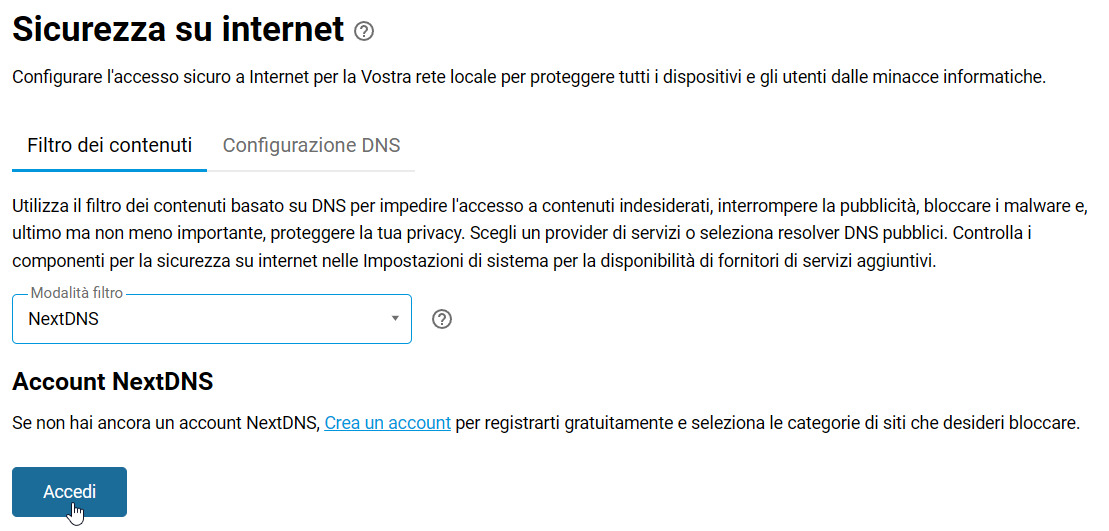
Configurazione di un profilo nel pannello di configurazione di NextDNS
Per utilizzare il filtro Internet, è necessario innanzitutto creare un account sul sito web di NextDNS.
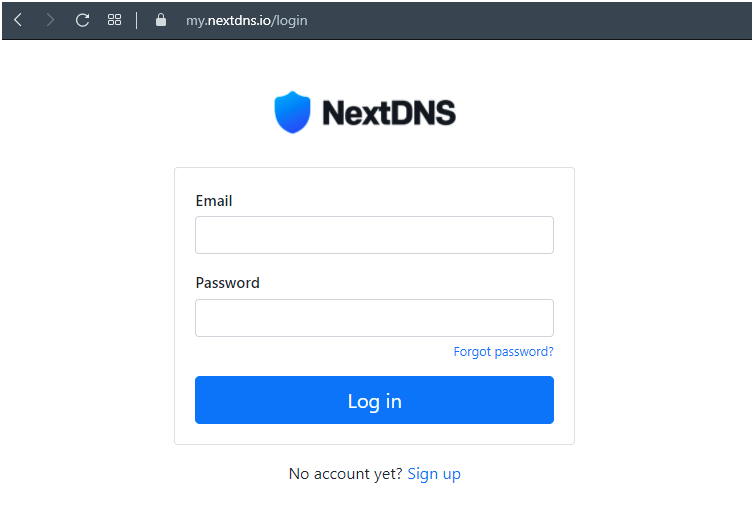
Una volta creato un account, un profilo La mia prima configurazione verrà creato automaticamente nel pannello di configurazione (account personale di NextDNS).
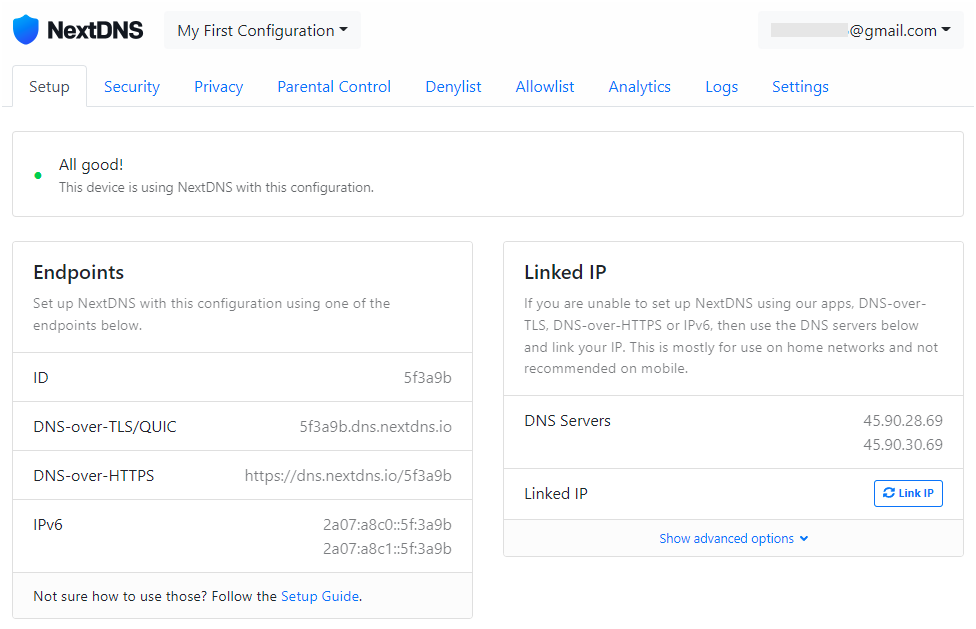
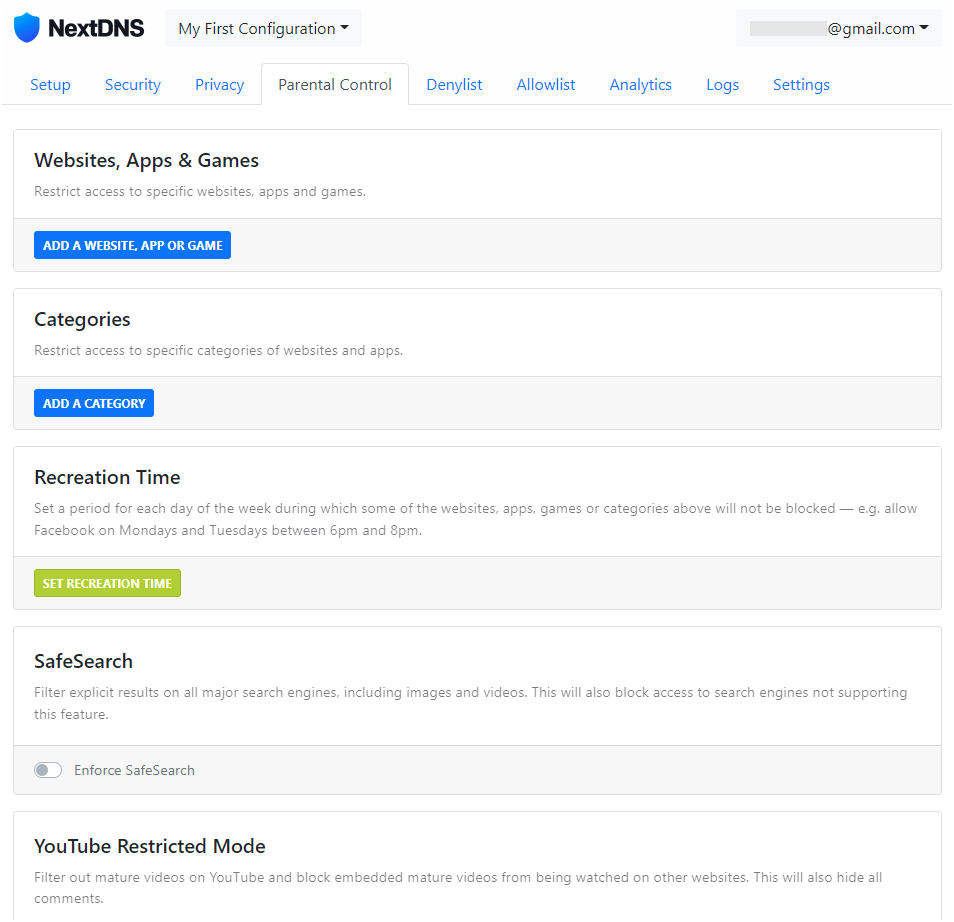
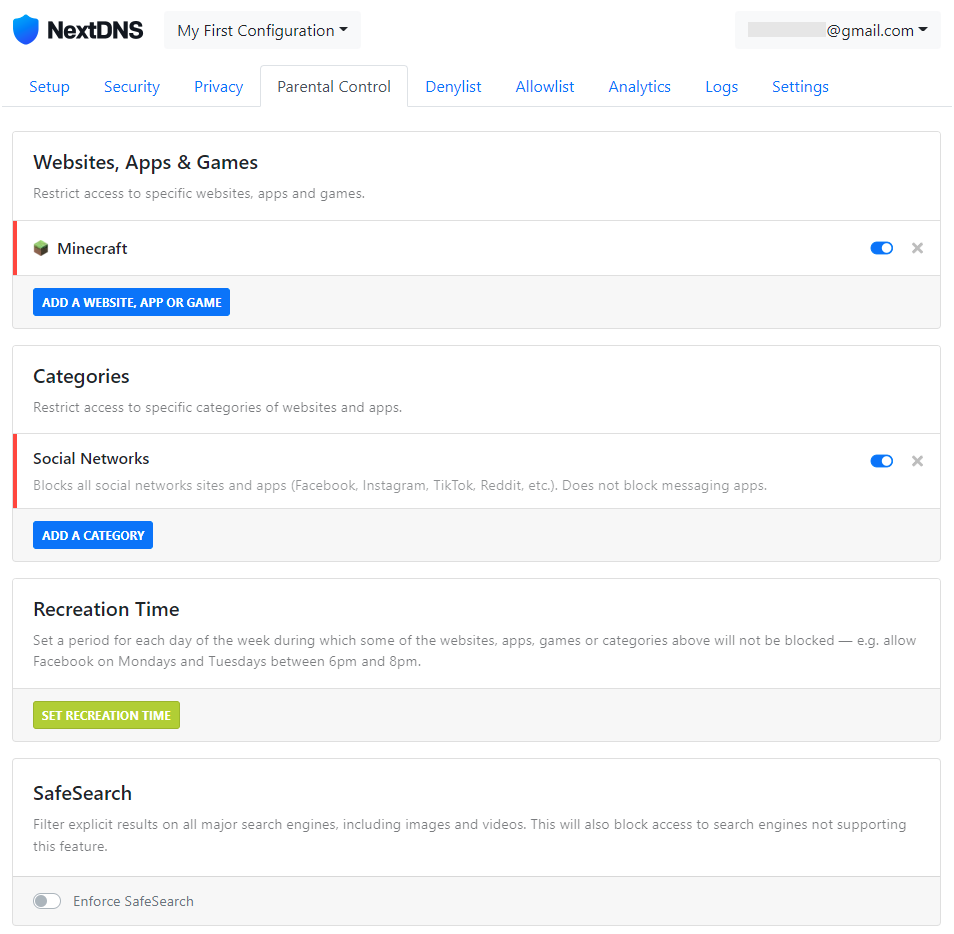
Nella scheda Parental control sotto Siti web, app e giochi è possibile negare l'accesso a siti web, app e giochi specifici nell'elenco suggerito, oppure in Categorie è possibile negare l'accesso a un'intera categoria di contenuti.
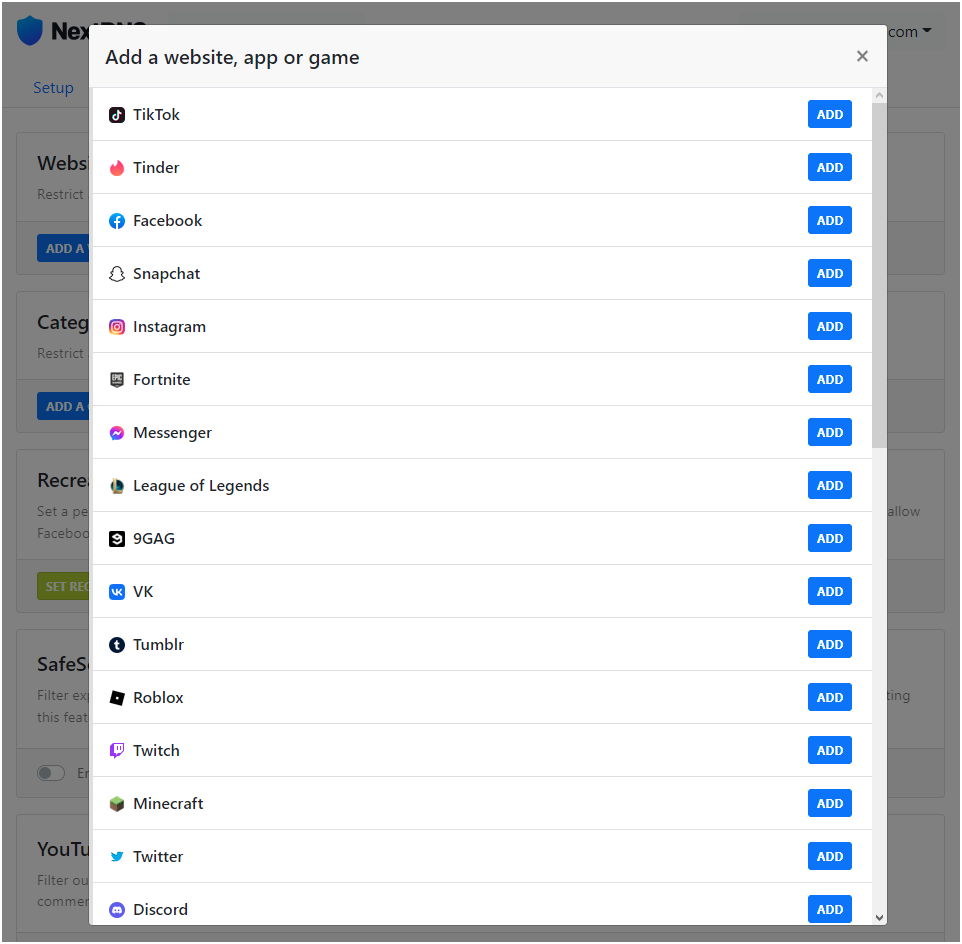
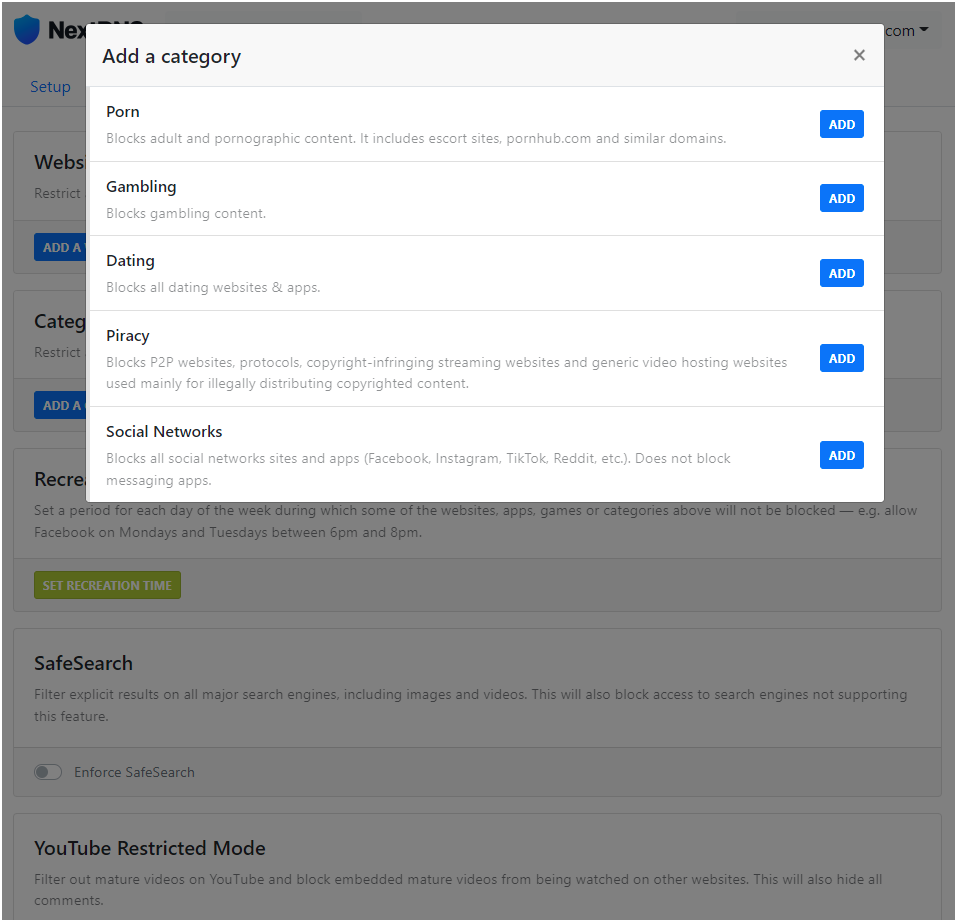
Nel nostro esempio, il sito web e l'app Minecraft e la categoria Social network sono abilitati:
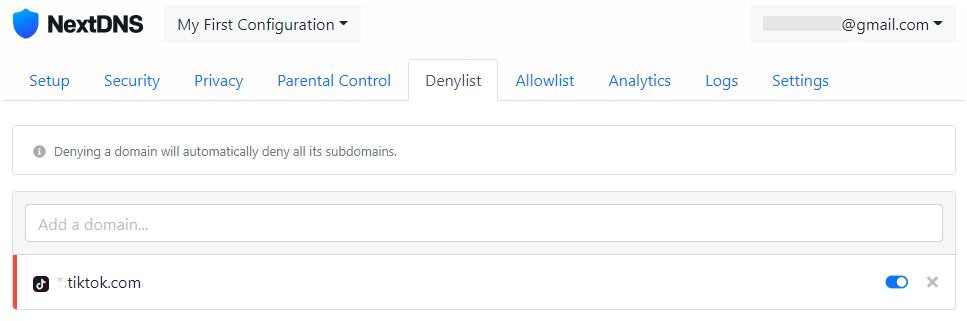
Nella scheda Denylist, è possibile creare una lista di blocco aggiungendo singoli domini. Nel nostro esempio, abbiamo aggiunto un divieto per il sito web TikTok:
Nella scheda Allowlist è possibile utilizzare l'elenco dei domini per escludere alcuni siti che rientrano per impostazione predefinita in alcune categorie precedentemente bloccate. Nel nostro esempio, la categoria Social network è stata precedentemente disabilitata e l'accesso al sito web Facebook rientra in questa categoria, ma utilizzando la Allowlist, è possibile aggiungere un dominio e l'accesso ad esso sarà consentito:
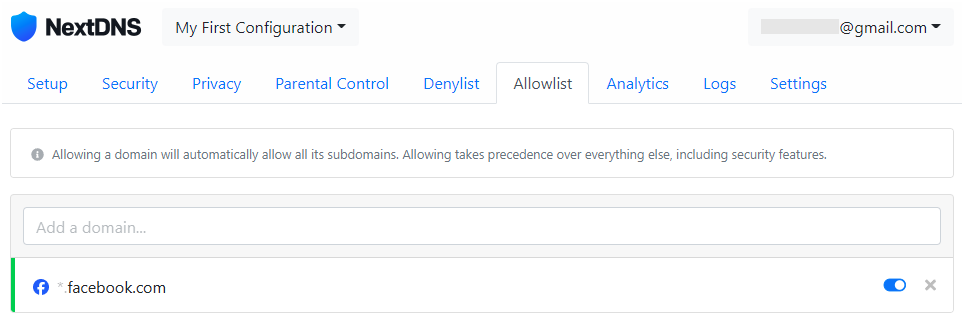
Dopo aver effettuato le impostazioni necessarie nel pannello di configurazione di NextDNS nel profilo La mia prima configurazione, passare alle impostazioni del router.
Assegnazione di un profilo NextDNS ai dispositivi della rete locale nel router
Nella pagina Sicurezza su internet, nella scheda Filtro contenuti, è possibile assegnare il profilo NextDNS configurato a uno specifico segmento LAN o a singoli dispositivi registrati.
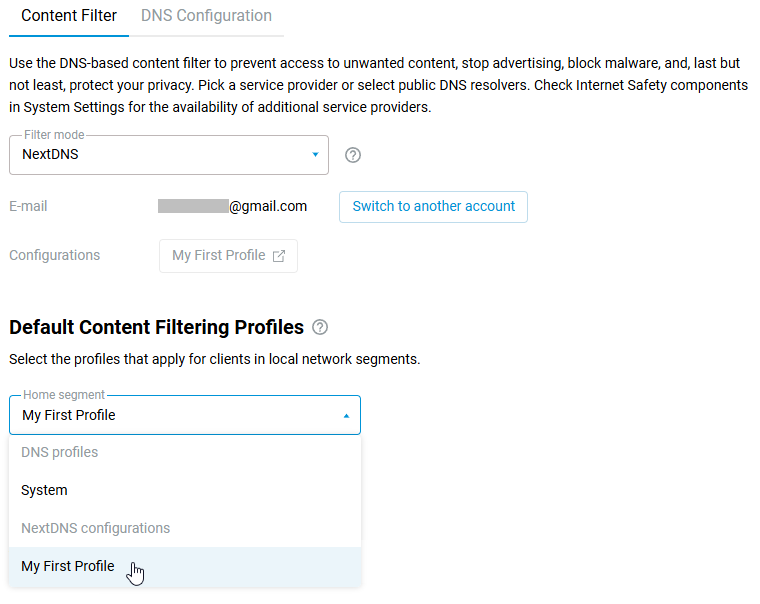
In Profili predefiniti del filtro dei contenuti (Default Content Filtering Profiles), specificare il profilo preconfigurato per il segmento di rete desiderato. Nel nostro esempio, Il mio primo profilo è selezionato per il segmento Rete casa:
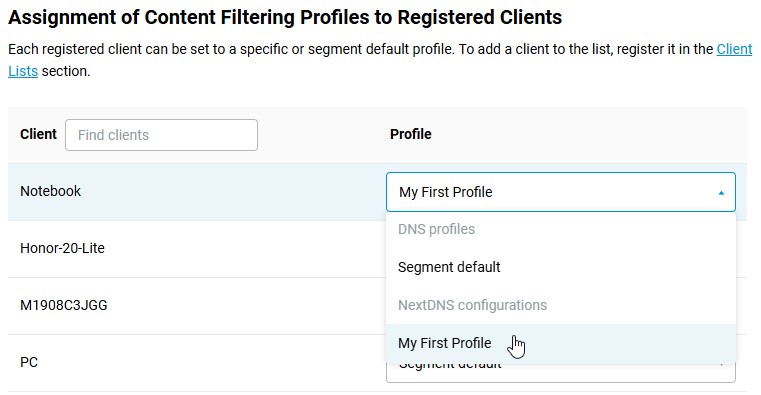
In Assegnazione dei profili di filtraggio dei contenuti ai client registrati (Assignment of Content Filtering Profiles to Registered Clients), a ogni dispositivo registrato può essere assegnato un profilo individuale. Ad esempio:
Se si desidera disabilitare (o non utilizzare) il filtro Internet per un dispositivo LAN specifico, creare un profilo 'Nessun filtro' nelle impostazioni DNS e assegnarlo al client. Per ulteriori informazioni, consultare 'Creazione di un profilo DNS senza filtro'.
Importante
Quando NextDNS è abilitato, il supporto del protocollo DNS over HTTPS viene utilizzato automaticamente per proteggere le richieste DNS dall'intercettazione e fornire ulteriore privacy. È possibile verificarlo tramite l'interfaccia a riga di comando (CLI) del router eseguendo i comandi show nextdns availability e nextdns check-availability:
(config)> show nextdns availability
available: yes
port: 53
doh-supported: yes
doh-available: yes

(config)> nextdns check-availability
NextDns::Client: NextDNS DNS-over-HTTPS is available.
Per maggiori informazioni, consultare 'Server proxy DoT e DoH per la crittografia delle richieste DNS'.