Creazione di un'unità di rete Windows per accedere a un dispositivo di archiviazione USB
Ho un router Keenetic con un'Unità USB collegata. Come posso configurarlo in modo che venga montato automaticamente come una normale unità logica in Esplora file o nella finestra 'Questo PC'? Cosa devo fare per poter lavorare normalmente senza dover inserire ogni volta il nome o l'indirizzo IP del router?
Innanzitutto, è necessario effettuare la configurazione iniziale della connessione di un'Unità USB (USB drive) a un dispositivo Keenetic secondo le istruzioni specificate nell'articolo Collegamento di un'unità USB (ovvero consentire l'accesso all'unità collegata).
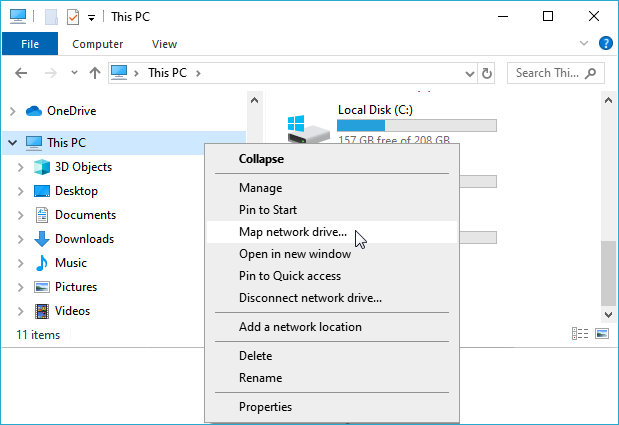
Per aggiungere un'unità di rete al menu Questo PC (This PC), è necessario utilizzare la funzione del sistema operativo Windows — Connetti unità di rete (Map network drive)... (Questo articolo fornisce un esempio di come connettere un'unità di rete in Windows 10). Avviare Esplora file (File Explorer). Fare clic con il pulsante destro del mouse sull'icona Questo PC (This PC) e selezionare Connetti unità di rete (Map network drive)... dal menu di scelta rapida.
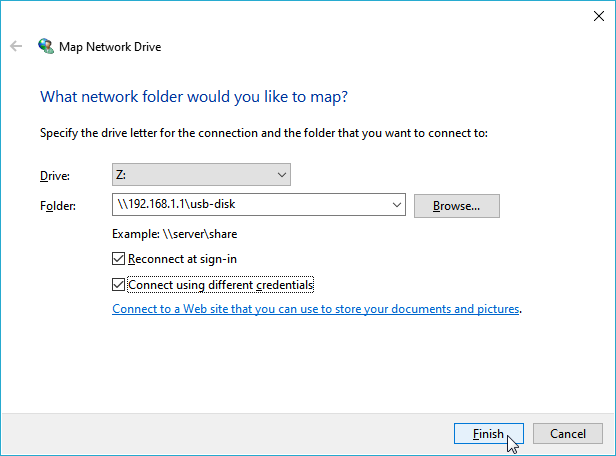
Nella finestra Connetti unità di rete (Map Network Drive)..., sarà necessario specificare la lettera di unità da connettere e il percorso completo della cartella di rete.
Per ottenere il percorso completo della cartella di rete, è necessario accedervi tramite Esplora file (File Explorer) e copiare il percorso dalla barra degli indirizzi (nel nostro esempio,
192.168.1.1— l'indirizzo IP predefinito del router).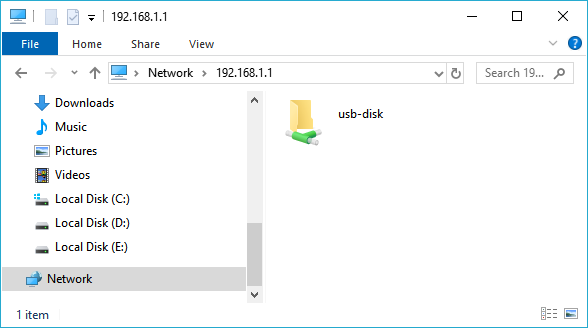
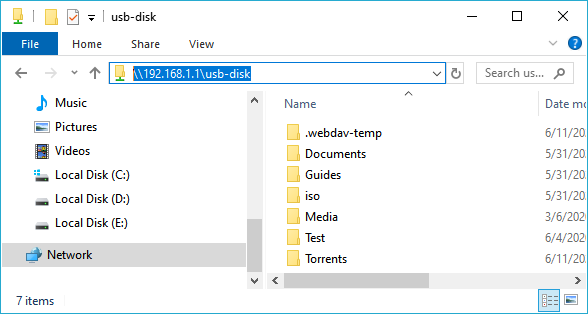
Inserire il percorso nella finestra Connetti unità di rete (Map Network Drive) nel campo Cartella (Folder).
Importante
Spuntare la casella Connetti con credenziali diverse (Connect using different credentials); in caso contrario, il sistema proverà a connettersi all'unità di rete solo con l'account corrente utilizzato per accedere a Windows.
Spuntare la casella Riconnetti all'accesso (Reconnect at sign-in) se si desidera connettere automaticamente l'unità di rete specificata ogni volta che si accede al sistema operativo (questa funzione è disponibile se l'Unità USB (USB drive) è collegata in modo permanente al router).
Dopo aver inserito i dati e aver fatto clic su Fine (Finish), il sistema richiederà un login e una password per accedere all'unità del dispositivo Keenetic. Può trattarsi di qualsiasi account del router con accesso autorizzato al servizio CIFS e con la password specificata. Per informazioni sulla configurazione dei diritti di accesso a un'Unità USB (USB drive) collegata al router Keenetic, consultare l'articolo Controllo delle autorizzazioni delle cartelle su un'unità USB.
Importante
Il sistema operativo Windows non consente di connettere unità di rete utilizzando account senza password. È possibile connettersi senza autorizzazione o utilizzando un account con login e password.
Nel nostro esempio, utilizziamo l'account di sistema
admincon la password definita.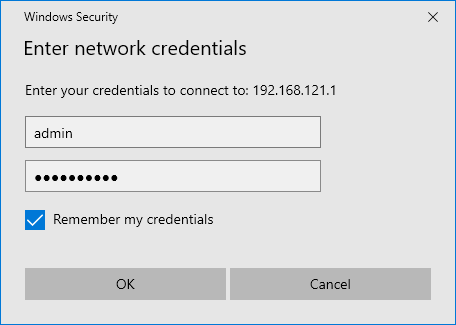
Spuntare la casella Memorizza credenziali (Remember my credentials) per evitare di inserire ogni volta nome utente e password.
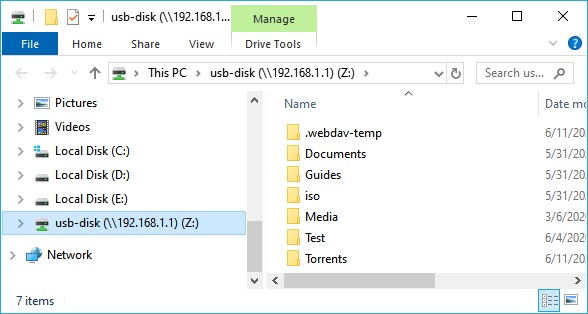
Dopo aver fatto clic su OK, l'unità di rete verrà aggiunta a Windows e verrà visualizzata nell'elenco delle unità.