Massimizzazione delle prestazioni della Stazione di download
Per ottenere le migliori prestazioni con la Stazione di download integrata, sono necessari peer di qualità per la distribuzione, un controller veloce nell'unità, uno spazio di archiviazione il meno frammentato possibile e un numero minimo di applicazioni userspace caricate ed eseguite simultaneamente.
Per impostazione predefinita, le versioni del sistema operativo KeeneticOS impostano il limite massimo di velocità di download e upload a seconda del modello del router. È possibile trovare questi valori nel manuale Interfaccia client Transmission BitTorrent.

Questa limitazione è impostata sulla base della ricerca di laboratorio del client BitTorrent Transmission in KeeneticOS, basandosi su una linea di qualità, un gran numero di peer, server (nodi), protocollo uTP disabilitato, estensione Peer Exchange (PEX) disabilitata e Local Peer Discovery (LPD) disabilitato.
A questi valori, non c'è alcun effetto sulla CPU del router poiché non è un server NAS ma, soprattutto, un router che esegue vari servizi ed è destinato principalmente a connettere i dispositivi di rete a Internet e a inoltrare pacchetti tra diversi segmenti di rete in base a regole e tabelle di routing. Pertanto, non si dovrebbe consentire a un'applicazione ad alta intensità di risorse come Transmission di 'monopolizzare' tutte le risorse di memoria e CPU del router. A tal fine, esistono limiti di upload/download che si sconsiglia di modificare.
Per ottenere la massima velocità di upload/download, è necessario considerare i seguenti fattori:
Il supporto di archiviazione su cui viene scritto il file — SSD o HDD (5400 rpm, 7200 rpm sono standard comuni per la velocità del mandrino);
La presenza di peer '
buoni', che partecipano alla distribuzione del file scambiandone i 'pezzi', segmenti di uguale lunghezza;Come il tuo canale Internet (ISP) interagisce, utilizzando il protocollo peer-to-peer BitTorrent tramite un client torrent, con l'infrastruttura host (tracker, server);
Quante sessioni TCP (flusso) vengono generate durante il download di un file torrent;
Porta specificata per le connessioni in entrata (predefinita
51413, che la maggior parte dei tracker non blocca);Dimensione del cluster NTFS. Si consiglia di modificare il valore predefinito da
4K a 8Kdurante la formattazione del disco.Frammentazione della partizione e preallocazione NTFS (la preallocazione è lo spazio precedentemente allocato, blocchi per la scrittura, nel file system per il file scaricato).
Poiché i sistemi DPI dell'ISP possono filtrare la maggior parte dei nodi di rete, il download/distribuzione di un file torrent può essere effettuato nel database Distributed HashTable. Ma anche qui non bisogna dimenticare i peer 'buoni' all'interno di questo database, la rete DHT generale. Questo protocollo è abilitato per impostazione predefinita nel client torrent Transmission, contribuendo così a ridurre il carico sulla CPU del sistema e ad aumentare la larghezza di banda del download, poiché il peer più vicino con le informazioni 'chiave' (dati del file) viene trovato più velocemente.
Per il test, colleghiamo un'unità SSD a un Keenetic e, con le impostazioni predefinite, otteniamo le seguenti velocità:
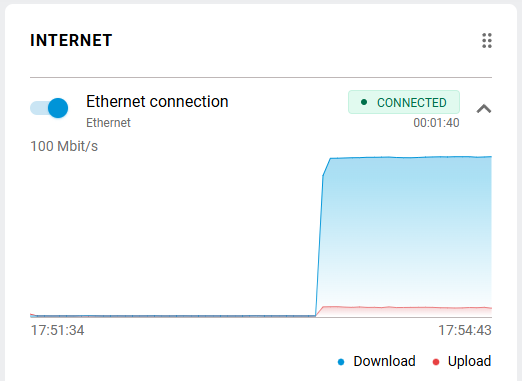
Nel nostro esempio la velocità della porta WAN è di 100 Mbit/s, anche il piano tariffario arriva fino a 100 Mbit/s, e il client torrent ha una velocità di download su disco fino a 100 Mbit/s = fino a 11 Mbyte/s:

Se il tuo ISP ti offre un canale da 1 Gbit/s e desideri ottenere le migliori prestazioni e utilizzare tutte le funzionalità hardware del router, puoi utilizzare client BitTorrent di terze parti da OPKG Entware:
qBittorrent
Importante
Si consiglia di limitare la velocità di upload/download del client torrent per eliminare il problema con il dispositivo ai carichi massimi!
Utilizzare l'area di swap: Preparazione di un'Unità USB come archivio e attivazione di una partizione di swap.
Se si prevede di scrivere dati voluminosi, si consiglia di passare al file system EXT4 (EXT4 file system), che non richiede preallocazione: Utilizzo del file system ext4 sulle unità USB.
Nel registro di sistema Keenetic, è possibile visualizzare messaggi come:
[I] transmissiond: Earth (2015) Retrying scrape in 7211 seconds.
[I] transmissiond: Earth (2015) Scrape error: Could not connect to tracker
[I] transmissiond: Earth (2015) Retrying scrape in 7240 seconds.
[I] transmissiond: Earth (2015) Scrape error: Could not connect to tracker
[I] transmissiond: Earth (2015) Retrying scrape in 7220 seconds.
[I] transmissiond: Earth (2015) Scrape error: Could not connect to tracker
o dopo aver aggiunto un file torrent, vedi un triangolo giallo con un punto esclamativo accanto al nome del file torrent aggiunto o errori nella sezione Tracker del nome di dominio del server tracker (risorsa) da cui è stato scaricato il file. Significa che la rete del provider sta filtrando (bloccando) a livello del sistema DPI (Deep Packet Inspection), che analizza i pacchetti trasmessi a livello di trasporto dei protocolli TCP/UDP:
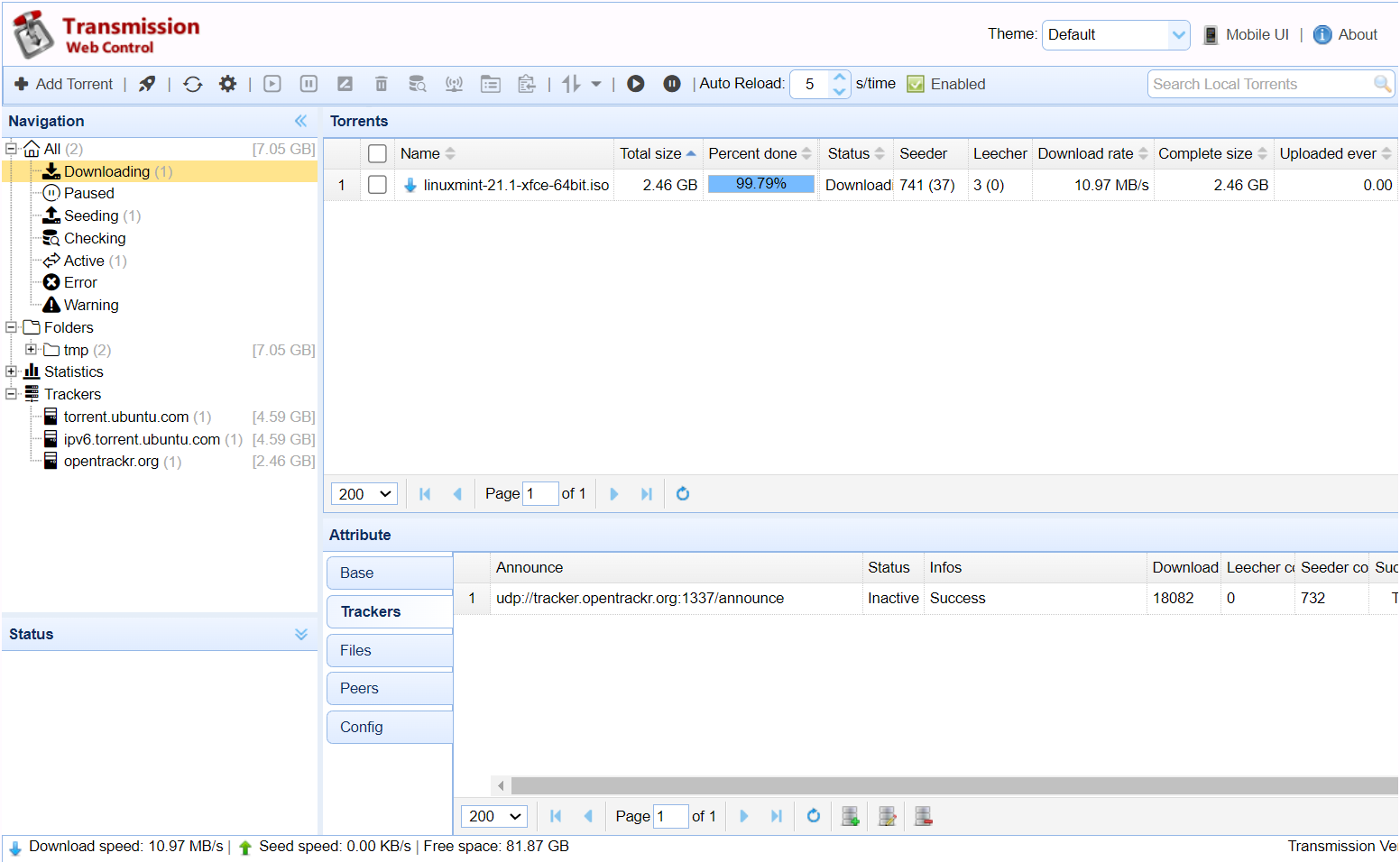
Allo stesso tempo, si può notare che la scrittura del file torrent sul disco continua perché, per impostazione predefinita, il client torrent supporta il protocollo DHT, che forma una rete DHT distribuita e condivisa tra i partecipanti alla distribuzione del file per una rapida ricerca dei peer, il che consente di scaricare il file.
Il punto esclamativo può anche indicare problemi tecnici sul server tracker, che è temporaneamente o permanentemente non disponibile.
Se il tuo ISP blocca il tracker torrent principale, ma riesci comunque a caricare e distribuire file torrent, entra in gioco il protocollo DHT, ovvero i client formano tra loro una rete DHT condivisa che aiuta a trovare i seeder (chi effettua il download).
In caso di problemi con il download di un file torrent, è necessario eseguire le seguenti operazioni per una diagnosi più approfondita:
Collegare il dispositivo di archiviazione USB al router.
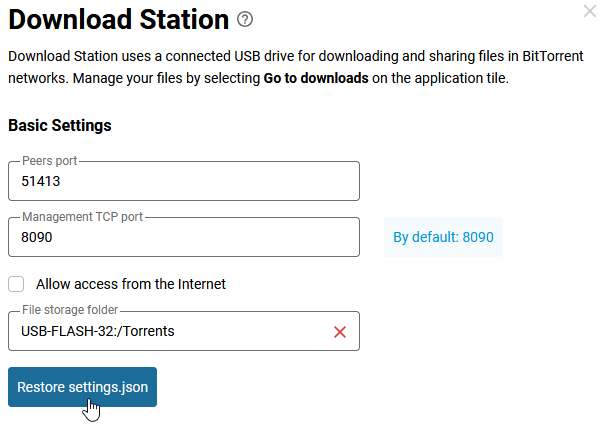
In the web interface, go to the Applications (Applications) menu under Download Station (Download Station) and delete the application configuration file by clicking Restore settings.json:
Vai all'interfaccia del client torrent (GUI), seleziona Abilita DHT (Enable DHT) e imposta il campo Abilita coda di download, numero massimo in coda (Enable download queue, max queue number) su
1: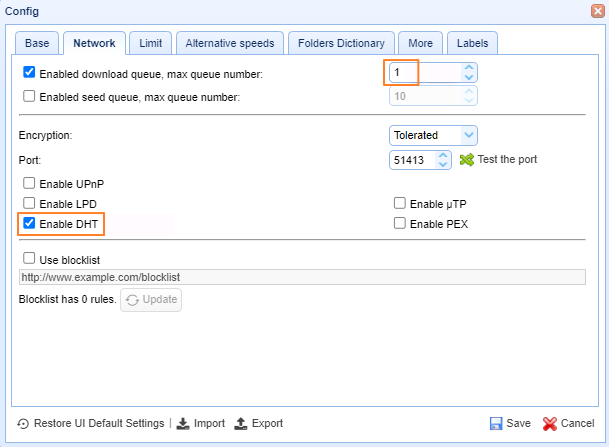
Aggiungi un'impostazione per l'invio di query DNS di nomi di dominio su DNS over TLS (DoT).
Perché la risoluzione DNS funzioni in modo stabile, è necessario specificare più server DoT contemporaneamente, preferibilmente da servizi DNS diversi. Ad esempio:
Indirizzo del server DNS
Nome di dominio TLS
77.88.8.8
common.dot.dns.yandex.net
77.88.8.1
common.dot.dns.yandex.net
8.8.8.8
dns.google
8.8.4.4
dns.google
1.1.1.1
cloudflare-dns.com
1.0.0.1
cloudflare-dns.com
9.9.9.9
dns.quad9.net
94.140.14.14
dns.adguard-dns.com
94.140.15.15
dns.adguard-dns.com
dns.comss.one
dns.comss.one
Per ulteriori informazioni sulla Stazione di download (Download Station) di Keenetic, consulta Stazione di download e Interfaccia client Transmission BitTorrent.
Non è necessario aprire o inoltrare la porta per la Stazione di download (Download Station) perché il sistema NAT la apre automaticamente:
== Chain _NDM_IP_PUBLIC ==src: 0.0.0.0/0, dst: 0.0.0.0/0, in: "*", out: "*", proto: "TCP"; "tcp" match, mask: , cmp: , dport: 51413; ACCEPT
Durante il test delle porte aperte sul router, vedrai che la porta è chiusa. A causa dell'indirizzamento privato sull'interfaccia dell'ISP, il controllo della porta fallirà.
Ancora una volta, si noti che non è necessario aprire e inoltrare la porta per la Stazione di download (Download Station) perché KeeneticOS aggiunge automaticamente la voce corrispondente al NAT quando si accende il client o si cambia la porta.
Se TCP/51413 non fosse in NAT e non vedessimo voci ASSURED nella tabella fastnat:
Line 9141: UDP 17 src=10.201.58.157 dst=95.37.216.25 sport=51413 dport=56212 packets=2 bytes=211 src=95.37.216.25 dst=10.201.58.157 sport=56212 dport=51413 packets=2 bytes=1258 [ASSURED] [FASTNAT] mark=0x00000000 ndmmark=0x00
Line 9141: UDP 17 src=10.201.58.157 dst=95.37.216.25 sport=51413 dport=56212 packets=2 bytes=211 src=95.37.216.25 dst=10.201.58.157 sport=56212 dport=51413 packets=2 bytes=1258 [ASSURED] [FASTNAT] mark=0x00000000 ndmmark=0x00
Line 9146: UDP 17 src=10.201.58.157 dst=14.117.184.147 sport=51413 dport=9601 packets=2 bytes=250 src=14.117.184.147 dst=10.201.58.157 sport=9601 dport=51413 packets=1 bytes=97 [ASSURED] [FASTNAT] mark=0x00000000 ndmmark=0x00
Line 9146: UDP 17 src=10.201.58.157 dst=14.117.184.147 sport=51413 dport=9601 packets=2 bytes=250 src=14.117.184.147 dst=10.201.58.157 sport=9601 dport=51413 packets=1 bytes=97 [ASSURED] [FASTNAT] mark=0x00000000 ndmmark=0x00
significherebbe che non c'è connessione su questa porta perché l'ISP la blocca. Quindi è necessario cambiare questa porta (TCP/51413) con un'altra porta non bloccata dall'ISP.