Come configurare una connessione RDP al computer di casa
Vediamo un esempio di configurazione del router Keenetic per la connessione remota a un computer della rete locale tramite RDP (Remote Desktop Protocol). Il protocollo Remote Desktop Network Protocol fornisce a un utente l'accesso remoto al computer (server) in cui è consentita la connessione remota al desktop. Nel sistema operativo Windows, l'applicazione Desktop remoto fa parte del sistema operativo.
Importante
Le versioni desktop di Windows 7/8/10 hanno restrizioni di licenza:
Solo Windows 7/8/10 Pro, Windows 7 Ultimate e Windows 7/8/10 Enterprise possono accettare la connessione remota tramite RDP. Le versioni Starter e Home non offrono questa opzione. I proprietari di questi sistemi si collegheranno dai loro computer ad altri tramite RDP, ma non potranno accettare una connessione tramite desktop remoto.
È consentita la connessione al desktop remoto a un solo utente (una sessione).
Esistono client per la connessione tramite protocollo RDP per quasi tutte le versioni dei sistemi operativi Windows, Linux, Mac OS X, iOS, Android. Per impostazione predefinita, TCP 3389 viene utilizzato per il funzionamento del protocollo RDP.
La configurazione di un router Keenetic per stabilire una connessione RDP remota a un computer sulla rete locale varia a seconda dell'indirizzo IP che il router utilizza per accedere a Internet: pubblico o privato. Si prega di fare riferimento all'articolo 'Qual è la differenza tra un indirizzo IP pubblico e uno privato?'. Da questo articolo, imparerai come determinare da solo se il tuo indirizzo IP è pubblico o privato.
Indirizzo IP pubblico
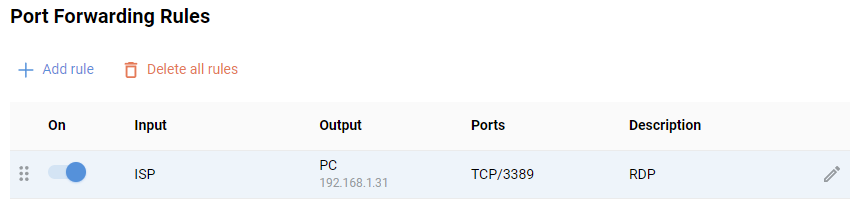
Con un indirizzo IP pubblico sul router per l'accesso a Internet, puoi connetterti direttamente a qualsiasi computer della tua rete domestica. Per fare ciò, è necessario registrare il computer sulla rete locale tramite l'interfaccia web Keenetic, assegnare un indirizzo IP permanente al computer e, nella pagina Inoltro porte, creare una regola per inoltrare la porta TCP 3389 a questo computer.
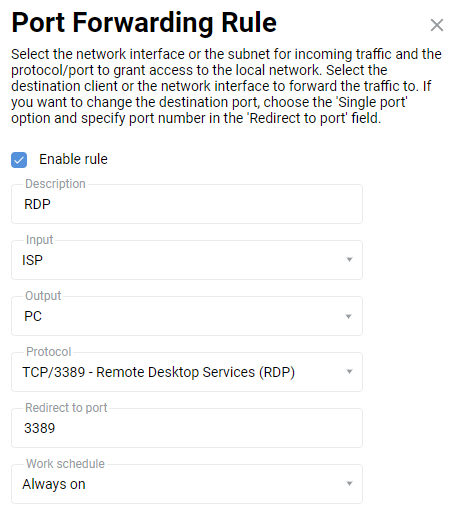
Il valore del campo 'Ingresso (Input)' deve essere specificato correttamente. In questo campo, è necessario scegliere la connessione o l'interfaccia tramite cui Keenetic accede a Internet. Nella maggior parte dei casi, è necessario selezionare l'interfaccia 'ISP'. Se si dispone di una connessione Internet tramite PPPoE, PPTP o L2TP, è necessario selezionare la connessione appropriata. Se ci si connette a Internet tramite un modem USB 3G/4G, è necessario specificare questa connessione. Selezionare la connessione con il nome della rete a cui è collegato il Keenetic quando ci si connette tramite WISP.
Nel campo 'Uscita (Output)', selezionare il dispositivo, la connessione o l'interfaccia a cui verrà inoltrato il traffico in entrata (nel nostro esempio, è il computer 'PC' registrato nella rete domestica). È possibile selezionare 'Altro client' e specificare l'indirizzo IP nel campo 'Uscita (Output)'.
Nel campo 'Protocollo (Protocol)', specificare un protocollo dall'elenco utilizzato per l'inoltro delle porte (nel nostro esempio, è TCP/3389).
Importante
Non è necessario effettuare una configurazione firewall aggiuntiva perché quando si utilizza una regola di inoltro, il router aprirà da solo l'accesso alla porta specificata.
Ora creare una connessione a un desktop remoto da un dispositivo di rete esterno (da Internet).
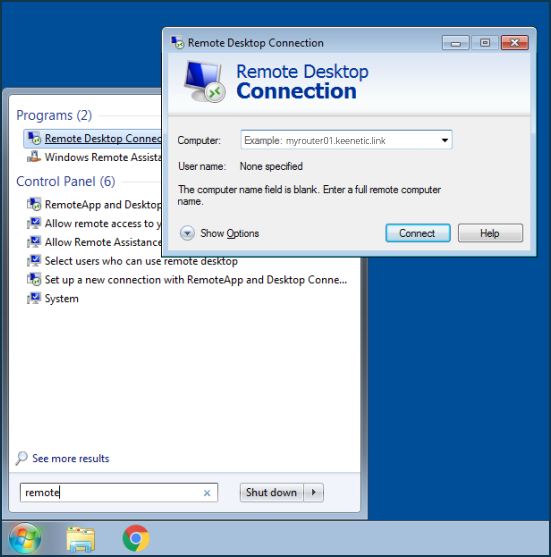
Sarà necessario specificare l'indirizzo IP WAN del router o il suo nome KeenDNS / DDNS come computer per la connessione. Per esempio:
195.196.197.198
myrouter01.keenetic.link
myrouter01.dyndns.org
Importante
Quando si utilizza il nome di dominio KeenDNS, è necessario utilizzare la modalità 'Accesso diretto' nelle impostazioni del servizio (per gli indirizzi IP pubblici).
Suggerimento
Per una connessione sicura da Internet al router Keenetic e al computer della rete domestica, si consiglia di utilizzare una connessione VPN. Attivare il server VPN L2TP/IPsec o PPTP sul router Keenetic. Innanzitutto, configurare una connessione dal dispositivo di rete esterno (da Internet) al server VPN e quindi, attraverso di essa, è possibile accedere al computer di casa tramite il protocollo RDP. In questo caso, non sarà necessario creare una regola di inoltro della porta e sarà necessario specificare l'indirizzo IP del computer sulla rete domestica come computer a cui connettersi, ad esempio 192.168.1.31.
Indirizzo IP privato
Se si dispone di un indirizzo IP privato sul router per l'accesso a Internet, non sarà possibile connettersi direttamente a un computer sulla rete domestica (ciò richiede un indirizzo IP pubblico). Inoltre, il protocollo RDP (TCP/3389) non funzionerà tramite il nostro servizio cloud KeenDNS. KeenDNS in modalità 'Accesso cloud' funziona solo per i protocolli HTTP/HTTPS.
Tuttavia, è possibile utilizzare un server VPN SSTP o un server VPN OpenConnect sul router Keenetic. Il server SSTP e il server OpenConnect consentono di stabilire una connessione tra client e server, anche se si dispone di un indirizzo IP privato. Sarà necessario creare una connessione dal dispositivo di rete esterno (da Internet) al server VPN e quindi, attraverso di essa, sarà possibile accedere al computer di casa tramite il protocollo RDP. In questo caso, la connessione RDP funzionerà all'interno del tunnel VPN e nulla interferirà con l'accesso remoto tramite il protocollo RDP.
Nell'interfaccia web del router, è necessario registrare il computer in una rete locale (alla quale si prevede di organizzare la connessione remota) e assegnare un indirizzo IP permanente al computer.
Quindi configurare il server SSTP sul router Keenetic come descritto nell'articolo 'Server VPN SSTP' o il server OpenConnect nell'articolo 'Server VPN OpenConnect'.
Dal dispositivo di rete esterno (da Internet), impostare una connessione al server VPN. Per connettersi al server SSTP, è possibile utilizzare come client:
Computer Windows — Connessione tramite SSTP da Windows;
Dispositivo mobile Android — Connessione tramite SSTP da Android.
Quindi, creare una connessione al desktop remoto.
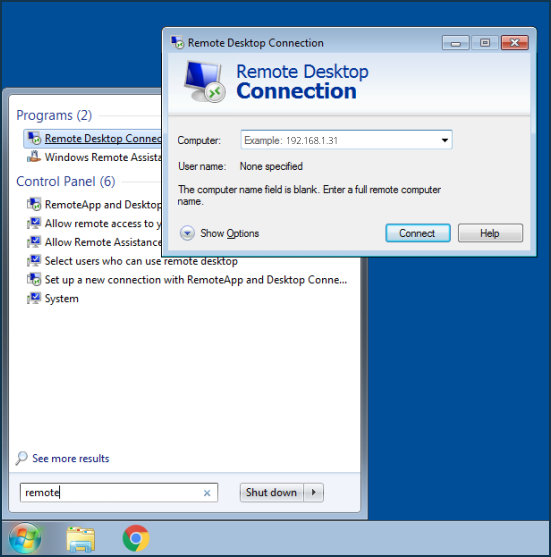
Sarà necessario specificare l'indirizzo IP del computer sulla rete domestica come computer a cui connettersi, ad esempio, 192.168.1.31.
Importante
Poiché il server VPN SSTP e il server VPN OpenConnect, in caso di indirizzo IP privato, funzionano tramite il cloud Internet, nelle impostazioni del servizio KeenDNS, deve essere utilizzata solo la modalità 'Accesso cloud'.