Utilizzo della Download station con i dispositivi Apple
È impossibile utilizzare il client Torrent Transmission integrato nell'applicazione Keenetic sui dispositivi mobili iOS. Le regole di pubblicazione delle applicazioni sull'App Store non consentono la pubblicazione di applicazioni con la funzionalità di client torrent.
Tuttavia, utilizzando l'interfaccia web del router Keenetic, è possibile impostare l'accesso remoto al client torrent. I nostri router hanno tutte le funzioni per farlo. È possibile gestire i download direttamente collegandosi all'interfaccia del client Torrent Transmission integrato con un browser web standard. L'interfaccia web del router Keenetic è adatta per i browser mobili.
Una volta effettuate tutte le impostazioni, è possibile connettersi direttamente all'interfaccia del client torrent dal browser attraverso un nome di dominio personalizzato. È possibile aggiungere un torrent per il download da qualsiasi dispositivo con una connessione Internet (un gadget mobile o un computer desktop), sia a casa, al lavoro o in viaggio.
Ecco come fare:
1. Connettersi all'interfaccia web del router
Connettersi alla rete Wi-Fi wireless del router Keenetic.
Aprire il browser e inserire my.keenetic.net o l'indirizzo IP predefinito 192.168.1.1 nella barra degli indirizzi.
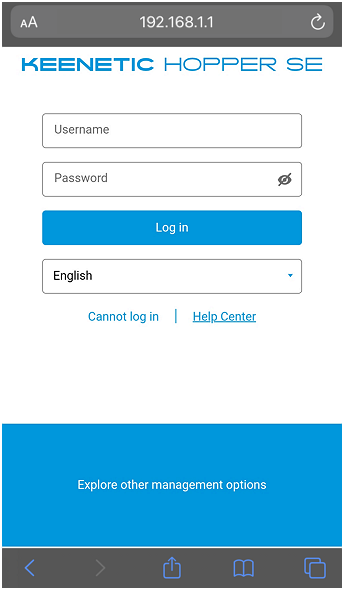
Nel campo Nome utente (Username), inserire admin (in lettere minuscole). Nel campo Password, inserire la password dell'amministratore del dispositivo.
Importante
L'utente imposta la password di amministratore del router alla configurazione iniziale (non è impostata di default).
Premere Accedi per continuare. Se la connessione riesce, verrà visualizzata l'interfaccia web del dispositivo.
2. Abilitare e configurare il client Torrent integrato
Il menu di navigazione (Pannello di controllo) si trova a sinistra del pannello laterale. Per aprirlo, premere il pulsante  (icona 'hamburger') nell'angolo in alto a sinistra dello schermo e andare alla pagina Applicazioni (Applications).
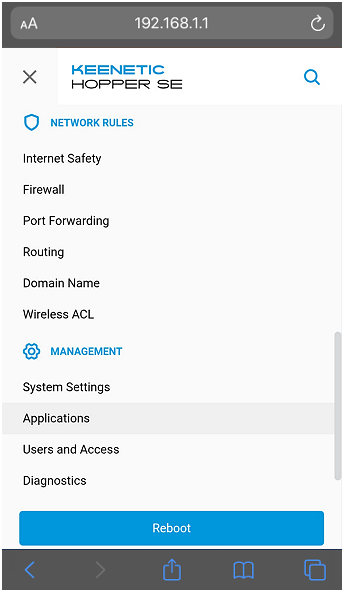
Fare clic sul collegamento nella sezione Download Station.
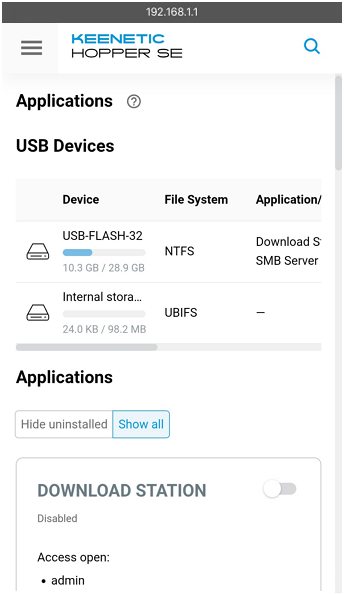
Verrà visualizzata la finestra Download Station. Lasciare i numeri di porta predefiniti nei campi Porta peer (Peers port) (porta TCP per le connessioni in entrata) e Porta TCP di gestione (Management TCP port).
Nel campo Cartella di archiviazione file (File storage folder), selezionare la cartella sul disco in cui si desidera salvare i file scaricati. Fare clic su Seleziona cartella (Select folder) e specificare la cartella desiderata o la directory principale.
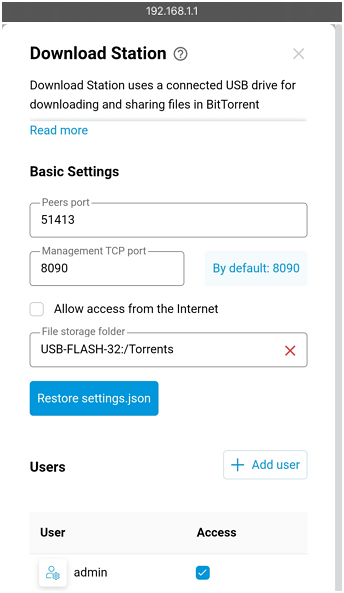
Nella sezione Utenti (Users), spuntare l'account amministratore per assegnare i diritti di accesso per gestire il client BitTorrent integrato.
Per attivare il client torrent, impostare l'interruttore sullo stato Abilitato (Enabled).
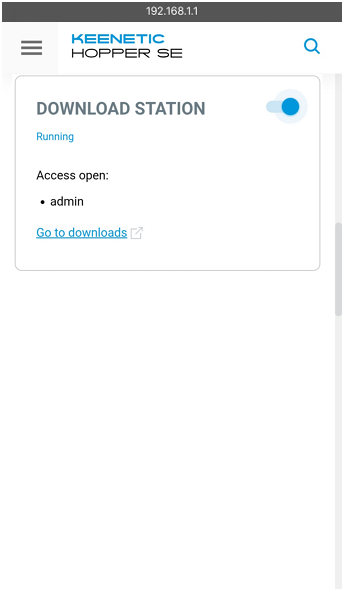
Puoi trovare maggiori informazioni sulla configurazione di un client torrent nell'articolo Stazione di download.
3. Assegnare il proprio nome di dominio permanente al router utilizzando il servizio KeenDNS
Con il nostro servizio KeenDNS, è possibile registrare un nome di dominio permanente, che consentirà di ottenere un indirizzo Internet permanente per il proprio Keenetic. A differenza di altri servizi simili, KeenDNS è completamente gratuito e può funzionare non solo direttamente ma anche attraverso il cloud. In questo caso, l'accesso remoto all'interfaccia e alle applicazioni integrate funzionerà anche se si dispone di un indirizzo IP privato.
Andare alla scheda KeenDNS nella pagina Nome di Dominio (Domain Name). Creare e inserire un nome per il router, fare clic su Registra (Register).
Il dispositivo Keenetic fornirà informazioni sui nomi liberi e occupati. Selezionare una delle opzioni disponibili.
Il Keenetic richiederà automaticamente un certificato di sicurezza (SSL). Attendere fino alla ricezione del certificato. In genere, questo processo non dura più di un minuto.
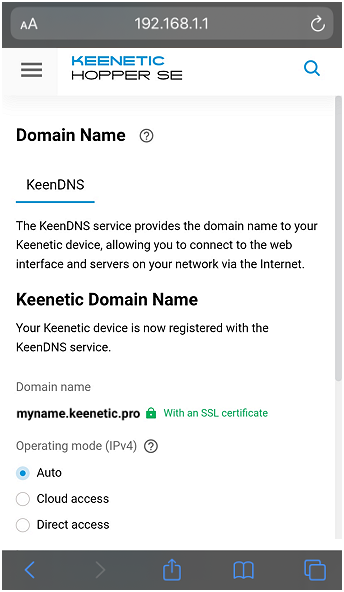
Dopo aver ricevuto il certificato SSL, Keenetic si registrerà nel servizio KeenDNS sotto il nome di dominio specificato.
Il servizio KeenDNS consente di utilizzare 3 modalità di funzionamento:
Auto;
Accesso cloud (Cloud access) (per indirizzi IP privati);
Accesso diretto (Direct access) (per indirizzi IP pubblici).
Per maggiori informazioni, vedere l'articolo Servizio KeenDNS.
4. Consentire l'accesso da Internet all'interfaccia della Download station
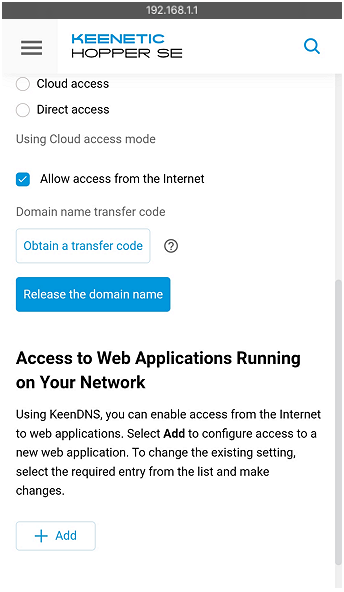
Nella pagina Nome di Dominio (Domain Name), nella scheda KeenDNS, sotto Accesso alle applicazioni Web in esecuzione sulla rete (Access to Web Applications Running on Your Network) fare clic su Aggiungi (Add).
Verrà visualizzata la pagina Impostazioni d'accesso (Access settings). Per accedere all'interfaccia web del client torrent Transmission integrato, la regola sarà:
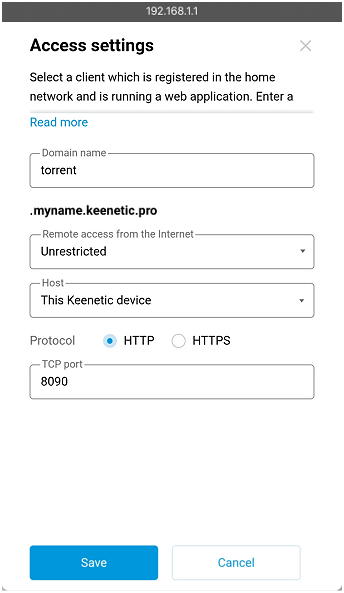
Creare e specificare un nome di dominio per questa applicazione nel campo Nome di dominio (Domain name). Il nome deve essere in alfabeto latino.
Nel campo Host, lasciare Questo dispositivo Keenetic per accedere al servizio integrato (nel nostro esempio, tale servizio è un client torrent Transmission).
Nel campo Porta TCP, specificare il numero di porta su cui è in esecuzione il client torrent integrato. Per impostazione predefinita, viene utilizzata la porta 8090.
Per accedere all'interfaccia web del router, viene utilizzato il nome di dominio di 3° livello (nel nostro esempio, myname.keenetic.pro), mentre l'interfaccia web del client torrent utilizzerà il nome di dominio di 4° livello (nel nostro esempio, torrent.myname.keenetic.pro).
Pertanto, l'applicazione Transmission sarà disponibile nel browser web al nome di dominio torrent.myname.keenetic.pro.
Per maggiori informazioni, leggere gli articoli Accesso remoto alle risorse della rete domestica con KeenDNS e Accesso remoto all'interfaccia di Transmission.
5. Controllare l'accesso remoto all'interfaccia del client Torrent
È ora possibile accedere all'interfaccia del client torrent utilizzando un nome di dominio di 4° livello da qualsiasi punto di Internet (nel nostro esempio, torrent.myname.keenetic.pro).
Per collegarsi all'interfaccia, utilizzare l'account amministratore del router Keenetic (admin).
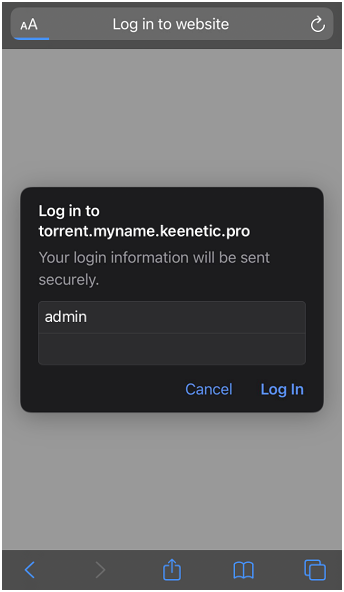
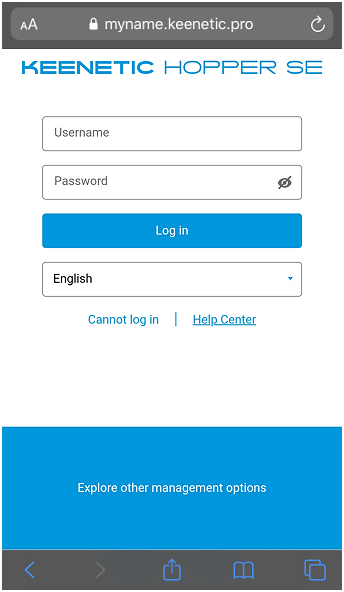
Oltre all'accesso all'interfaccia del client torrent, è possibile collegarsi all'interfaccia web del router, se necessario, utilizzando il nome di dominio creato tramite il servizio KeenDNS (nel nostro esempio, si tratta del nome di dominio di 3° livello myname.keenetic.pro). Si potrà accedere non solo da dispositivi mobili, ma anche da qualsiasi computer per avere il pieno controllo di tutte le impostazioni del router.
6. Aggiungere il download del torrent
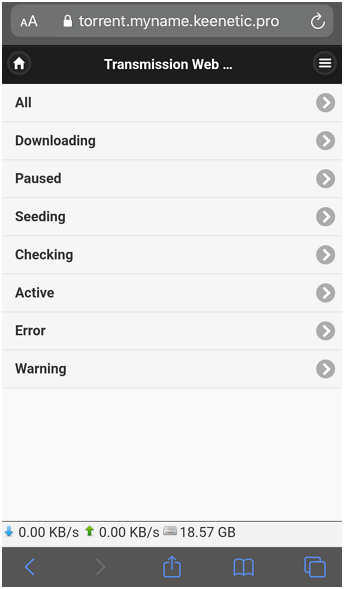
Collegandosi all'interfaccia del client torrent Transmission, è possibile aggiungere, avviare e sospendere i download o eliminare i torrent selezionati.
Per aggiungere il torrent, fare clic sul pulsante di navigazione  nell'angolo in alto a destra dello schermo.
Quindi fare clic su Aggiungi Torrent (Add Torrent).
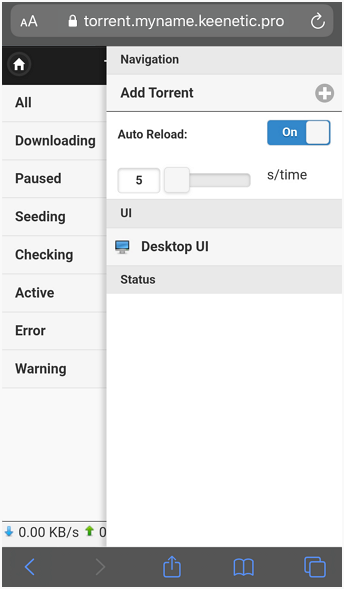
Inserire un collegamento a .torrent o magnet e fare clic su OK.
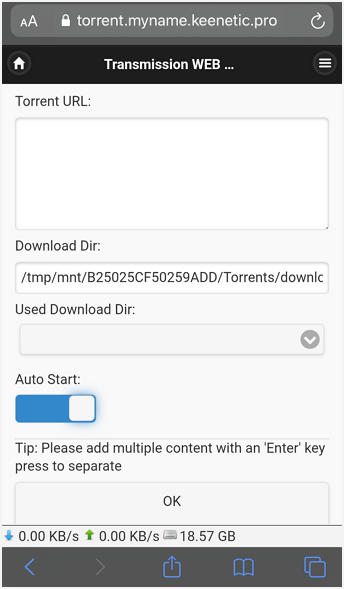
L'articolo Interfaccia client Transmission BitTorrent fornisce informazioni dettagliate sul client torrent Transmission e descrive i principali parametri dell'applicazione.