Connessione a un'unità USB da dispositivi mobili tramite WebDAV
I router Keenetic supportano il protocollo WebDAV per l'accesso remoto a file e cartelle su un'unità USB collegata al router. L'accesso WebDAV è disponibile tramite il nostro servizio di nome dominio basato su cloud KeenDNS.
Importante
Una caratteristica fondamentale dell'implementazione di WebDAV in Keenetic è la possibilità di leggere e scrivere file sull'unità in remoto, anche se per l'accesso a Internet viene utilizzato un indirizzo IP privato.
Per accedere in remoto a file e cartelle sulla tua unità USB, è necessario eseguire un file manager abilitato per WebDAV sul tuo dispositivo mobile e impostare una connessione al router. Connettendoti all'unità USB dal file manager tramite Internet, puoi aggiungere, eliminare, copiare e spostare file e cartelle come faresti su un dispositivo locale.
Innanzitutto, registra un nome KeenDNS sul tuo router Keenetic. Puoi farlo tramite l'interfaccia web del router.
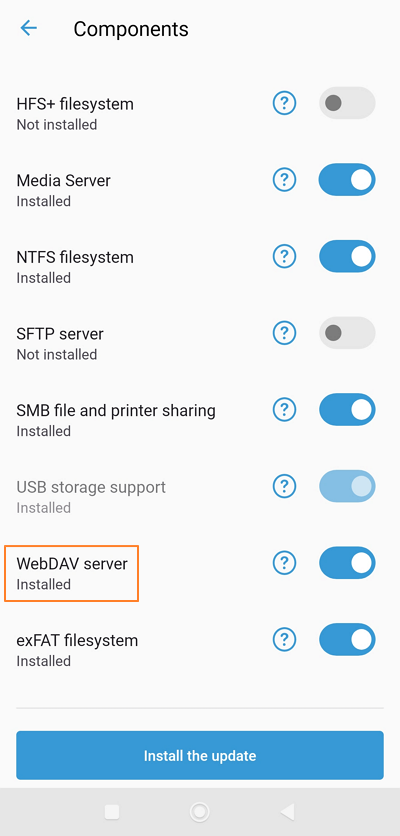
Quindi, nell'app mobile, in Gestione > KeeneticOS > Componenti, assicurati che il componente Server WebDAV sia installato nel sistema operativo del router. Deve essere presente; in caso contrario, non vedrai l'applicazione WebDAV nelle impostazioni del router.
Configurazione del server WebDAV
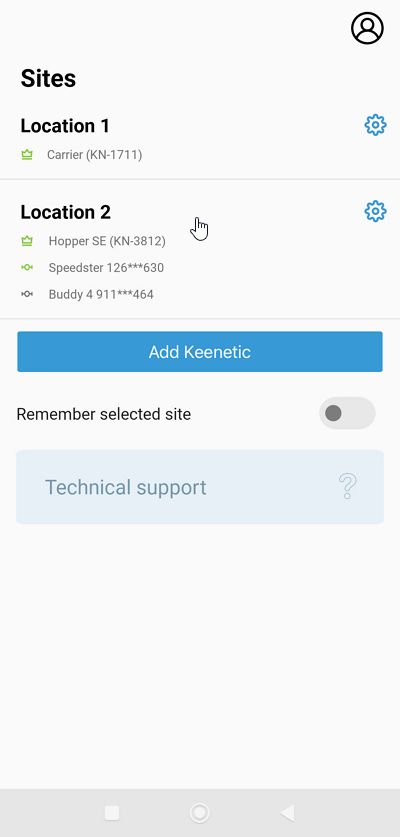
La schermata iniziale di Siti mostrerà tutte le reti aggiunte per la gestione. Tocca la rete desiderata.
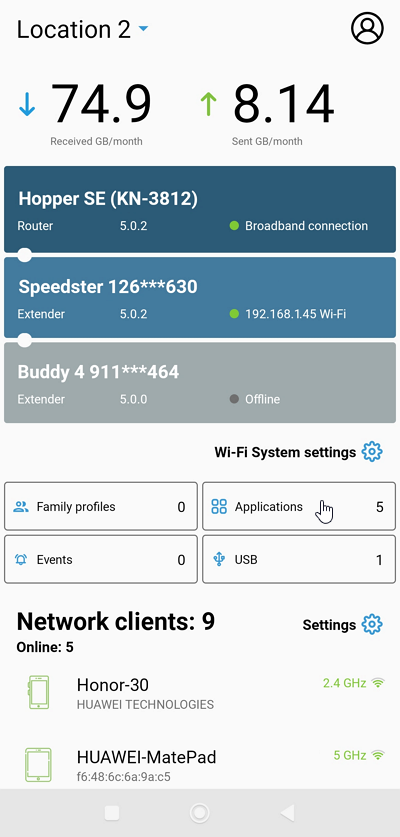
Nella dashboard della rete selezionata, tocca Applicazioni.
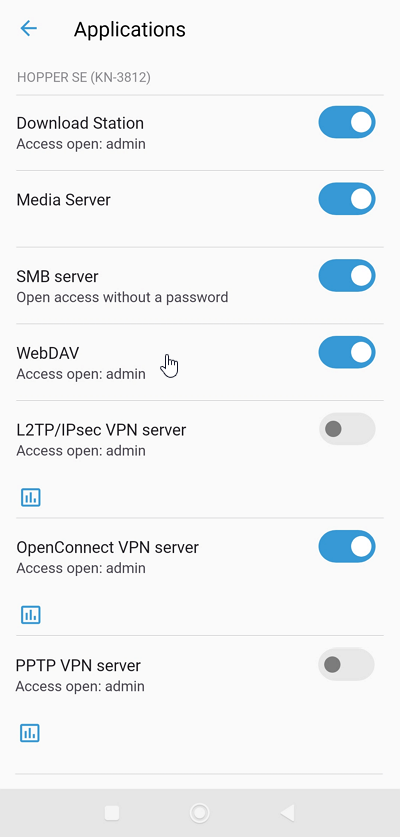
Nell'elenco delle applicazioni installate, tocca WebDAV.
Nella schermata delle opzioni di WebDAV, imposta lo switch Attivo su ON (per impostazione predefinita, il server WebDAV è disabilitato). Abilita l'opzione Consenti accesso da Internet.
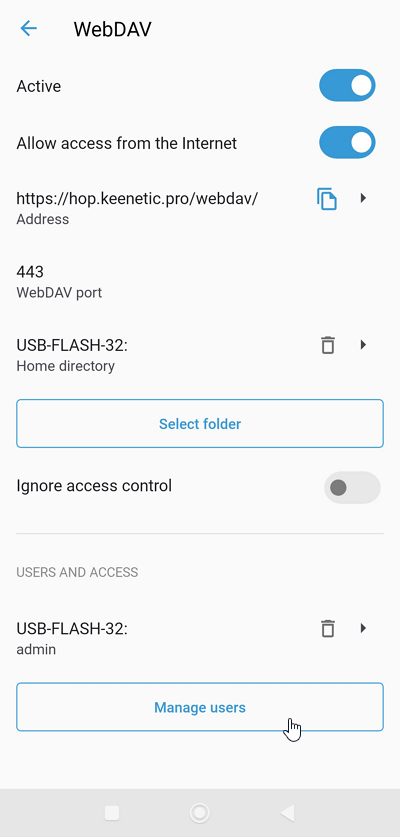
Nella sottosezione Utenti, è possibile aggiungere un nuovo account utente o concedere l'accesso all'amministratore del router (admin).
Fai clic su Gestisci utenti, quindi fai clic sulla voce di un account creato in precedenza o crea un nuovo utente.
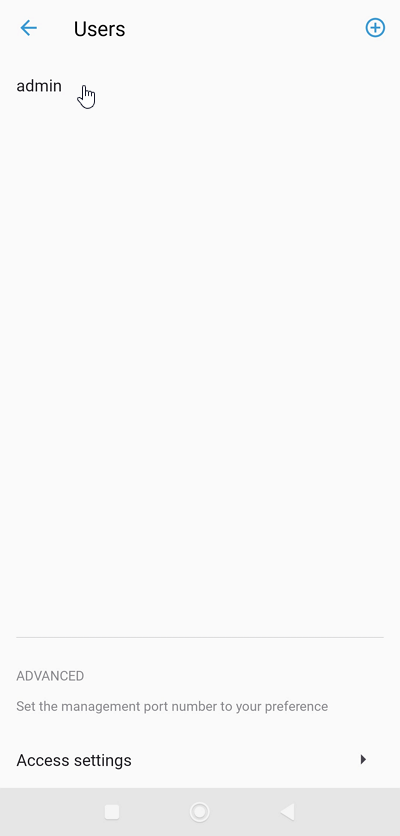
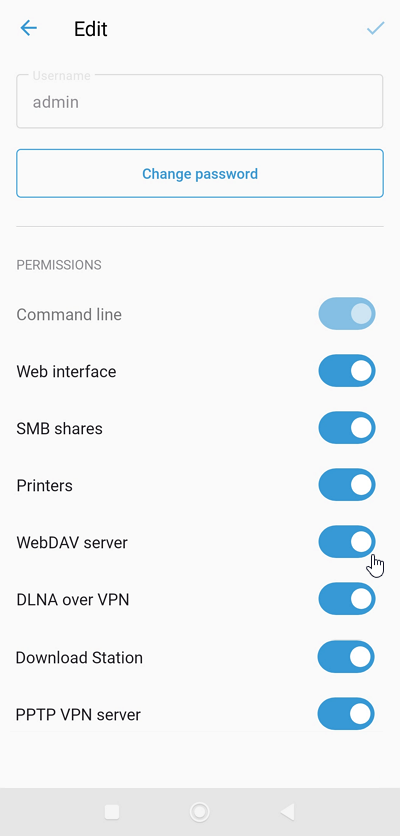
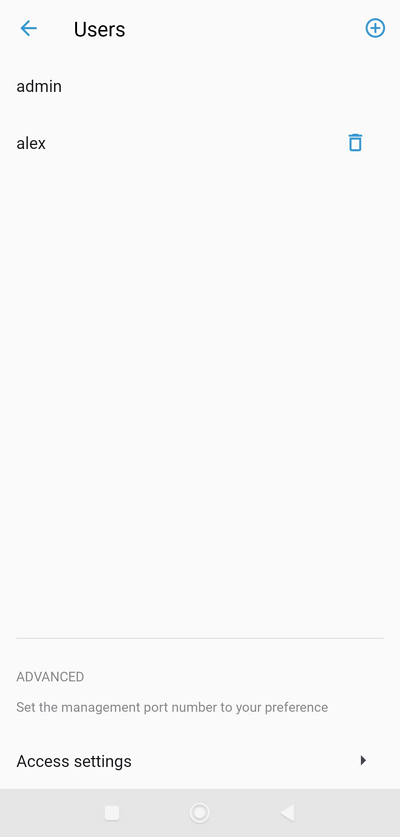
È possibile utilizzare l'opzione WebDAV per l'utente a cui si desidera consentire l'accesso remoto tramite il protocollo specificato.
È possibile selezionare la directory desiderata sull'unità USB per un utente specifico.
Tocca la voce dell'utente e della directory.
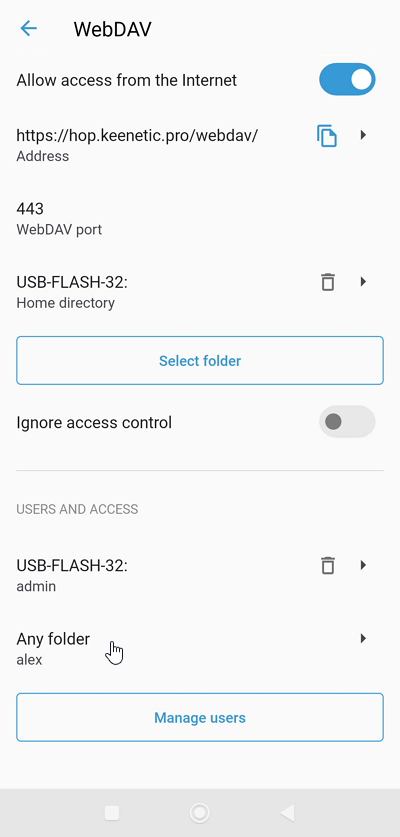
Seleziona la directory desiderata sull'unità USB e tocca Seleziona.
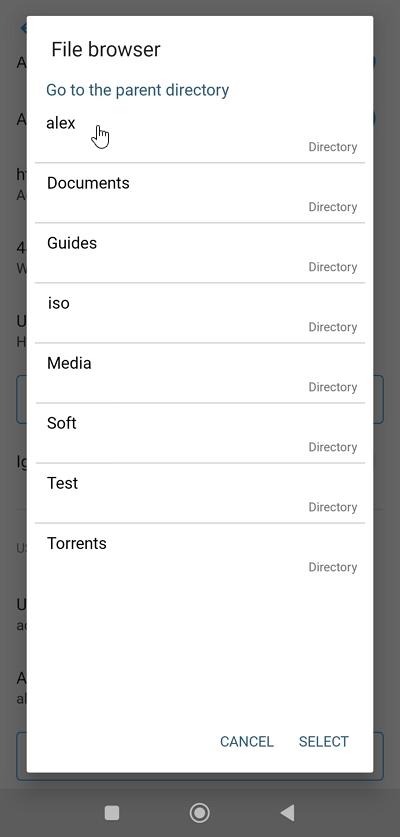
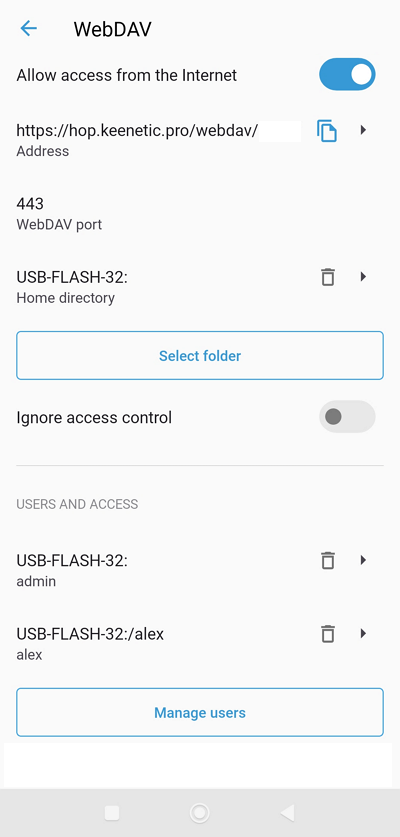
La configurazione del server WebDAV è completata.
Ora configura l'accesso al server da un dispositivo mobile utilizzando un file manager con accessibilità WebDAV.
Importante
Se il client non riesce a connettersi al server WebDAV, prova ad abilitare l'opzione Ignora controllo accessi nelle impostazioni del server.
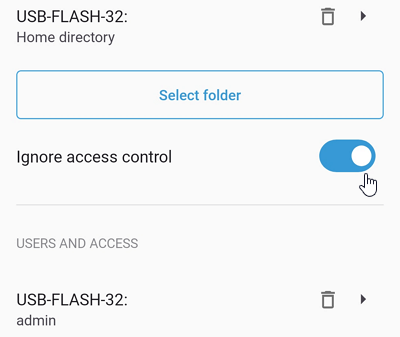
Questa opzione non annulla il requisito di inserire una password durante la connessione all'unità e non concede l'accesso anonimo. L'abilitazione di questa opzione consente di ignorare le autorizzazioni già impostate per le cartelle sull'unità USB.
È inoltre possibile configurare il server WebDAV tramite l'interfaccia web del router. Per fare ciò, consulta le istruzioni dettagliate Connessione a un'unità USB tramite WebDAV.
Configurazione di una connessione su Android
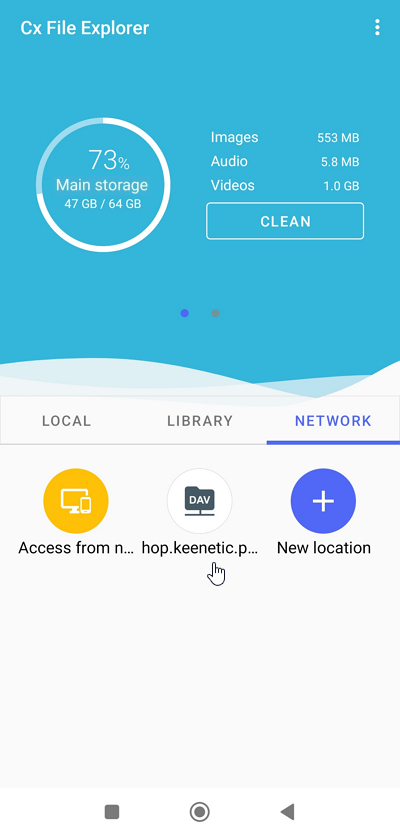
Nel nostro esempio, useremo Cx File Explorer. Ma possono anche essere altre applicazioni che supportano il protocollo WebDAV (Total Commander, Solid Explorer File Manager, RS File, ecc.).
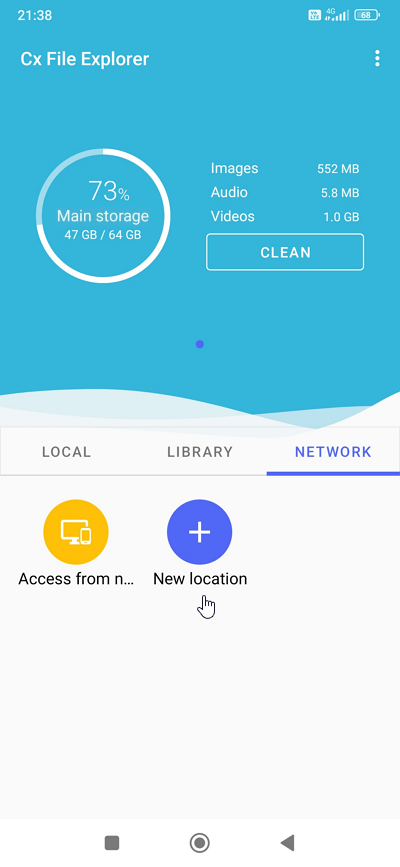
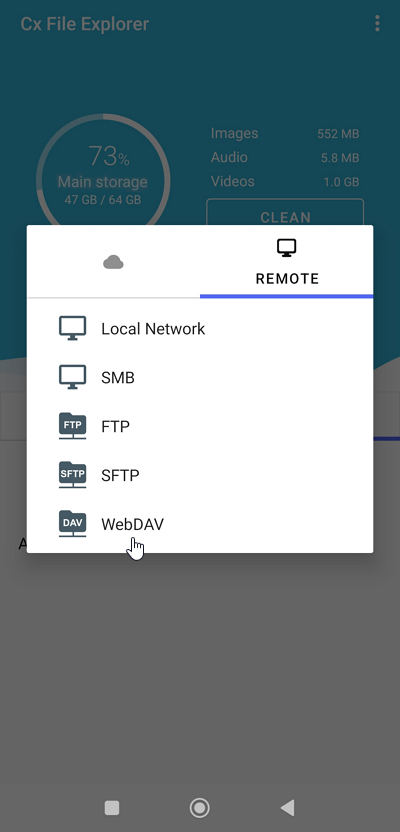
Inserisci l'indirizzo del router nel campo Host. Nel nostro esempio, è hop.keenetic.pro/webdav/. Inserisci il nome KeenDNS e aggiungi /webdav/ alla fine dell'indirizzo.
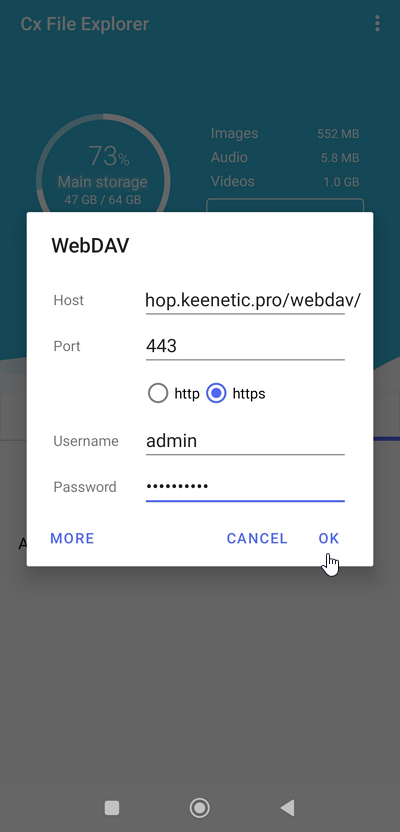
Nei campi Nome utente e Password, digita il nome dell'account autorizzato ad accedere al server WebDAV (nel nostro esempio, admin) e la password di tale account.
Importante
Per connettersi al router tramite applicazioni di terze parti, si consiglia di creare un account utente separato con la sola autorizzazione di accesso al server WebDAV. Per motivi di sicurezza, non utilizzare l'account amministratore del router; specificare un account utente con diritti limitati.
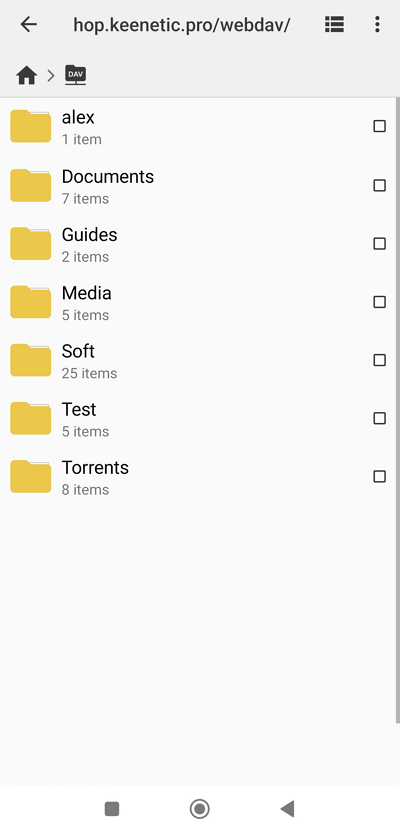
Se la connessione viene stabilita correttamente, vedrai le cartelle e i file sull'unità USB.
Una configurazione simile può essere eseguita su dispositivi mobili iOS. Ad esempio, è possibile utilizzare le seguenti app che supportano il protocollo WebDAV: ES File Explorer, WebDAV Manager, Documents by Readdle, ecc.