Formattazione e controllo di un file system su un'unità USB
A partire dalla versione OS 5.1, una nuova pagina Archiviazione e dispositivi è stata aggiunta all'interfaccia web del router per gestire i dispositivi USB e le unità di archiviazione collegati, includendo la loro formattazione, il controllo, la disconnessione e la rimozione sicura.
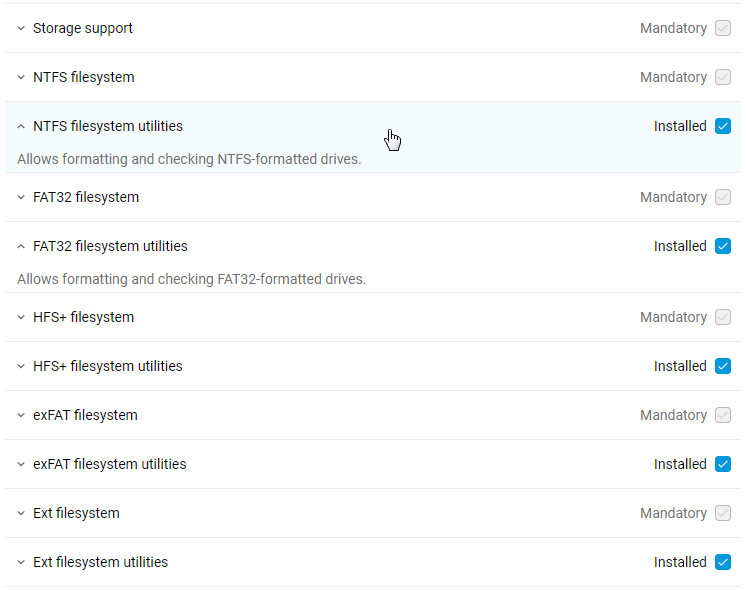
Per formattare e controllare un dispositivo di archiviazione collegato, è necessario installare i componenti utilità del file system necessari sul proprio router Keenetic. Le utilità sono disponibili per i file system NTFS, FAT32, HFS+, exFAT ed EXT4.
Accedi all'interfaccia web del router, vai al menu Gestione e nella pagina Impostazioni di sistema, nella sezione KeeneticOS Aggiornamenti e opzioni dei componenti, fai clic su Opzioni dei componenti. Installa i componenti per i file system utilizzati sulle tue unità USB (i più comuni sono NTFS, FAT32 ed EXT4).
Collega l'unità USB al router, poi vai al menu Gestione, quindi alla pagina Archiviazione e dispositivi. Qui vedrai una tabella che elenca tutte le unità USB collegate al router, mostrando i nomi delle partizioni, i file system, il numero della porta USB e lo stato.
Per una partizione specifica sull'unità, puoi eseguire un controllo del file system per individuare eventuali errori. Per farlo, fai clic sul pulsante  per visualizzare le opzioni aggiuntive e quindi seleziona Verifica (Check).
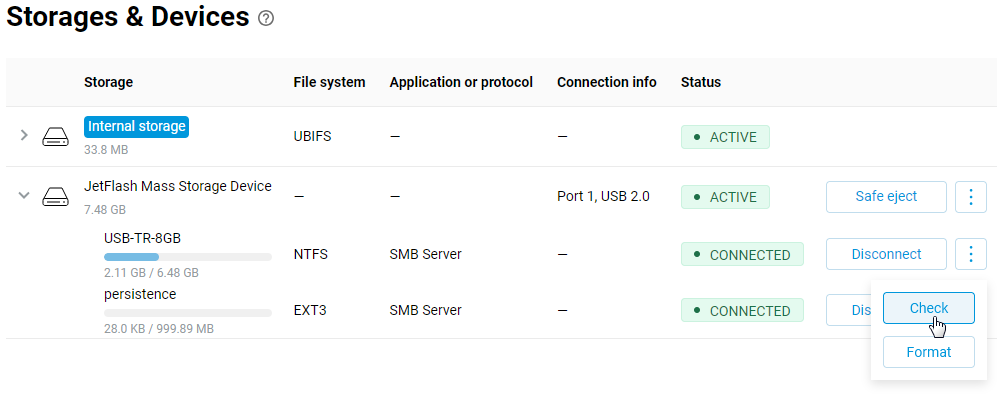
Verrà eseguito un processo sulla partizione selezionata per controllare la presenza di errori nel file system e correggerli automaticamente. Questa procedura dovrebbe essere eseguita su un dispositivo di archiviazione collegato quando il suo stato è File system danneggiato (Dirty filesystem), il che indica errori del file system.
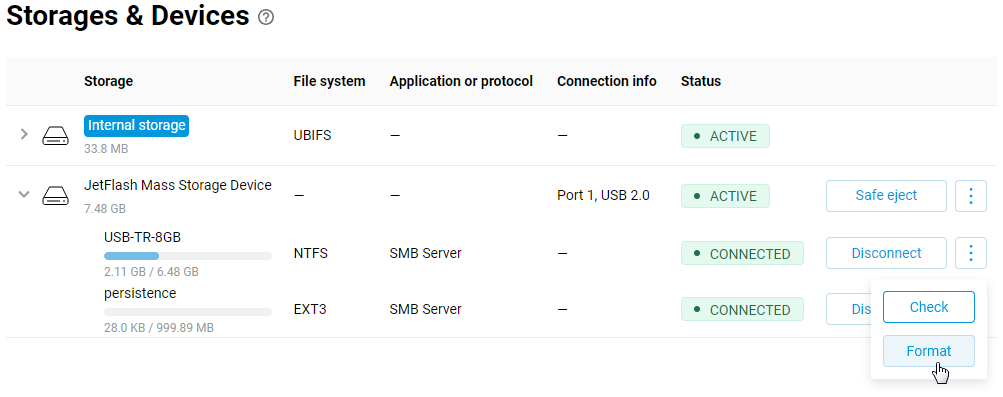
Se hai bisogno di formattare una partizione specifica sull'unità USB, fai clic sul pulsante Formatta (Format).
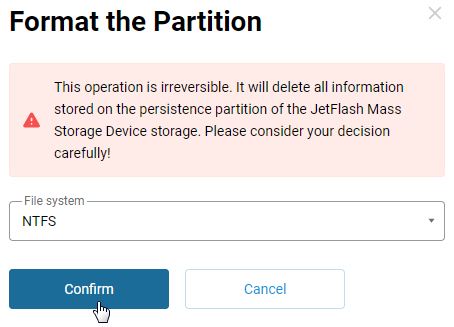
Avvertimento
La formattazione di una partizione è irreversibile. Comporterà l'eliminazione di tutti i dati memorizzati sulla partizione dell'unità. Si prega di valutare attentamente la propria decisione!
Durante la formattazione di una partizione, sono disponibili le seguenti opzioni nel campo File system: NTFS, SWAP, exFAT, VFAT, EXT4.
Se desideri formattare l'intera unità anziché una partizione specifica, fai clic sul pulsante Inizializza (Initialize). In questo caso, l'unità viene completamente inizializzata: la vecchia tabella delle partizioni viene cancellata e ne viene creata una nuova con due partizioni, SWAP e NTFS/EXT4, e le partizioni vengono formattate.
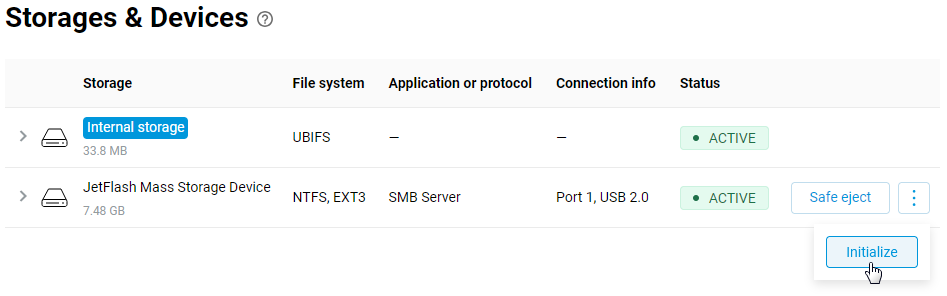
Seleziona il file system della partizione NTFS o EXT4, quindi fai clic su Conferma (Confirm).
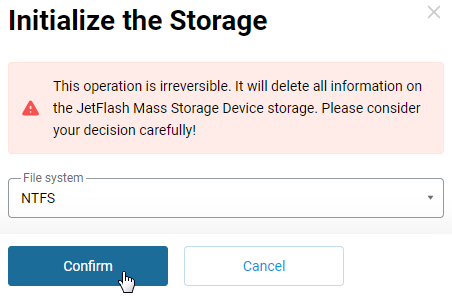
Avvertimento
Il processo di inizializzazione dell'unità è irreversibile. Comporterà l'eliminazione di tutti i dati presenti sull'unità. Si prega di valutare attentamente la propria decisione!
Per informazioni su come disconnettere e rimuovere in modo sicuro un'unità collegata, consulta il manuale di istruzioni Rimozione sicura USB.