DLNA su VPN
I router Keenetic consentono di configurare l'accesso alla loro libreria multimediale DLNA tramite tunnel VPN PPTP, L2TP/IPSec e SSTP.
Importante
Questo metodo è implementato solo per l'accesso a un server DLNA in esecuzione su un router Keenetic. Sullo stesso router deve essere in esecuzione anche un server VPN.
La connessione alla libreria multimediale DLNA funzionerà solo da un dispositivo che esegue un client VPN (la connessione VPN deve essere stabilita da quel dispositivo). Questo dispositivo può essere un telefono cellulare o un computer con sistema operativo iOS, Android, Windows o macOS. Se si utilizza un router Keenetic come client VPN, la trasmissione multicast tramite VPN non funzionerà.
Alla fine dell'articolo, nella sezione Nota, troverete ulteriori informazioni sull'implementazione di DLNA su VPN.
Configurazione
Sul router Keenetic, configurare prima la libreria multimediale DLNA e un server VPN. Se si dispone di un indirizzo IP pubblico sull'interfaccia esterna del router, utilizzare il server VPN PPTP o L2TP/IPsec. Se si dispone di un indirizzo IP privato, abilitare il server VPN SSTP.
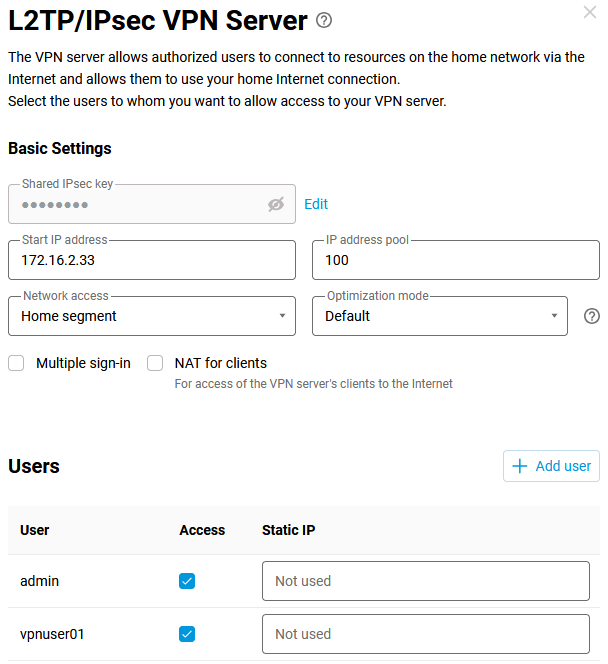
Quando si configura il server VPN, aggiungere un utente o specificarne uno esistente a cui sarà consentito l'accesso alla rete locale tramite questa connessione VPN (nel nostro esempio, usiamo L2TP/IPsec).
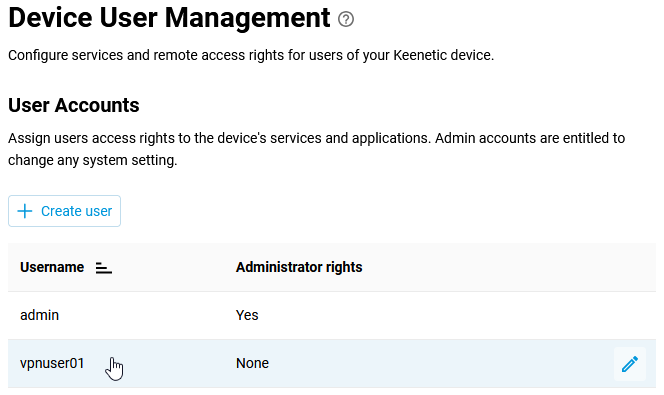
Quindi, andare alla pagina Utenti e accesso e, nella sezione Account utente, fare clic sull'utente a cui si desidera consentire l'uso di DLNA su VPN. Nel nostro esempio, l'autorizzazione è impostata per l'utente vpnuser01.
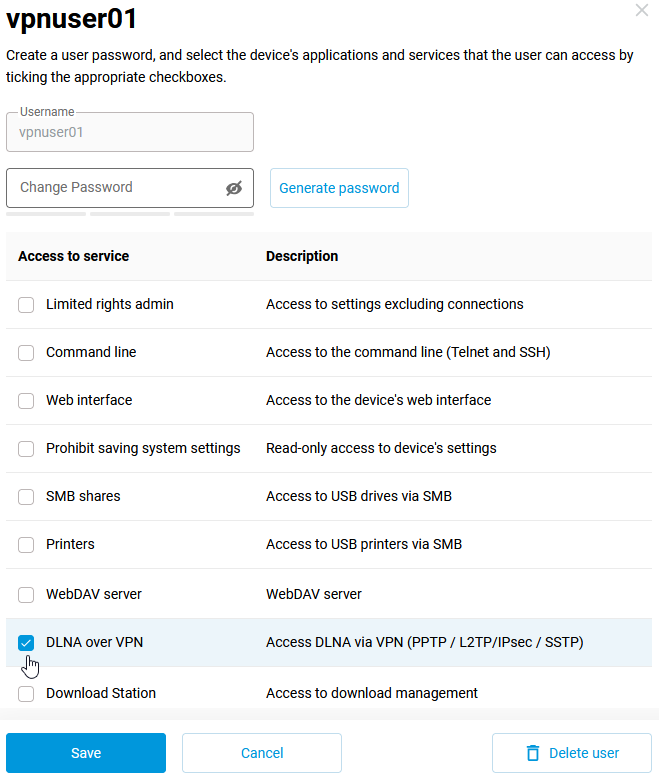
Nella finestra delle impostazioni utente che appare, abilitare l'opzione DLNA su VPN e salvare le impostazioni. Questa impostazione consente al multicast di funzionare attraverso un tunnel VPN. Non è richiesto alcun inoltro di porta aggiuntivo.
Ora, dal lato client VPN, stabilire una connessione al server VPN sul router.
Importante
L'annuncio del protocollo SSDP all'indirizzo multicast 239.255.255.250 non viene eseguito immediatamente dopo aver stabilito una connessione VPN. Potrebbero essere necessari alcuni minuti da quando il tunnel VPN inizia a funzionare. Avviare un lettore multimediale compatibile con DLNA e verificare che funzioni correttamente.
Come esempi, si consiglia di utilizzare i seguenti lettori multimediali compatibili con DLNA: VLC media player, MediaMonkey o Emby.
Esempi
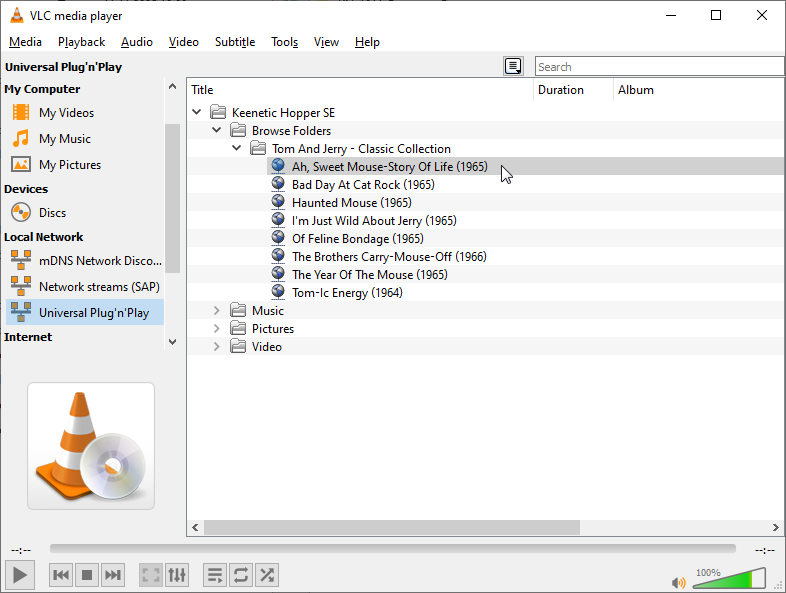
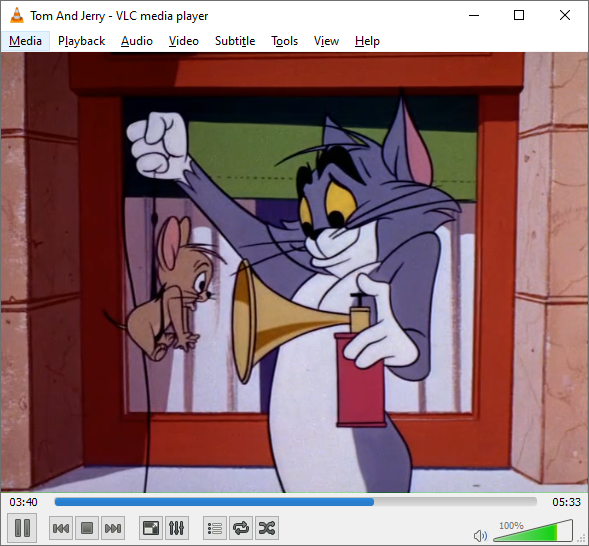
Stabilire una connessione VPN dal computer. Avviare il VLC media player. Andare al menu Visualizza > Scaletta e fare clic su Plug'n'Play universale, nella sezione Rete locale, per accedere ai file multimediali condivisi. Il server DLNA sul router Keenetic (nel nostro esempio, è Hopper SE) apparirà nel lettore. Fare clic su Sfoglia cartelle.
Selezionare il contenuto che si desidera riprodurre e avviarlo.
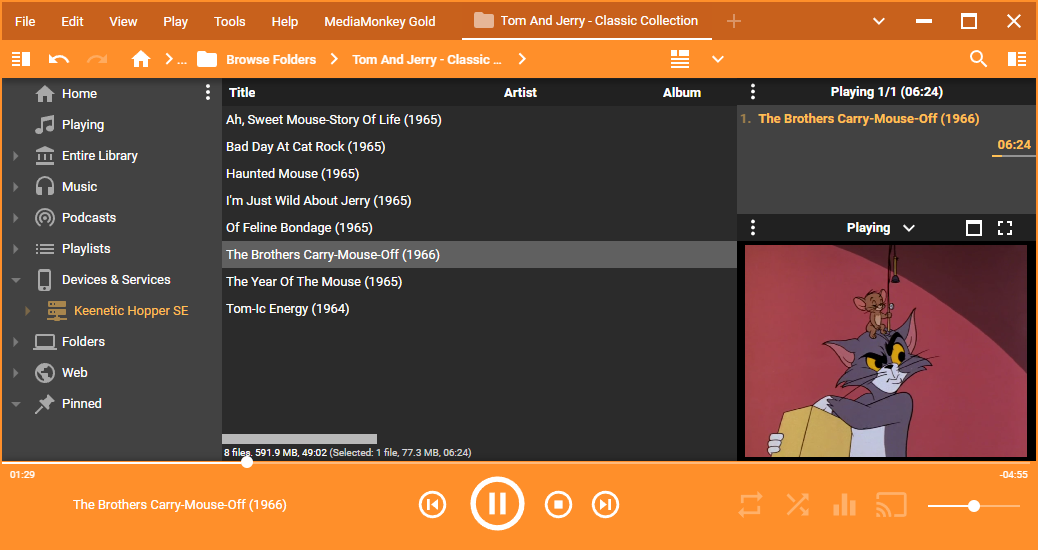
Un altro esempio dal lettore multimediale MediaMonkey. Avviare l'applicazione e navigare alla sezione Dispositivi e servizi. Verrà visualizzato il server DLNA su Keenetic. Aprire la cartella Sfoglia cartelle, selezionare il contenuto da riprodurre, quindi avviarlo.
È inoltre possibile accedere alla libreria multimediale DLNA da un dispositivo mobile.
Questo è un esempio di connessione da uno smartphone Android. Stabilire una connessione VPN con il router. Pochi minuti dopo aver impostato la VPN, avviare l'app VLC. Nella sezione Rete locale, verrà visualizzato il server DLNA sul router Keenetic. Aprire la cartella Sfoglia cartelle, selezionare il contenuto che si desidera riprodurre, quindi avviarlo.
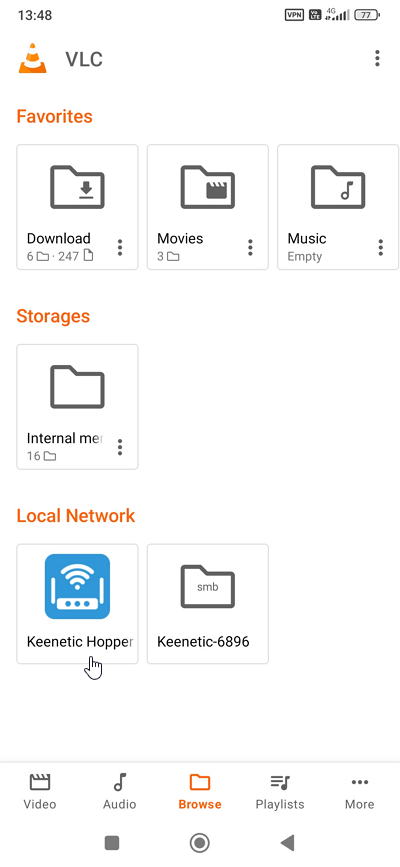
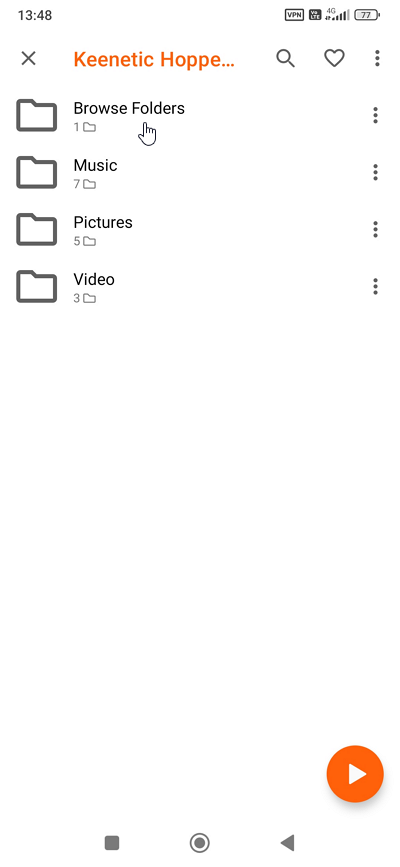
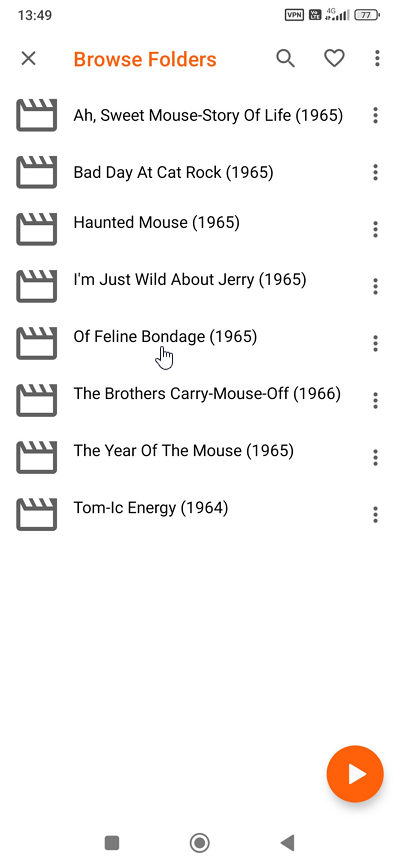

È anche possibile utilizzare altre applicazioni mobili che supportano i server DLNA.
Nota
DLNA è un insieme di standard che consente ai dispositivi compatibili di trasmettere e ricevere vari contenuti multimediali (immagini, musica, video) su una rete domestica e di visualizzarli in tempo reale. In altre parole, è una tecnologia per connettere computer domestici, telefoni cellulari, laptop ed elettronica di consumo in un'unica rete digitale. Il mezzo per trasferire i contenuti multimediali è di solito una rete locale domestica peer-to-peer. Il client e il server DLNA devono avere indirizzi IP della stessa sottorete. Quando il client e il server DLNA si trovano su sottoreti diverse, il contenuto non può essere trasmesso, ma tramite il tunneling del traffico di rete a livello L3 del modello di rete OSI e combinandoli in un'unica sottorete, è diventato possibile accedere al server DLNA tramite Internet all'interno di una connessione VPN.
Si prega di notare che DLNA è stato originariamente progettato per essere utilizzato all'interno di una singola rete locale; pertanto, il funzionamento di DLNA su canali Internet tramite VPN non è un caso d'uso standard. In questo scenario, non possiamo garantire il funzionamento affidabile di questa funzione, poiché diversi fattori possono influire sulle sue prestazioni.
Perché DLNA funzioni, il client e il server devono trovarsi sulla stessa sottorete. DLNA non consente il NAT tra i dispositivi. Poiché nel nostro caso il client e il server non si trovano sulla stessa rete locale ma in luoghi diversi, utilizziamo un tunnel VPN per combinarli in un'unica sottorete. Ora DLNA funzionerà all'interno della connessione VPN. L'interazione tra il server e il client DLNA avviene tramite il protocollo HTTP. Il client DLNA invia richieste di ricerca (SEARCH) broadcast all'interno del suo segmento di rete. Nello specifico, il client invia pacchetti SSDP sulla rete per cercare un server DLNA. Quando il server DLNA rileva i messaggi del client, interagisce direttamente con il client. Dopo aver selezionato e avviato un file multimediale, inizia lo scambio di dati tramite il protocollo TCP. Il client inizia a memorizzare nella cache il file multimediale e a riprodurlo nel lettore multimediale.
La corretta riproduzione dei contenuti dipende dalle prestazioni del canale Internet sia dal lato client che dal lato server DLNA, dall'affidabilità e stabilità delle connessioni Internet e VPN, dai parametri di rete (ad es. dimensione MTU e frammentazione dei pacchetti di rete), dalle prestazioni del client e da altri fattori. Quando si opera attraverso la rete di un operatore di telefonia mobile, è difficile garantire un funzionamento stabile del DLNA e una riproduzione di alta qualità dei contenuti multimediali su Internet.