Routing statico
Nella pagina Routing, è possibile aggiungere rotte statiche personalizzate, ad esempio, alle risorse locali del provider o ad altre reti e nodi IP, nonché visualizzare le rotte IPv4/IPv6 correnti. Una rotta statica definisce una regola per l'invio di pacchetti IP attraverso un gateway o un'interfaccia di rete specificata.
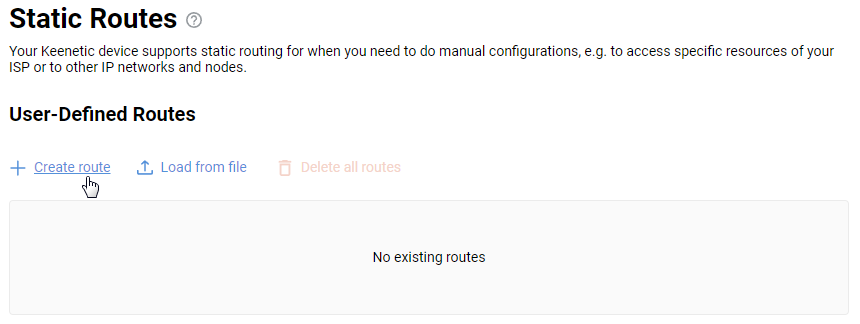
Fare clic su Crea (Create) per aggiungere una rotta personalizzata.
Nella sezione Parametri route statico, selezionare il tipo di rotta e specificare l'indirizzo di destinazione. Inserire l'indirizzo del gateway o selezionare l'interfaccia attraverso la quale verrà instradato il traffico corrispondente. Nel campo Tipo di route sono disponibili diverse opzioni: Route verso host, Route verso rete e Route predefinita. Selezionare l'opzione richiesta a seconda dell'operazione. Nel campo Indirizzo di rete di destinazione, inserire l'indirizzo IP della rete o del nodo di destinazione. Quindi inserire l'indirizzo del gateway o selezionare l'interfaccia attraverso la quale verrà trasmesso il traffico.
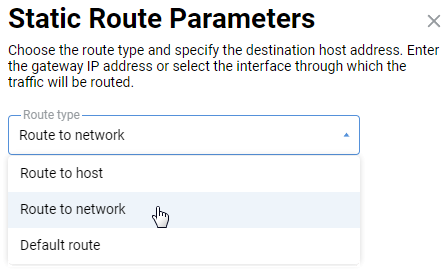
Spuntare l'opzione Aggiungi automaticamente per applicare la route quando il gateway specificato è disponibile.
Ad esempio, aggiungiamo una route al segmento di rete remoto accessibile tramite la connessione di Backup.
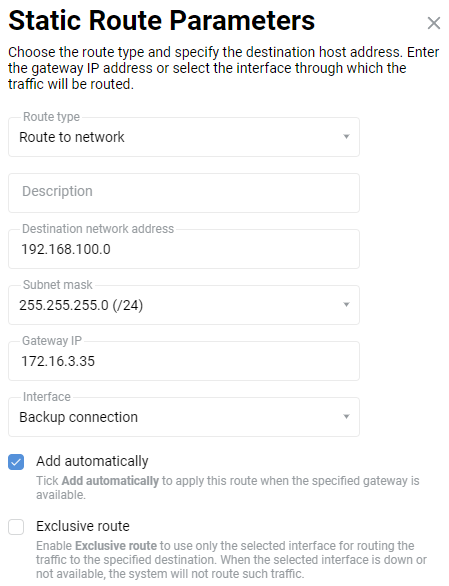
Nel campo Interfaccia, saranno disponibili le connessioni, le interfacce e i segmenti del dispositivo, nonché il valore Qualsiasi.
Oltre all'aggiunta manuale di route statiche, è possibile caricare un elenco di rotte da un file batch creato in precedenza. Questa funzione è utile quando si aggiungono molte route.
Il file con estensione .bat deve utilizzare la classica sintassi di Windows. Esempio di un comando da un file batch:
route ADD 157.0.0.0 MASK 255.0.0.0 157.55.80.1Ad esempio, creiamo un file batch con un elenco di percorsi.
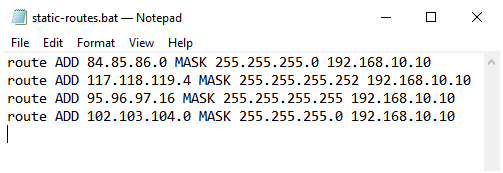
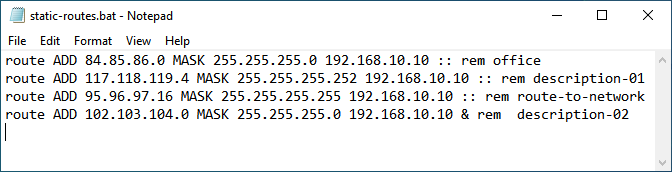
Da KeeneticOS versione 5.0 in poi, è diventato possibile aggiungere commenti o note a un file batch. La riga deve terminare con il parametro :: rem o & rem. Esempio di un comando di file batch con un commento:
route ADD 157.0.0.0 MASK 255.0.0.0 157.55.80.1 :: rem descriptionEsempi di route:
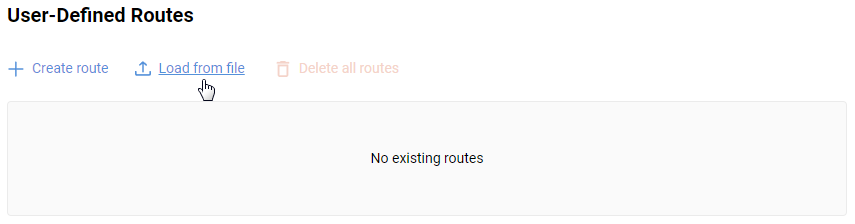
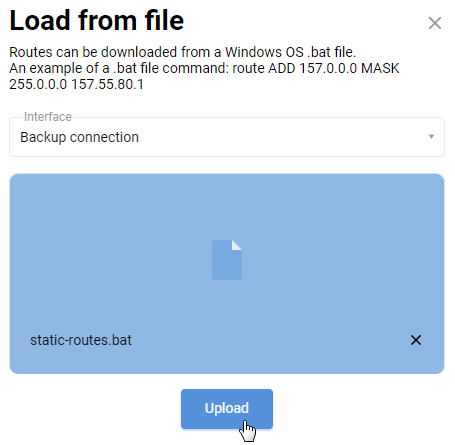
Per caricare le route da un file, fare clic su Carica (Upload).
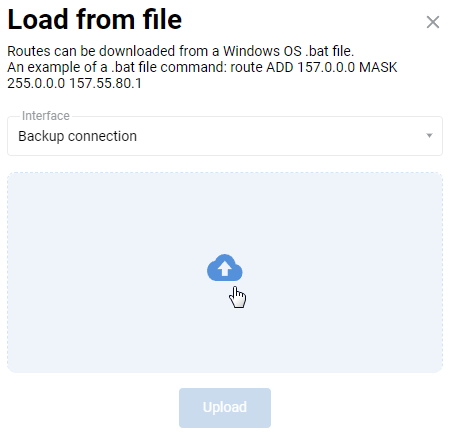
Nel campo Interfaccia della finestra Carica l'elenco delle rotte dal tuo computer, è necessario selezionare l'interfaccia a cui verranno applicate le route (l'ISP di solito fornisce un elenco di route per la rete locale, ovvero dovrebbe essere l'interfaccia attraverso la quale il router Keenetic si connette a Internet). Quindi, fare clic sul pulsante Seleziona file e specificare il percorso del file batch sul computer. Quindi fare clic su Carica (Upload).
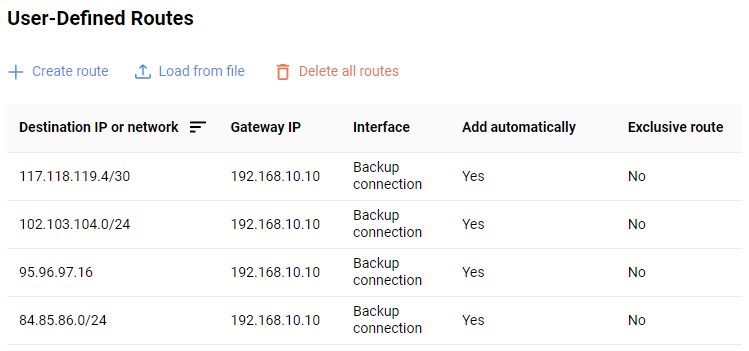
Di conseguenza, tutti i percorsi statici dal file batch verranno aggiunti alla tabella di routing Keenetic.
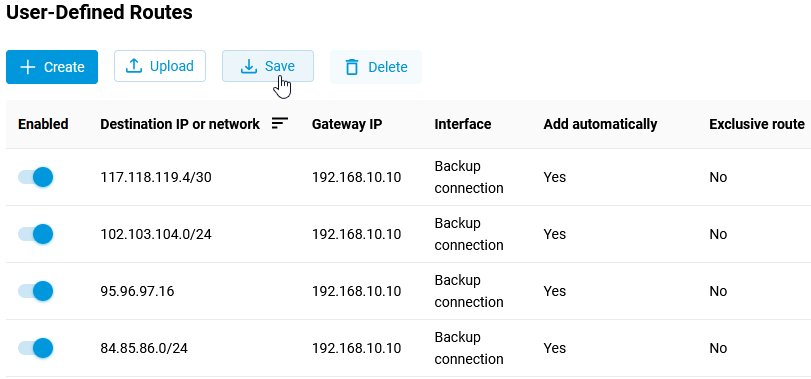
Se è necessario salvare le rotte in un file .bat, fare clic sul pulsante Salva. Questa funzione è stata introdotta in KeeneticOS 5.0.
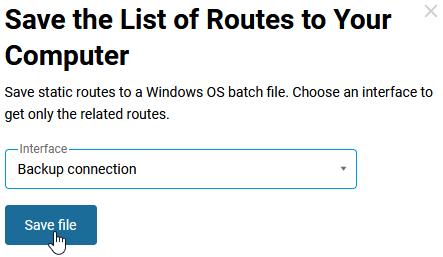
Nella finestra Salva l'elenco delle rotte sul tuo computer, selezionare l'interfaccia nel campo Interfaccia (Interface) per salvare le route corrispondenti. Quindi fare clic sul pulsante Salva file (Save file) e specificare la cartella in cui verrà salvato il file bat.
Nota
A partire da KeeneticOS 3,8, è possibile visualizzare l'indicatore di stato corrente accanto ad alcuni percorsi attivi. Questa indicazione viene visualizzata solo per i ‘percorsi esclusivi’. Gli indicatori consentono di monitorare e diagnosticare il funzionamento di determinati percorsi statici. Un indicatore Verde significa che il percorso è operativo e un indicatore Rosso mostra che i dati all'indirizzo di destinazione non possono essere trasmessi. Percorso esclusivo - In modalità esclusiva, il sistema può utilizzare solo un'interfaccia selezionata per instradare il traffico verso una destinazione specificata. Se l'interfaccia selezionata è inattiva o non disponibile, tale traffico non verrà instradato.
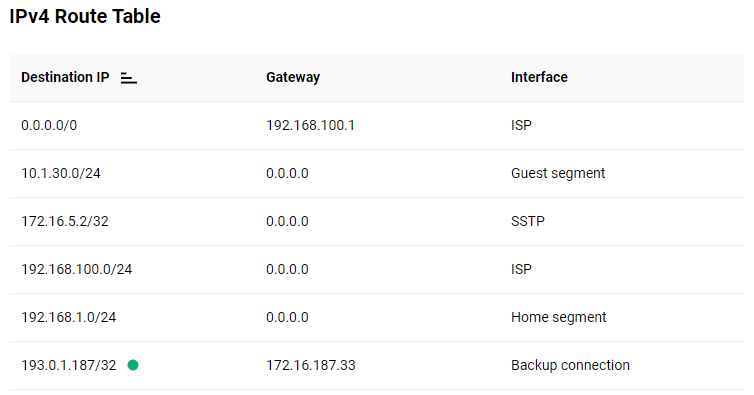
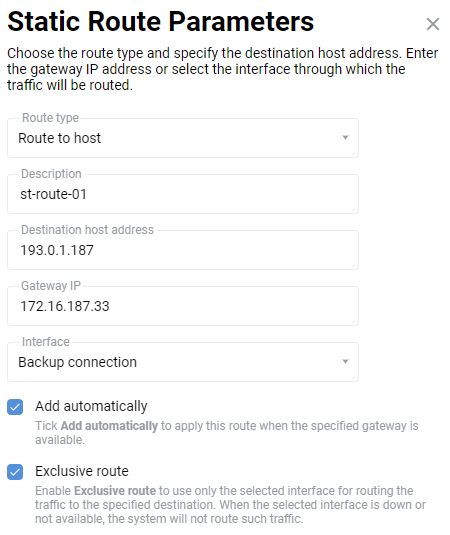
L'opzione Route esclusiva (Exclusive route) può essere abilitata quando si aggiunge una route statica (l'opzione Aggiungi automaticamente (Add automatically) deve essere abilitata in precedenza):