Connessione a una VPN OpenConnect da Android
Per connettersi in remoto alla rete locale del proprio Keenetic router, è possibile utilizzare una VPN OpenConnect. Questo metodo è utile perché OpenConnect può connettersi a un router che si trova anche dietro il NAT del suo ISP e ha un indirizzo IP privato per accedere a Internet. I dati utente vengono trasmessi utilizzando traffico HTTPS sicuro.
Nei sistemi operativi Android, sarà necessario installare un'applicazione aggiuntiva per connettersi al Keenetic server VPN OpenConnect. Nel nostro esempio, utilizzeremo l'applicazione gratuita Cisco Secure Client (precedentemente Cisco AnyConnect).
Un esempio di configurazione di un server OpenConnect è mostrato nell'articolo Server VPN OpenConnect.
Di seguito, vedremo come connettersi a un server VPN da uno smartphone con sistema operativo Android.
Installare il client VPN Cisco Secure Client, trovare il collegamento dell'applicazione sul desktop o nella ricerca delle applicazioni e avviarla.
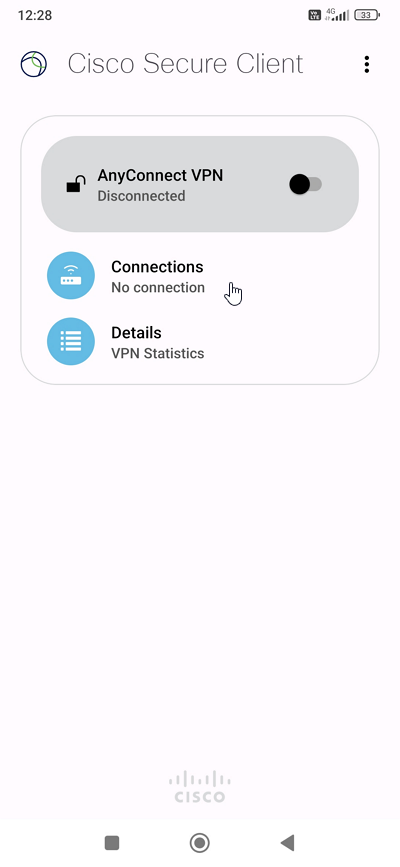
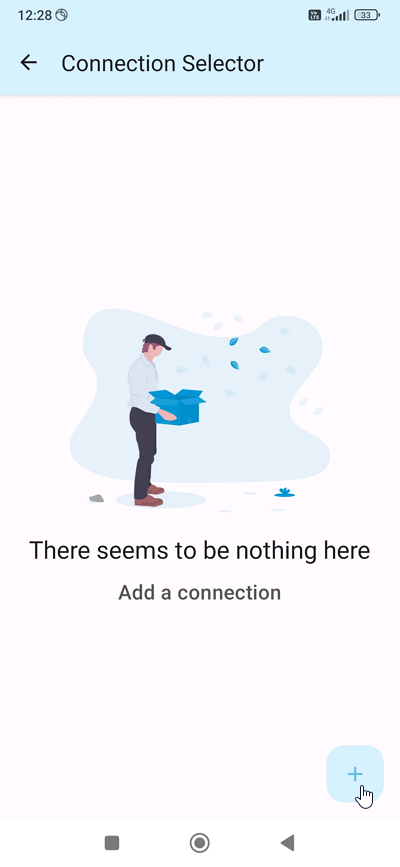
Si aprirà la schermata principale dell'applicazione. Per creare una nuova connessione, fare clic su Connessioni e quindi su +.
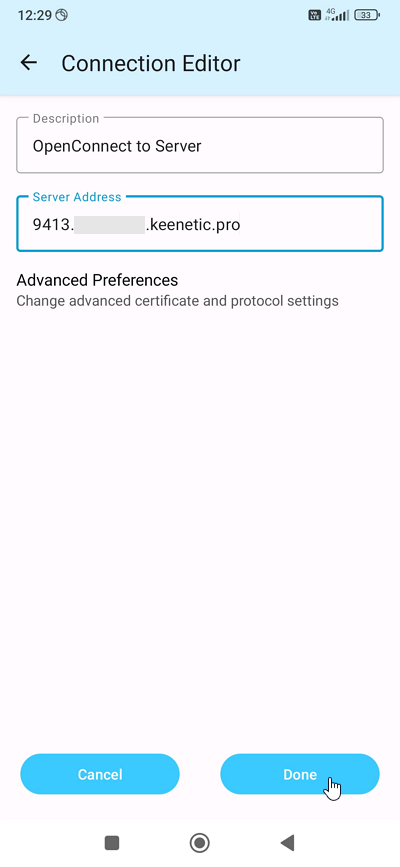
Nel campo Descrizione, inserire il nome della connessione e, nel campo Indirizzo server, inserire il nome di dominio del server VPN OpenConnect. È possibile trovarlo nell'interfaccia web del router che esegue Server VPN OpenConnect, nella pagina Applicazioni.
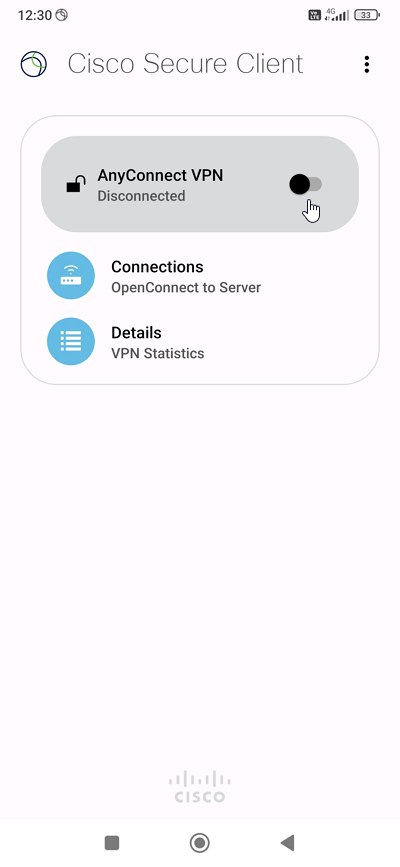
Per avviare la connessione, spostare l'interruttore AnyConnect VPN sulla posizione On.
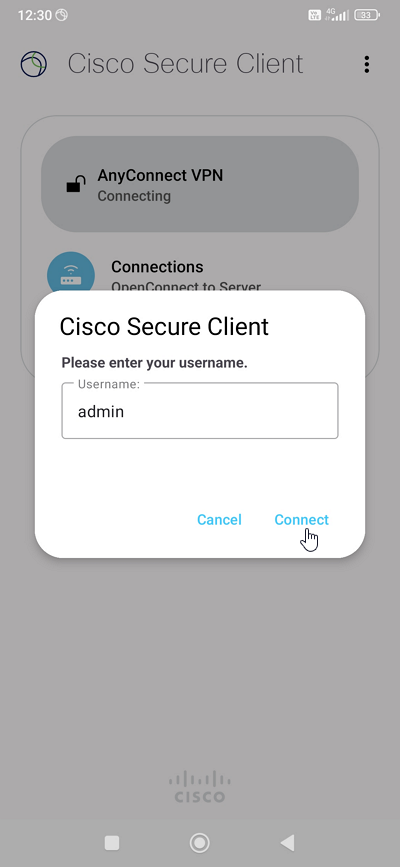
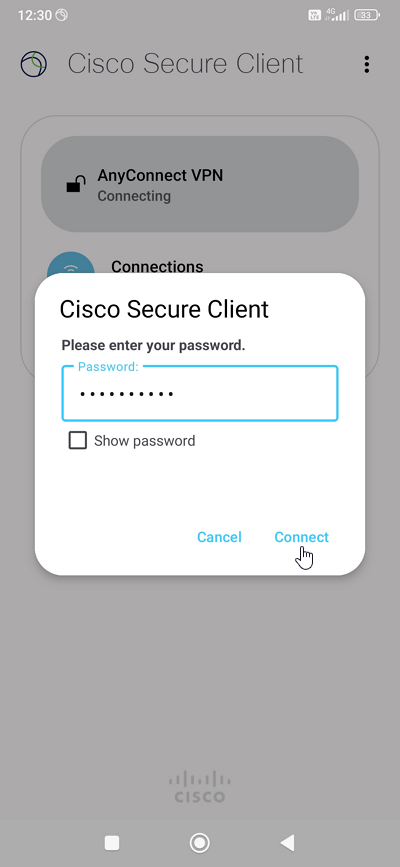
Nei campi Nome utente e Password, inserire il nome utente e la password per l'account del Keenetic router autorizzato a connettersi al server VPN OpenConnect.
Importante
Per connettersi al router tramite applicazioni di terze parti, si consiglia di creare un account utente separato con autorizzazioni di accesso limitate al server VPN OpenConnect. Per motivi di sicurezza, non utilizzare l'account amministratore del router; specificare invece un account utente con autorizzazioni limitate.
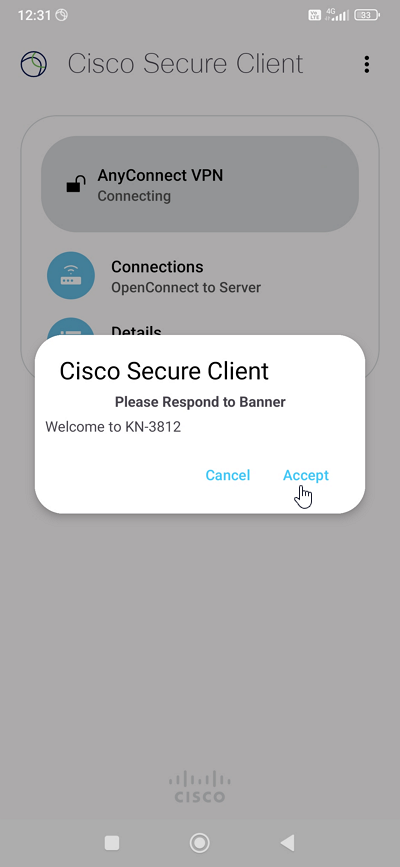
Se l'indirizzo del server e l'account vengono inseriti correttamente, verrà stabilita la connessione VPN OpenConnect. Verrà visualizzato un messaggio come Welcome to ... nell'applicazione. Per continuare, fare clic su Accept.
Quando la connessione VPN ha esito positivo, l'icona VPN o un'icona a forma di chiave apparirà nella barra di stato nella parte superiore dello schermo.
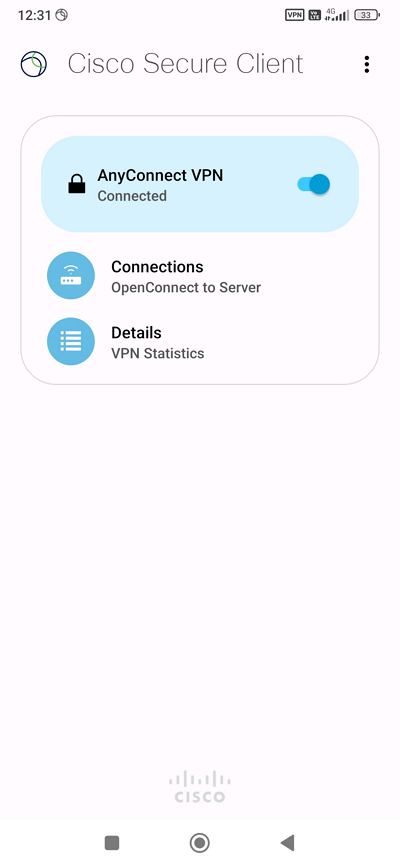
Per disconnettersi, spostare l'interruttore AnyConnect VPN sulla posizione Off nella schermata principale dell'app.