Riattivazione di un dispositivo tramite la rete (Wake-on-LAN)
Con un router Keenetic, è possibile accendere da remoto i computer della rete domestica tramite la GUI web o un'app mobile sfruttando la tecnologia Wake-on-LAN (WOL).
Wake-on-LAN è un'opzione speciale del firmware di avvio del PC — BIOS o, sui sistemi moderni, UEFI, che consente di accendere il computer inviando un segnale speciale (un cosiddetto pacchetto 'magico') a quel computer sulla rete locale. Un caso d'uso pratico potrebbe essere, ad esempio, quando si è in ufficio, è possibile accendere da remoto il PC di casa. Il computer deve essere in modalità di sospensione e deve avere la funzione Wake-on-LAN abilitata in precedenza.
In alcuni dispositivi Wi-Fi (adattatore wireless, smart TV) questa tecnologia è chiamata WoWLAN (Wake on Wireless LAN).
Per 'riattivare' il computer, è necessario accedere all'interfaccia web del dispositivo Keenetic o aprire l'app mobile Keenetic, selezionare il PC in un elenco di dispositivi della rete domestica e fare clic sul pulsante 'Wake on LAN'.
Importante
Per l'avvio da un segnale Wake-on-LAN, la scheda madre e la scheda di rete di un PC devono essere compatibili con questa funzione. Le schede madri moderne potrebbero essere preconfigurate per supportare questa funzione su una NIC integrata. Per informazioni sulla configurazione delle impostazioni BIOS/UEFI e sull'abilitazione della funzionalità Wake-on-LAN, consultare il manuale dell'utente della scheda madre. Le impostazioni del BIOS, del sistema operativo e della scheda di rete sono solo per utenti esperti. Il nostro supporto tecnico è disponibile solo per aiutarti a configurare il tuo router Keenetic. Contattare il servizio di supporto del rispettivo produttore per le impostazioni di BIOS, sistema operativo e scheda di rete.
La funzione Wake-on-LAN non è disponibile nei ripetitori collegati al router principale di un altro produttore! Wake-on-LAN funziona su Keenetic nella modalità principale 'Router' o come parte di un sistema Wi-Fi Mesh quando è presente un router principale Keenetic.
Ecco un esempio di come la funzione Wake-on-LAN può essere avviata utilizzando il router Keenetic.
Accedere all'interfaccia di configurazione del BIOS o UEFI del computer. Solitamente si ottiene premendo il tasto
F2oCancsulla tastiera durante il processo di avvio del PC prima che il sistema operativo inizi a caricarsi. Abilitare le impostazioni del BIOS relative a WOL. Per questo, fare riferimento al manuale utente della scheda madre. I nomi comuni per le impostazioni WOL sono: 'Power On By Onboard LAN', 'Remote Wake Up', 'Wake On LAN', ecc. Prestare attenzione al BIOS che utilizza la modalità di risparmio energetico 'Stato S1', non 'Stato S3'. 'Stato S3' è una modalità a maggiore efficienza energetica e nella maggior parte dei casi disattiva l'alimentazione della scheda di rete, il che significa che non sarà in grado di ricevere un pacchetto magico. Se la scheda madre supporta lo standard ErP, anche questo dovrebbe rimanere disabilitato per lo stesso motivo della sospensione S3Nel sistema operativo del computer, è necessario configurare la scheda di rete. Aprire le Impostazioni di Windows (Windows settings). Andare al menu Rete e Internet (Network and Internet) e nella scheda Stato (Status), nella sezione Modifiche Impostazioni di rete (Network Settings), fare clic su Modifica impostazioni scheda (Change Adapter Settings). Nella finestra Connessioni di rete (Network Connections) che appare, fare clic con il pulsante destro del mouse sull'icona Connessione Ethernet (Ethernet Connection e quindi fare clic su Proprietà (Properties). Fare clic sul pulsante 'Configura... (Configure...)' nella finestra delle proprietà della scheda di rete.
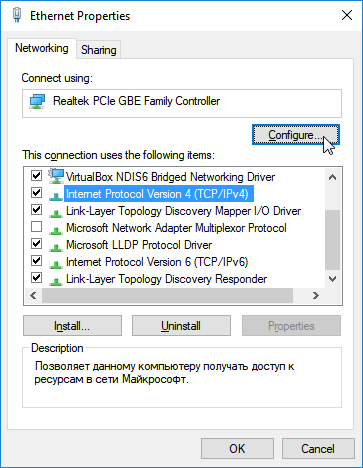
Andare alla scheda 'Avanzate (Advanced)'.
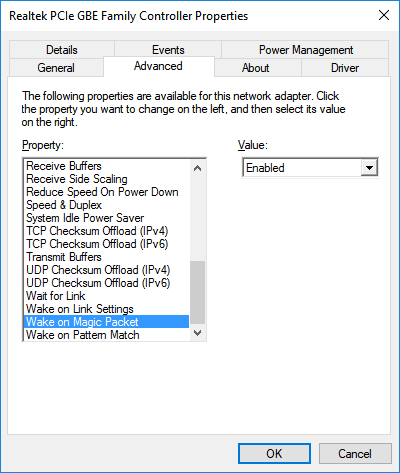
A meno che le istruzioni per l'abilitazione della funzionalità WOL (WoL capability) da parte del produttore del driver NIC non indichino diversamente, si consiglia di attivare tutte le impostazioni relative a WOL. Impostare tutto in modo simile a: Wake on Magic Packet; Wake on pattern match; Wake From Shutdown; Wake-Up; Resume on LAN; Shutdown Wake-On-Lan (WOL);
Abilitato.Si noti che stiamo citando i nomi più frequenti di questi parametri, mentre il produttore del driver della scheda di rete potrebbe utilizzare nomi diversi.
Successivamente, andare alla scheda 'Risparmio energia (Power Management)' e abilitare le opzioni per consentire al computer di riattivarsi dalla modalità di sospensione (standby) — 'Consenti al dispositivo di riattivare il computer (Allow this device to wake the computer)' e 'Consenti solo a un pacchetto magic di riattivare il computer (Only allow a magic packet to wake the computer)'.
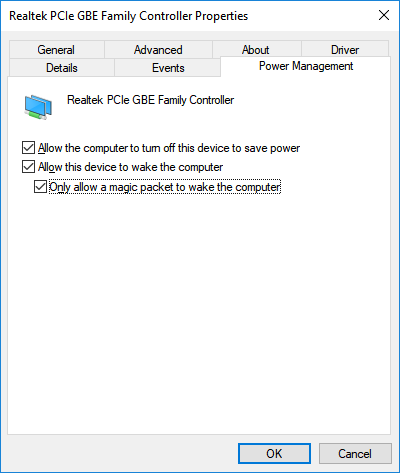
Quindi arrestare il computer mettendolo in modalità di sospensione.
Per garantire che il BIOS e la scheda di rete siano configurati correttamente, connettersi all'interfaccia web di Keenetic da un altro dispositivo (come Internet o un altro computer della rete domestica). Il pannello informativo Porte di rete (Network Ports) della Dashboard dovrebbe mostrare la connessione attiva di un PC in modalità di sospensione. In genere, tale connessione è in modalità operativa 'FDX 10 M' (full-duplex,
10 Mbps). Nel nostro caso, il PC in modalità di sospensione è collegato allaporta 2.Sul modello Titan (KN-1812), la porta di rete da
10 Gbit/snon supporta una velocità di10 Mbit/s. Sarà quindi necessario modificare la modalità standby a100 Mbit/snelle impostazioni dell'adattatore di rete del computer. Questa impostazione è in genere etichettata come WOL & Shutdown Link Speed.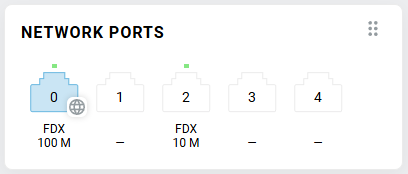
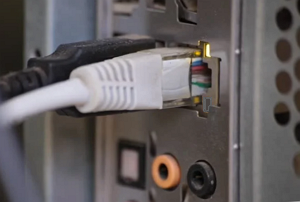
Prestare attenzione anche alla porta Ethernet sulla scheda di rete. Di solito ci sono uno o due LED informativi accanto, che indicano la connessione e il trasferimento dei dati. Quando il PC è spento, il LED di solito lampeggia, cioè la scheda di rete è alimentata e pronta a ricevere il pacchetto magico.
Questo completa la configurazione del computer.
Ora, apri l'interfaccia web del router. Per connettersi da Internet, utilizzare il servizio KeenDNS, che consente di ottenere un indirizzo Internet permanente e facile da ricordare per Keenetic. Con l'aiuto del servizio KeenDNS, è possibile connettersi da remoto all'interfaccia web del proprio router Keenetic anche se si utilizza un indirizzo IP privato per accedere a Internet. È inoltre possibile utilizzare una connessione VPN sicura per una connessione remota al router.
Importante
L'opzione per '
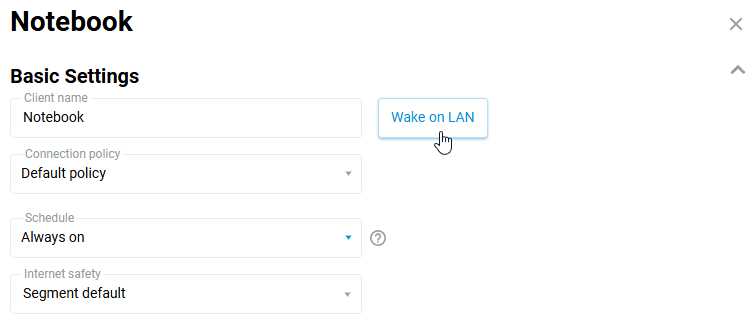
riattivare' il computer funziona solo con un account utente amministratore (administrator) cioè quando non viene utilizzato l'accesso in sola lettura alle impostazioni del router.Andare alla pagina 'Liste client (Client lists)'. È possibile riattivare il computer, sia che si tratti di un dispositivo di rete domestica registrato o non registrato. Fare clic sulla voce del dispositivo desiderato e quindi sul pulsante 'Wake on LAN'.
Dopo
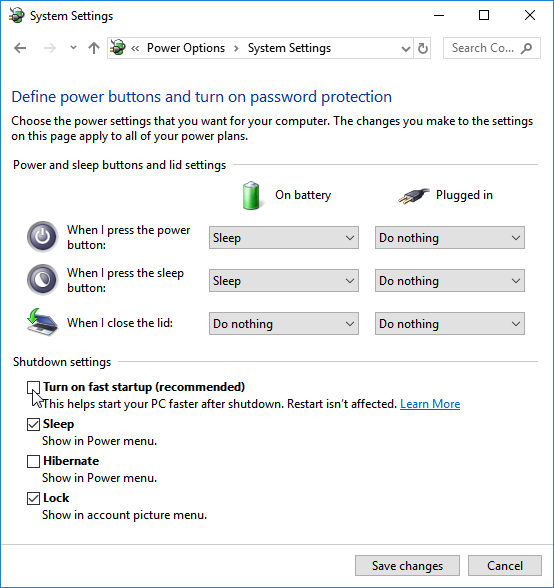
pochi minuti, controllare se il computer si è acceso. Quando il PC è acceso, dovrebbe apparire nell'interfaccia web nelle 'Liste client' con lo stato 'Online'.Se il computer non si accende, provare a disabilitare la funzione 'Avvio rapido (fast startup)' in Windows. Andare su Impostazioni di Windows (Windows Settings) nel menu Sistema (System menu), spostarsi nella sezione Alimentazione e sospensione (Power & sleep) e fare clic su Impostazioni di risparmio energia aggiuntive (Additional power settings). Quindi, nella finestra Opzioni risparmio energia (Power Options) che si apre, andare su 'Specifica comportamento pulsanti di alimentazione (Choose what the power buttons do)' e nella finestra 'Definisci i pulsanti di alimentazione e attiva la protezione con password (Define power buttons and turn on password protection)', fare clic su 'Modifica le impostazioni attualmente non disponibili (Change settings that are currently unavailable)'. Quindi, nella sezione 'Impostazioni di arresto (Shutdown settings)', disabilitare l'opzione 'Attiva avvio rapido (Turn on fast startup)' e fare clic su 'Salva cambiamenti (Save changes)'.
È possibile riattivare il computer non solo dall'interfaccia web di Keenetic. È anche possibile utilizzare la nostra app mobile Keenetic. È possibile trovare informazioni e istruzioni sull'uso dell'app Keenetic sul nostro sito web alla voce 'Keenetic App'.
Nella sezione 'La mia rete', fare clic sul dispositivo che si desidera '
riattivare'. Nel nostro esempio, si tratta di un laptop, che è collegato al router tramite cavo Ethernet ed è nello stato Offline.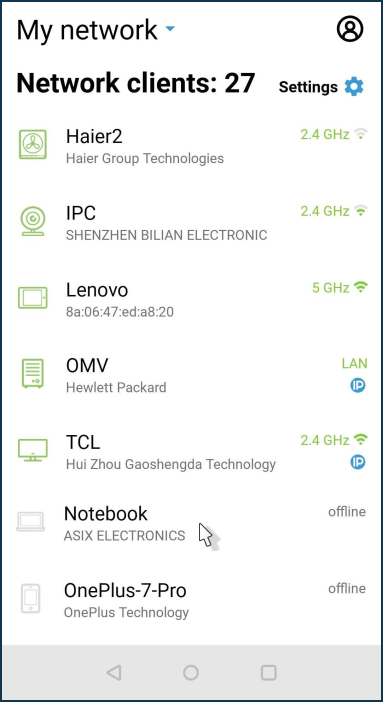
Nell'angolo in alto a destra dello schermo, fare clic sull'icona 'WOL'.
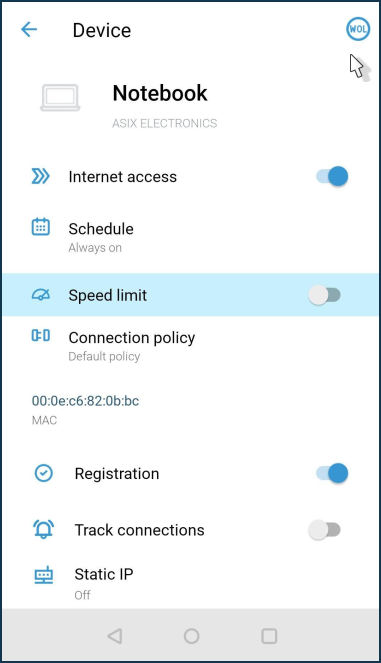
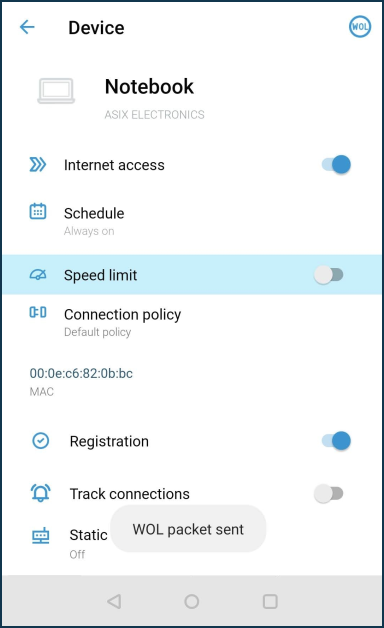
Un pacchetto WOL speciale sarà inviato al dispositivo.
Maggiori informazioni sono disponibili nelle istruzioni Risveglio di un computer con WoL tramite l'app Keenetic.
Se le impostazioni sul PC sono state eseguite correttamente, il dispositivo uscirà dalla modalità di ibernazione e si accenderà. Dopo un po', il computer apparirà nella sezione 'La mia rete' come Online.
Se le impostazioni e le raccomandazioni di cui sopra non funzionano, controllare il registro di sistema del router. Andare alla pagina Diagnostica, nella sezione Registro di sistema, fare clic su Mostra registro. Dovrebbe essere possibile trovare la voce simile alla seguente:

La voce indica che Keenetic ha inviato uno speciale pacchetto di riattivazione '
magico' al dispositivo con l' indirizzo MAC host specificato.Se è possibile visualizzare il messaggio di cui sopra, si consiglia di controllare nuovamente tutte le impostazioni di Wake-on-LAN sul computer. Per configurare il BIOS, il sistema operativo e la scheda di rete, contattare il servizio di supporto del rispettivo produttore.
Nota
L'opzione Wake-on-LAN discussa in questo articolo è sicura perché non è necessario aprire porte aggiuntive sul lato WAN del firewall del router. Quando si utilizzano alcuni servizi Internet che possono inviare pacchetti 'magic' per accendere i computer, è necessario aprire la porta UDP/9 sul router, il che rappresenta una falla di sicurezza.
Si prega di notare, se si utilizza Giant (KN-2610), Titan (KN-1810) o Hero (KN-1010/1011) come extender, non collegare il cavo patch dal router principale alla porta WAN combinata RJ-45/SFP '0', poiché in questo caso WoL non funzionerà per i dispositivi di rete collegati a questo extender. Per il corretto funzionamento di WoL, collegare il cavo patch dal router principale a qualsiasi porta di rete libera 1–4, destinata ai client domestici.