Controllo parentale in Keenetic
Il Controllo parentale è un insieme di regole e misure volte a prevenire i potenziali effetti negativi di Internet e del computer su una persona (solitamente un minore) affidata alla propria tutela. Le restrizioni possono essere applicate sia in base al tempo di utilizzo (determinate ore al giorno o specifici giorni), sia in relazione a particolari risorse Internet considerate non appropriate.
Con l'aiuto del router Keenetic, è possibile impostare una pianificazione dell'accesso a Internet per qualsiasi dispositivo della rete domestica e abilitare il filtraggio dei siti per limitare l'accesso a siti dannosi e fraudolenti, nonché a risorse che non sono adatte alla visualizzazione da parte dei bambini.
Le pianificazioni consentono di abilitare/disabilitare le interfacce wireless e cablate, le connessioni tramite modem 3G/4G, vietare/consentire l'accesso a Internet per i singoli dispositivi della rete domestica, abilitare/disabilitare le regole del firewall e di port forwarding. Ad esempio, per i dispositivi che consentono ai bambini di accedere a Internet, è possibile impostare una pianificazione specificando gli intervalli di tempo consentiti in giorni specifici della settimana.
Ecco alcuni esempi.
Innanzitutto, registrare tutti i dispositivi della rete domestica. Quindi fare clic sulla voce del dispositivo per cui si desidera creare una pianificazione.
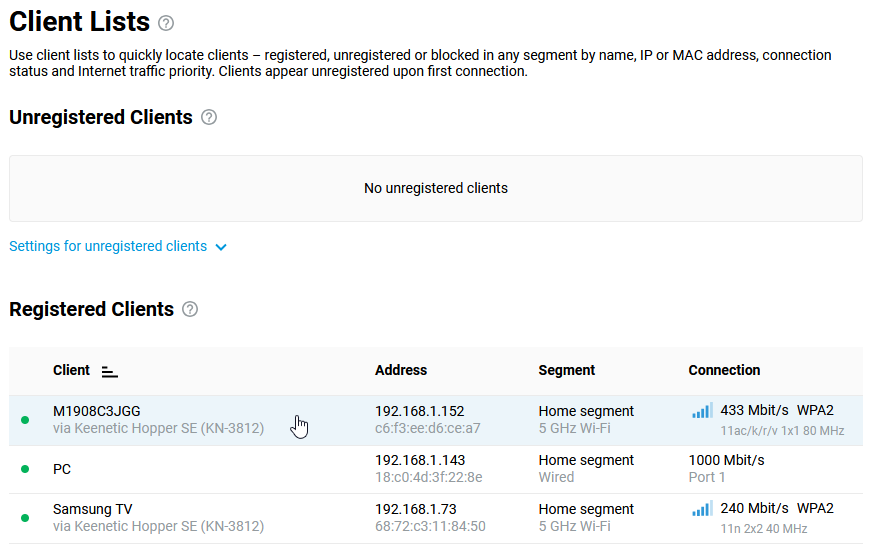
Apparirà una finestra con le impostazioni, in cui nel campo Pianificazione (Schedule) fare clic su Aggiungi pianificazione (Add schedule) per creare una nuova pianificazione o selezionarne una già creata. Nel nostro esempio, abbiamo creato una pianificazione per accedere a Internet in determinati giorni della settimana (
Lu,Me,Ve,Do) e solo in determinati orari (dalle16:00alle17:00).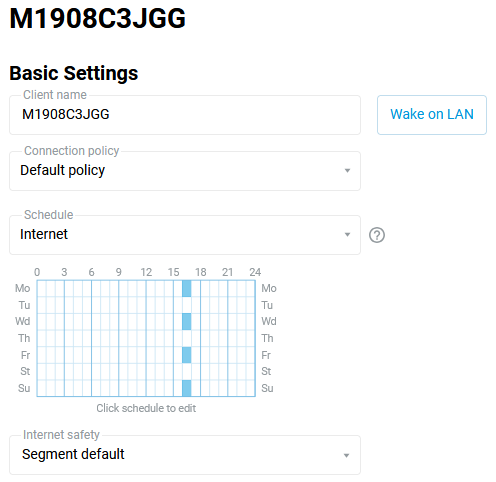
È possibile trovare informazioni dettagliate sulla configurazione delle pianificazioni negli articoli 'Pianificazione del funzionamento per i dispositivi connessi' e 'Pianificazione del funzionamento per le connessioni di rete'.
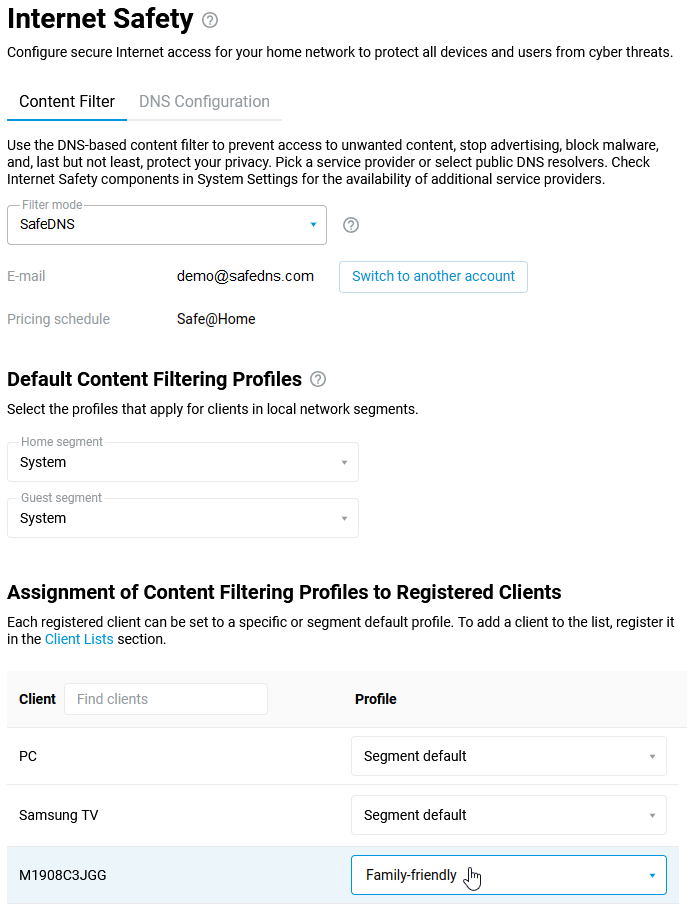
Oltre alle pianificazioni, si consiglia di abilitare i filtri Internet (ad es. SafeDNS o NextDNS) per limitare l'accesso a siti pericolosi e a risorse per adulti. È possibile abilitare il filtro Internet separatamente per ogni dispositivo della rete domestica specificando la policy necessaria.
Ad esempio, il servizio SafeDNS consente di impostare il filtraggio per categorie (divieto di visitare siti di determinati argomenti), creare liste di accesso 'Nere' e 'Bianche' (bloccare l'accesso a determinati siti specificati nell'elenco o concedere l'accesso solo a determinati siti), tenere statistiche (elenco dei siti visitati e bloccati), modificare la schermata di blocco. Si consiglia di familiarizzare con l'elenco completo delle funzionalità del filtro Internet (e le limitazioni della tariffa gratuita) sul sito ufficiale del servizio.
Ecco un altro esempio: creiamo una pianificazione di accesso e un limite di velocità in determinate ore.
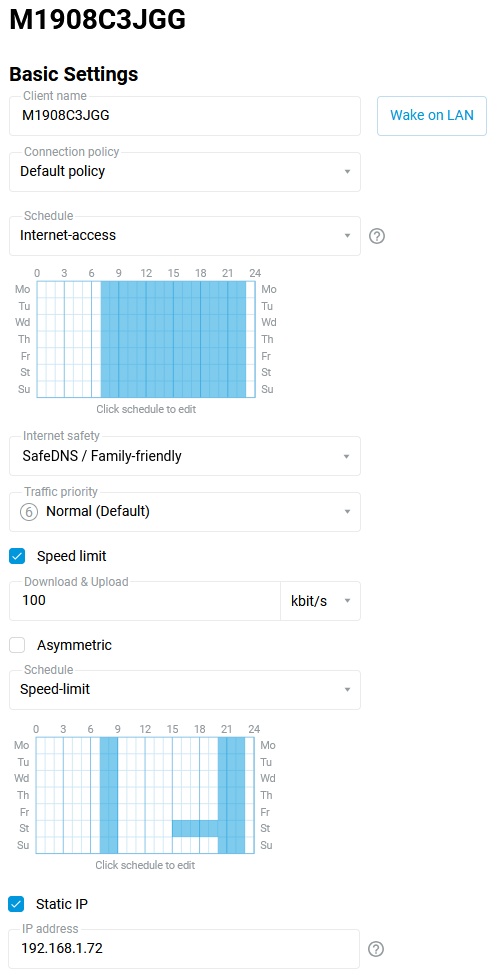
Supponiamo di dover impostare una pianificazione per lo smartphone di un bambino:
Da
lunedìavenerdì+domenica, l'accesso a Internet è consentitodalle
07:00alle09:00con un limite di velocità di100 kbpsdalle
09:00alle20:00senza restrizionidalle
20:00alle23:00con un limite di velocità di100 kbit/s
L'accesso a Internet è consentito il
sabatodalle
07:00alle09:00con un limite di velocità di100 kbpsdalle
09:00alle15:00senza restrizionidalle
15:00alle23:00con un limite di velocità di100 kbit/s
L'accesso a Internet è vietato tutti i giorni della settimana, dalle
23:00alle07:00.Per risolvere questo compito, sarà necessario creare due pianificazioni: una indicherà l'intero intervallo di tempo consentito e l'altra indicherà il tempo in cui funzionerà il limite di velocità:
Suggerimento
Se necessario, è possibile bloccare immediatamente l'accesso a Internet a un dispositivo specifico della rete domestica. Ci sono diversi modi per farlo con i router Keenetic, come mostrato nell'articolo 'Come bloccare l'accesso a Internet di un dispositivo della rete domestica'.
È anche molto semplice gestire l'accesso a Internet dalla nostraapplicazione mobile Keenetic. Grazie alla tecnologia cloud, gestire il router Keenetic con l'app è possibile da qualsiasi parte del mondo in cui lo smartphone o il tablet abbia accesso a Internet. Sarà possibile connettersi da remoto al router anche se l'ISP ha assegnato un indirizzo IP privato per navigare su Internet. Ad esempio, quando ci si trova al lavoro, in viaggio d'affari o in vacanza, è possibile accedere all'app e utilizzare un singolo switch per negare l'accesso a Internet a determinati dispositivi della rete domestica. Per ulteriori informazioni, consultare 'Profili famiglia (controllo parentale)' e 'Blocco dell'accesso a Internet tramite l'app Keenetic'.
Su alcuni dispositivi con sistemi operativi moderni (iOS 14, Android 10, Windows 10) è presente una funzione chiamata 'Usa indirizzo Wi-Fi privato', 'Indirizzo MAC dispositivo casuale', 'Indirizzi hardware casuali' o 'Randomizzazione indirizzo MAC'. Può essere utilizzata quando ci si connette alla propria rete domestica per bypassare il controllo parentale e altre restrizioni impostate dal proprietario del router. Per i dettagli, consultare le istruzioni: 'Come mantenere il controllo sui dispositivi di rete domestica con indirizzi MAC randomizzati'.
Nota
Con il router Keenetic e l'applicazione mobile Keenetic, è possibile impostare una pianificazione, abilitare il filtraggio dei siti e bloccare immediatamente l'accesso a Internet per qualsiasi host della rete domestica. Altre funzioni di controllo parentale, come la limitazione del tempo trascorso sul computer/gadget o l'avvio di alcuni programmi, possono essere gestite da software di terze parti. Ad esempio, utilizzando la funzione Controllo parentale del sistema operativo Windows o altri pacchetti software speciali che implementano la funzione Controllo parentale.