Connessione a un server VPN L2TP/IPsec da Windows
Importante
Se si desidera configurare un router Keenetic come server VPN, assicurarsi che disponga di un indirizzo IP pubblico e, quando si utilizza il servizio KeenDNS, funzioni in modalità 'Accesso diretto'. Se una di queste condizioni non viene soddisfatta, sarà impossibile connettersi a tale server da Internet. L'eccezione a questa regola è descritta nella sezione Nota sottostante.
Il server VPN L2TP/IPsec su Keenetic può essere configurato secondo l'articolo Server VPN L2TP/IPsec.
Di seguito è riportato un esempio di creazione di una connessione VPN L2TP/IPsec su un computer Windows 10.
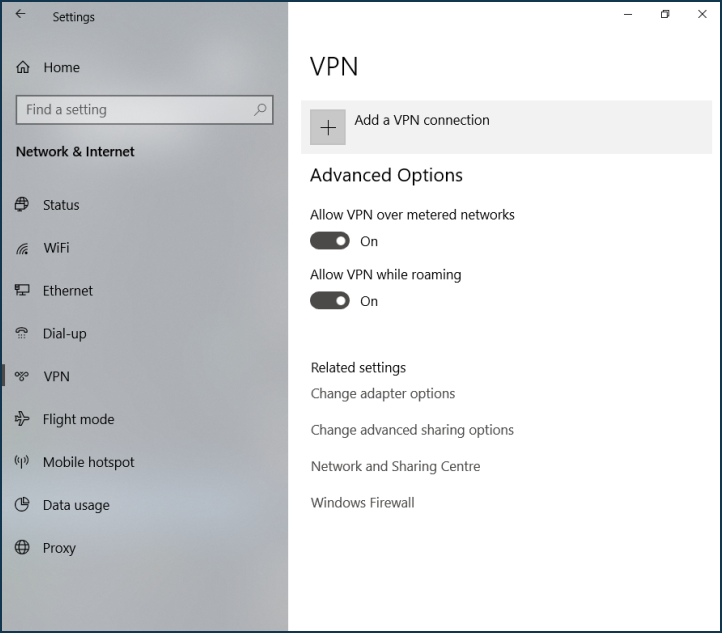
Fare clic con il pulsante destro del mouse sul pulsante 'Start', selezionare 'Connessioni di rete' e, nella schermata che appare, 'VPN'.
Selezionare 'Aggiungi connessione VPN'.
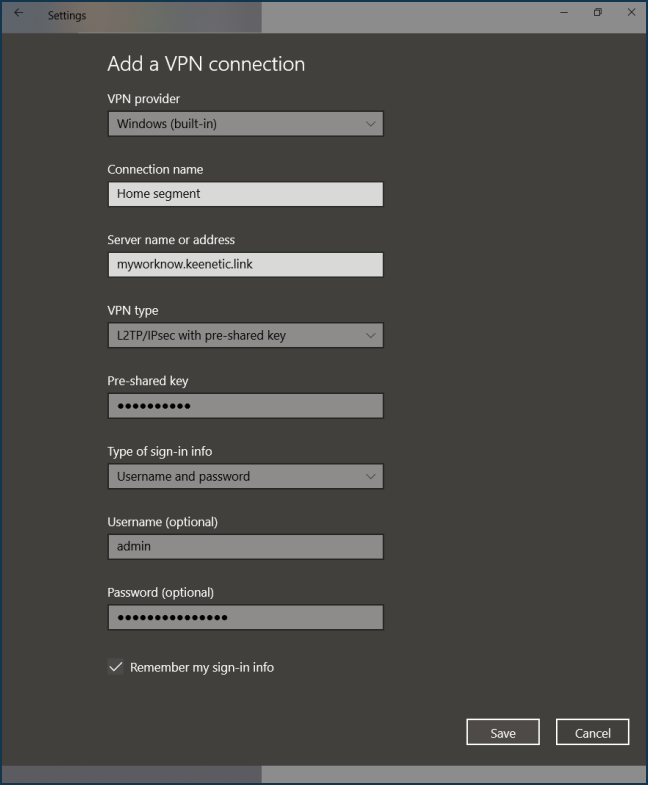
Nelle impostazioni di connessione, selezionare 'Windows (predefinito)' come provider di servizi VPN. Inserire un nome per la connessione, ad esempio, 'Segmento Home'. Inserire il nome di dominio o l'indirizzo IP del proprio Keenetic, nel nostro esempio — 'myworknow.keenetic.link'. Selezionare il tipo di VPN — 'L2TP/IPsec con chiave pre-condivisa'. Inserire la chiave pre-condivisa per IPsec creata e salvata durante la configurazione del server VPN Keenetic. Successivamente, inserire il nome utente (autorizzato a connettersi alla VPN) e la sua password. Fare clic sul pulsante 'Salva'.
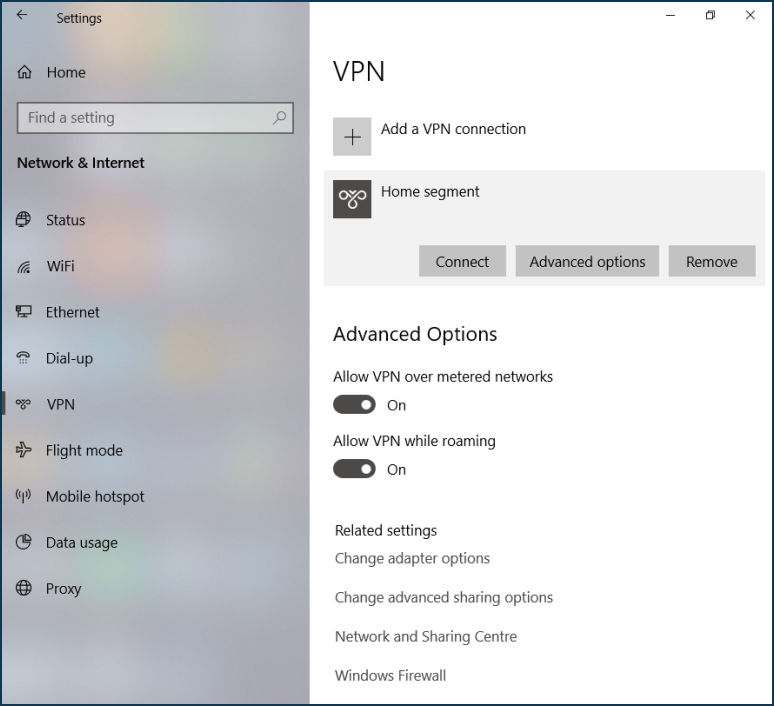
Per stabilire una connessione, fare clic sul pulsante 'Connetti'.
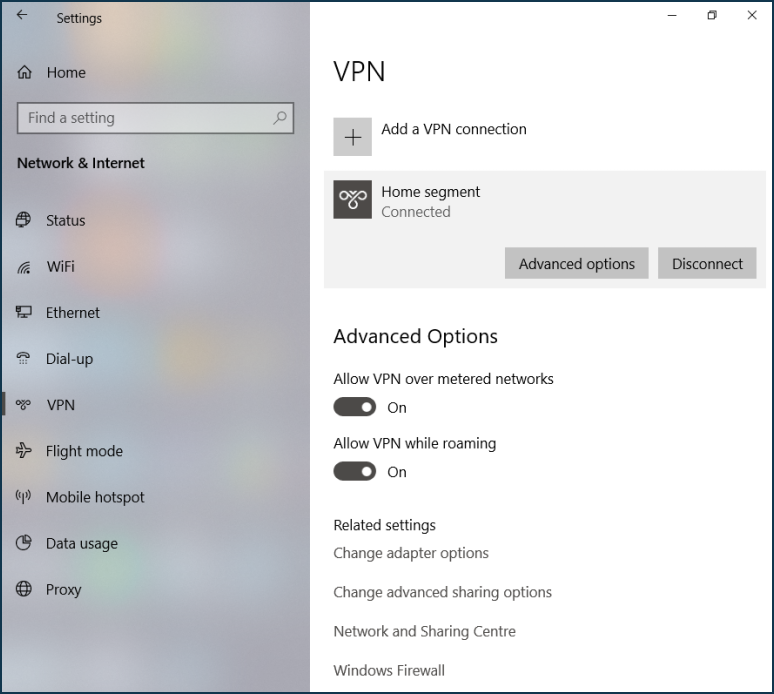
La connessione è stabilita.
Suggerimento
Un tipico esempio di tale router è un modem CDC Ethernet. Può ricevere un indirizzo pubblico da un operatore di telefonia mobile e assegnare un indirizzo privato al router Keenetic. La configurazione del Port forwarding dipende dal modem. Alcuni modem inoltrano tutte le porte senza configurazioni aggiuntive; altri devono essere configurati nella loro interfaccia web. E ce ne sono altri in cui il port forwarding non è affatto previsto.
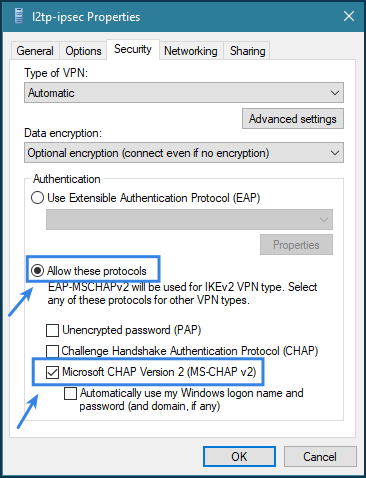
Se la connessione con il server non si stabilisce e si interrompe, nelle proprietà della connessione, provare a consentire la connessione solo con MS-CHAP v2:
Nota
È possibile connettersi da Internet a un server VPN con un indirizzo IP privato solo se è stato configurato il port forwarding sul router a monte con un IP pubblico verso l'indirizzo IP privato di Keenetic. L2TP/IPsec richiede l'inoltro di UDP 500 e UDP 4500. Un'altra opzione è quella di inoltrare tutte le porte e i protocolli, operazione che su alcuni router viene chiamata DMZ.
Se l'inoltro è configurato correttamente, è possibile stabilire una connessione VPN all'indirizzo IP pubblico esterno del router. Esso inoltrerà la connessione all'indirizzo privato del router.
Tuttavia, nel caso di L2TP/IPsec, c'è anche un'eccezione a questa regola. Questa connessione può essere stabilita rapidamente da uno smartphone o da un tablet, ma non sarà possibile da un client Windows.
Si tratta di una limitazione nota di Windows. In questo caso, nel file di registro di Keenetic, il tentativo di connessione termina con errori:
ipsec11[IKE] received retransmit of request with ID 0, retransmitting response
ipsec16[IKE] received retransmit of request with ID 0, retransmitting response
ipsec15[IKE] received retransmit of request with ID 0, retransmitting response
ipsec15[JOB] deleting half open IKE_SA with 193.0.174.212 after timeout
Sì, L2TP/IPsec da Windows può essere stabilito solo se il router Keenetic ha un indirizzo pubblico. Il port forwarding non aiuta. Tuttavia, esistono altri tipi di VPN, meno esigenti: PPTP, SSTP o OpenVPN.
Dopo l'inoltro, è possibile connettersi da Windows a un server dietro il NAT. Per PPTP, è necessario inoltrare la porta TCP 1723 e il protocollo GRE, per SSTP — TCP 443, e per OpenVPN la porta UDP 1194 per impostazione predefinita. Tuttavia, in quest'ultimo caso, sia il protocollo che la porta possono essere modificati a piacimento nella configurazione di OpenVPN.