Modifica delle impostazioni IP e DHCP nel segmento Casa
Per impostazione predefinita, l'indirizzo IP di un router Keenetic è 192.168.1.1 (viene utilizzato per scopi di gestione). Il router Keenetic assegna indirizzi IP dello stesso intervallo (192.168.1.x) a tutti i dispositivi della rete domestica tramite DHCP.
Un router può, a sua volta, connettersi a un dispositivo di rete di livello superiore (ad es. un modem DSL, via cavo o GPON) che utilizza la stessa sottorete '192.168.1.x'. L'interfaccia LAN e l'interfaccia WAN del router avranno la stessa sottorete, il che causerà un conflitto. Per evitare il conflitto di indirizzi IP, è possibile modificare l'indirizzo IP del Keenetic e le impostazioni DHCP.
Per modificarlo, vai alla pagina 'Mie reti e Wi-Fi' nella scheda 'Segmento Casa'.
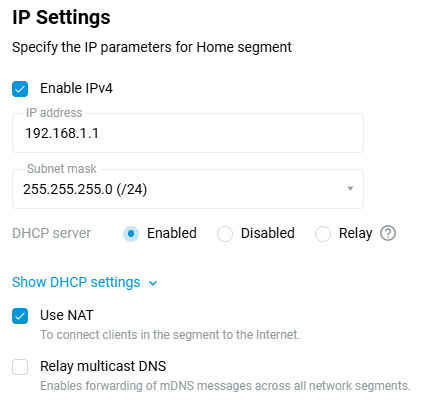
Nella sezione 'Impostazioni IP (IP Settings)', campo 'Indirizzo IP (IP address)', specificare il nuovo indirizzo IP locale del router. In futuro, utilizza questo indirizzo per connetterti ad esso.
Suggerimento
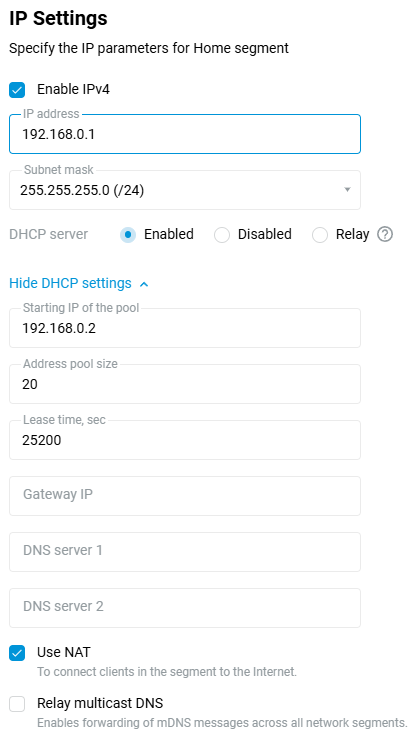
Tocca 'Mostra impostazioni DHCP (Show DHCP settings)' per impostare parametri aggiuntivi.
In 'IP iniziale del pool (Starting IP of the pool)', specificare l'indirizzo IP iniziale dell'intervallo di indirizzi. Deve appartenere alla stessa sottorete dell'indirizzo IP locale del router.
Ad esempio, modifichiamo l'indirizzo IP preimpostato del tuo Keenetic 192.168.1.1 con un indirizzo IP di un'altra sottorete: 192.168.0.1. Nel campo 'Indirizzo IP (IP address)', specificare il nuovo indirizzo 192.168.0.1 e nel campo 'IP iniziale del pool (Starting IP of the pool)' specificare l'indirizzo IP della stessa sottorete, cioè da 192.168.0.x (escluso l'indirizzo IP del Keenetic stesso). Nel nostro esempio, l'indirizzo è 192.168.0.2. Se necessario, puoi anche modificare il Tempo di lease dell'indirizzo IP.
Importante
Una volta modificato il tuo indirizzo IP e salvata l'impostazione, perderai l'accesso al tuo Keenetic.
È necessario rinnovare l'indirizzo IP sul dispositivo che utilizzi per connetterti all'interfaccia web del Keenetic.
Se ti connetti al tuo Keenetic utilizzando un cavo di rete, scollega il cavo per alcuni secondi e quindi ricollegati al router.
Se ti connetti tramite Wi-Fi, disattiva manualmente il Wi-Fi sul tuo laptop o dispositivo mobile e quindi riconnettiti.
In questo modo, avvierai una riconnessione al router.
Importante
Ora, quando ti connetti all'interfaccia web, usa il nuovo indirizzo IP.
Sul dispositivo con cui ti stai connettendo, puoi vedere le informazioni sull'indirizzo IP ad esso assegnato.
Ecco un esempio di come ottenere informazioni sull'indirizzo IP in Windows 10.
Fai clic con il pulsante destro del mouse sull'icona  quando sei connesso tramite un cavo di rete, o sull'icona
  quando sei connesso tramite Wi-Fi e scegli 'Apri impostazioni Rete e Internet (Open Network & Internet settings)'.
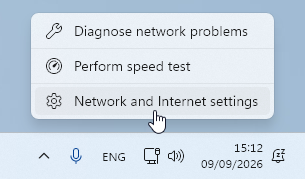
Nella finestra visualizzata, nella sezione 'Visualizza reti attive (View your active networks)', fai clic con il pulsante sinistro del mouse sul nome della connessione.
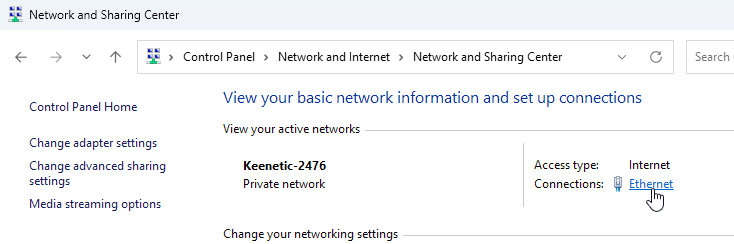
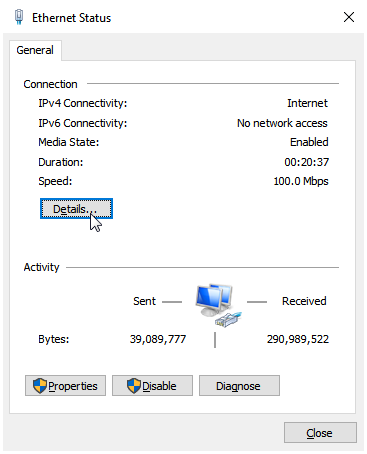
Nella finestra 'Stato (Status)', fai clic sul pulsante 'Dettagli... (Details...)' per informazioni dettagliate sulla connessione.
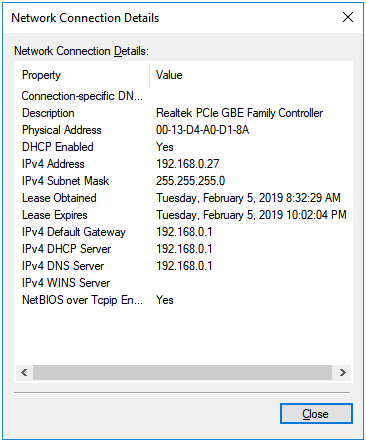
Vedrai le informazioni sulla tua connessione di rete. Nella riga 'Indirizzo IPv4 (IPv4 Address)', vedrai l'indirizzo IP (IP address) fornito dal tuo router Keenetic tramite DHCP.
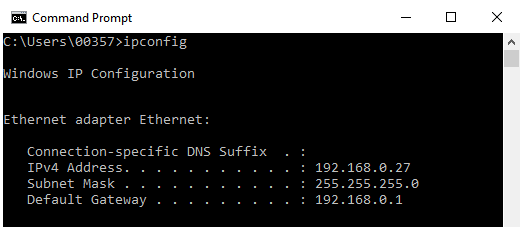
Informazioni simili possono essere ottenute dalla riga di comando di Windows eseguendo il comando:
ipconfig