Connessione a un server VPN OpenConnect da Windows
Per connettersi da remoto alla rete locale di un router, a partire dalla versione KeeneticOS 4.2.1, è ora possibile utilizzare un tunnel VPN OpenConnect.
Innanzitutto, è necessario configurare il server VPN OpenConnect nel router, come mostrato nell'articolo Server VPN OpenConnect, quindi procedere alla configurazione del client VPN.
Di seguito è riportato un esempio di come connettersi al server da un sistema operativo Windows.
Per stabilire una connessione al server OpenConnect, sarà necessario scaricare e installare sul computer il software OpenConnect VPN for Windows, che funzionerà come client VPN.
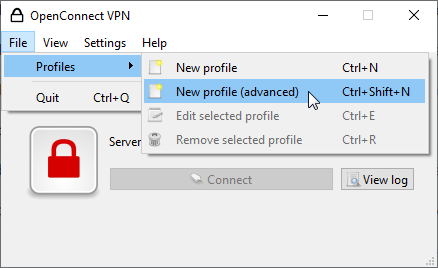
1. Avviare il programma. Andare al menu File > Profili e fare clic su Nuovo profilo (avanzato) per creare un nuovo profilo di connessione VPN:
2. Nelle impostazioni della connessione VPN, compilare i campi Nome, Gateway e Protocollo VPN e abilitare l'opzione Disabilita UDP:
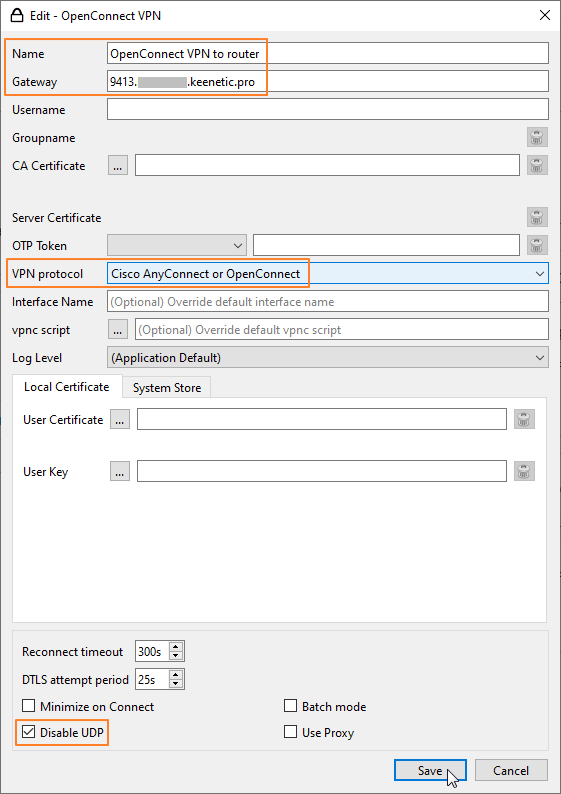
Nel campo Nome, specificare il nome della connessione VPN. Nel campo Gateway, inserire l'indirizzo del server VPN.
Suggerimento
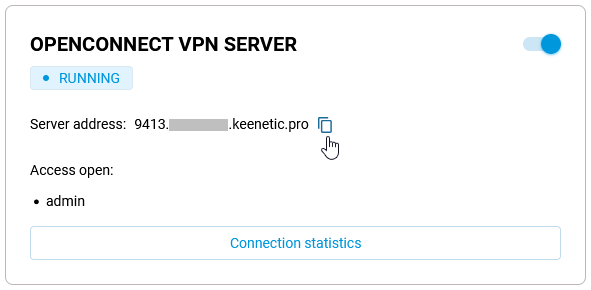
Per evitare errori durante l'inserimento dell'indirizzo, si consiglia di copiarlo dall'interfaccia web del router su cui è in esecuzione il server VPN (andare al menu Applicazioni e il riquadro OpenConnect VPN Server mostrerà l'Indirizzo del server). Per esempio:
In Protocollo VPN, assicurarsi che sia selezionato Cisco AnyConnect o OpenConnect. Selezionare l'opzione Disabilita UDP, poiché nel nostro caso il protocollo UDP non viene utilizzato e la connessione VPN viene stabilita tramite il protocollo TCP.
Fare clic sul pulsante Salva per salvare le impostazioni.
3. Nella finestra principale del programma, fare clic su Connetti per avviare la connessione VPN:
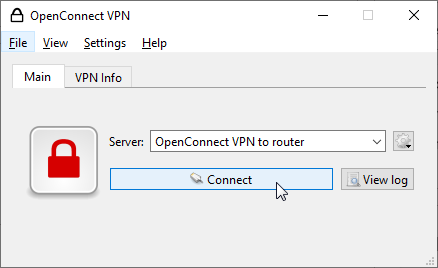
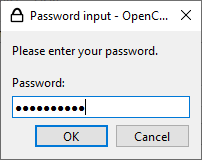
Successivamente, per l'autorizzazione sul server VPN, inserire il nome utente e la password dell'account del router autorizzato a connettersi al server VPN OpenConnect rispettivamente nei campi Nome utente e Password.

Suggerimento
Per connettersi al router tramite applicazioni di terze parti, si consiglia di creare un account utente separato con autorizzazione di accesso solo al server VPN OpenConnect. Per motivi di sicurezza, non utilizzare l'account amministratore del router; specificare un account utente con diritti limitati.
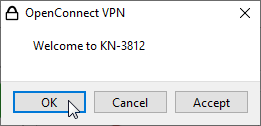
Se l'indirizzo del server e l'account sono specificati correttamente, la connessione VPN OpenConnect verrà stabilita. Nel programma verrà visualizzato un messaggio del tipo Benvenuto in.... Per continuare, fare clic su OK o Accetta.
Una volta stabilita la connessione, verrà visualizzata un'icona verde che indica lo stato della VPN:
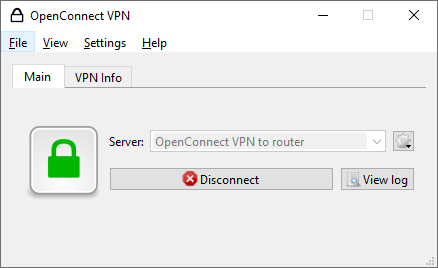
Per terminare la connessione VPN, fare clic su Disconnetti.