Connessione di più di due reti con un server VPN PPTP
Prendiamo l'esempio della connessione di 4 LAN remote tramite un server VPN PPTP. Ogni rete ha accesso a Internet. Le impostazioni saranno identiche per il server VPN L2TP/IPsec e per la VPN SSTP poiché la logica utilizzata in Keenetic è la stessa per questi server.
Importante
Il router Keenetic su cui verrà eseguito il server VPN PPTP deve essere connesso a Internet con un indirizzo IP pubblico. Quando si utilizza un nome di dominio KeenDNS, deve essere configurato in modalità Accesso diretto, che richiede anche un indirizzo IP pubblico. Se queste condizioni non sono soddisfatte, non sarà possibile connettersi a tale server da Internet.
Supponiamo che la LAN 1 sia connessa a Internet tramite un indirizzo IP pubblico situato dietro un router con un server PPTP. Ogni LAN 2-4 si connetterà al server VPN utilizzando una connessione PPTP. Il compito principale è quello di fornire l'accesso tra tutte le reti LAN 1-4 da unire.
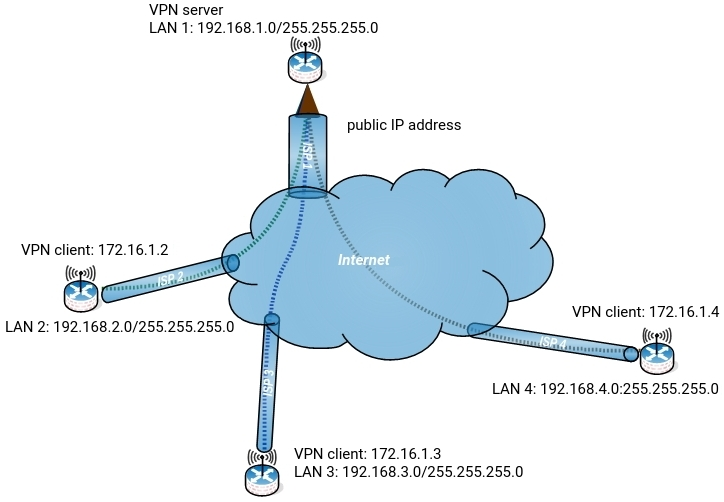
In questo esempio, il 'Router principale' (con il server VPN PPTP) sarà il concentratore VPN. Tutte le connessioni PPTP verranno stabilite con esso e verrà eseguito il routing tra tutte le sottoreti connesse. Nelle impostazioni del Router principale, crea tanti account utente con diritti di accesso al server VPN quanti prevedi di connetterti ad esso (nel nostro esempio, tre account – net_2, net_3 e net_4 – vengono creati per tre sottoreti remote).
Il server VPN fornirà a ciascun client i seguenti indirizzi IP: 172.16.1.2, 172.16.1.3 e 172.16.1.4, rispettivamente (si noti che questi indirizzi IP appartengono alla stessa sottorete). Per configurare il server VPN, accedere alla pagina Applicazioni.
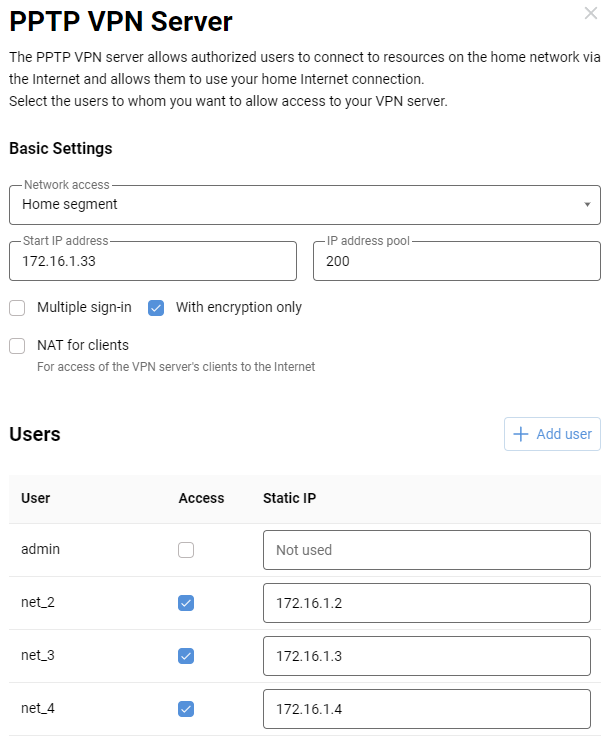
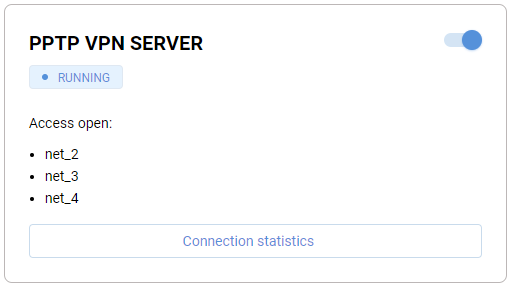
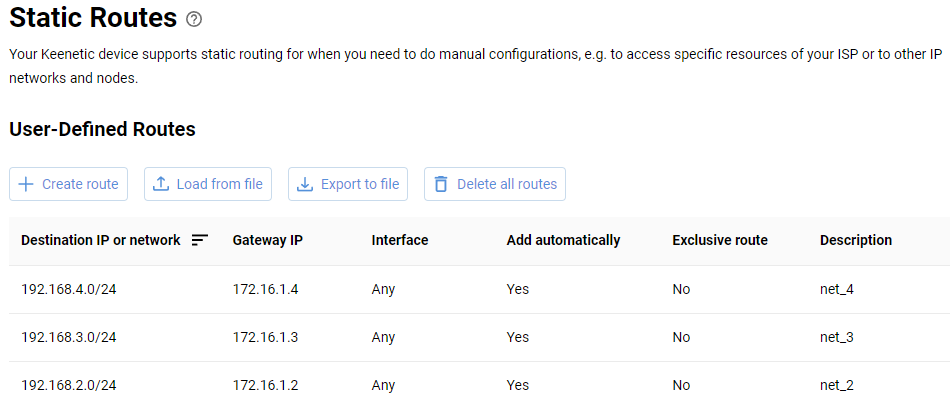
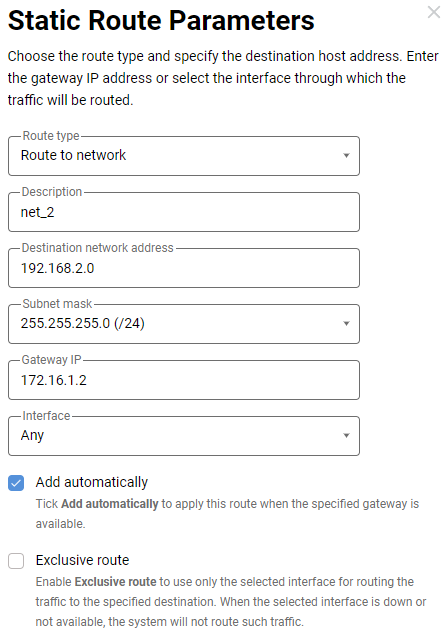
Le route statiche sul Router principale (con il server VPN) includeranno le seguenti voci: per ogni rete da unire, ad eccezione del 'Segmento Home' del server stesso, è necessario specificare l'indirizzo IP assegnato all'utente corrispondente dal server VPN come indirizzo del gateway. Configurare le route statiche nella pagina Routing.
Importante
Tutte le sottoreti remote connesse (così come il pool di indirizzi IP sul server VPN) non devono avere spazi di indirizzi uguali o sovrapposti.
Quando si configurano i dispositivi per funzionare secondo questo schema, si consiglia di modificare l'indirizzamento nella rete predefinita (rete 192.168.1.0/24) prendendo il numero nel terzo ottetto dell'indirizzo IPv4 come numero di sequenza di rete, ovvero LAN 2 — 192.168.2.0/24, LAN 3 — 192.168.3.0/24, ecc. Con una maschera a 24 bit, queste reti non si sovrappongono e contengono un numero sufficiente di indirizzi per gli host della rete locale.
Di seguito sono riportate le impostazioni di connessione e di routing del server PPTP sui dispositivi client VPN mostrati nel diagramma sopra, da sinistra a destra.
Impostazione di un client VPN da LAN 2 (192.168.2.0/24)
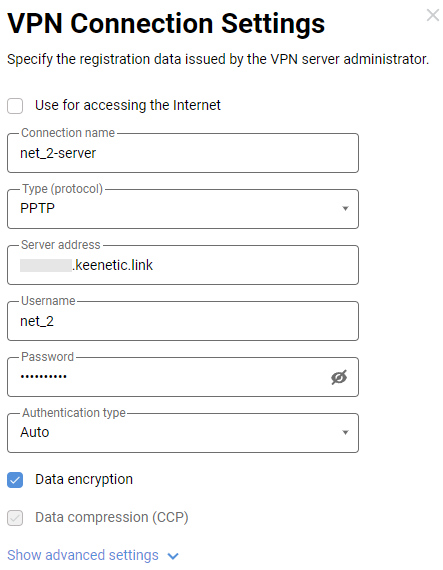
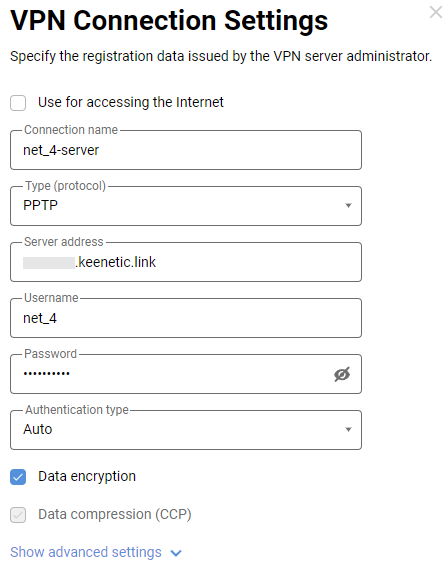
Nel campo Indirizzo server, inserire l'indirizzo IP WAN pubblico statico del Router principale o il suo nome di dominio KeenDNS (in questo caso, la modalità Accesso diretto deve essere utilizzata nelle impostazioni del server KeenDNS, che richiede anche un indirizzo IP pubblico).
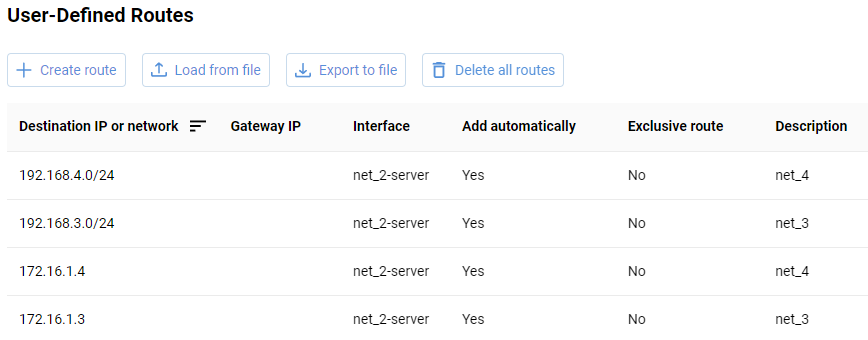
Due route indicano la posizione della rete LAN 3:
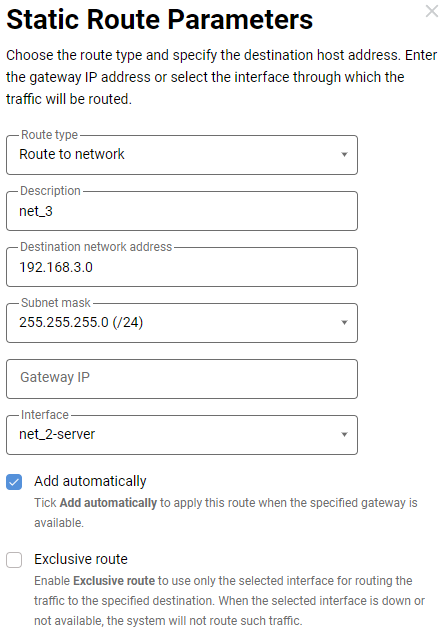
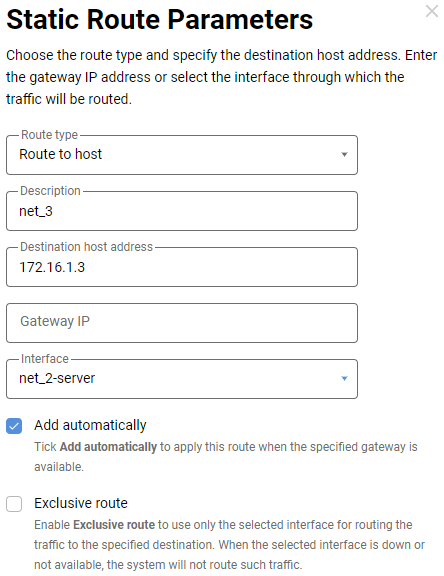
Per comunicare con la sottorete LAN 4, sarà necessario specificare le seguenti route:
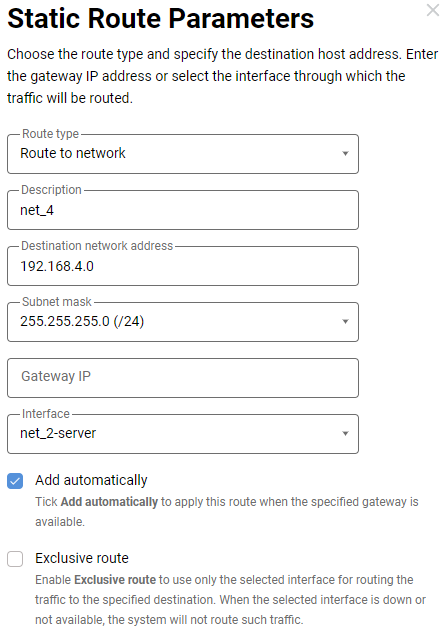
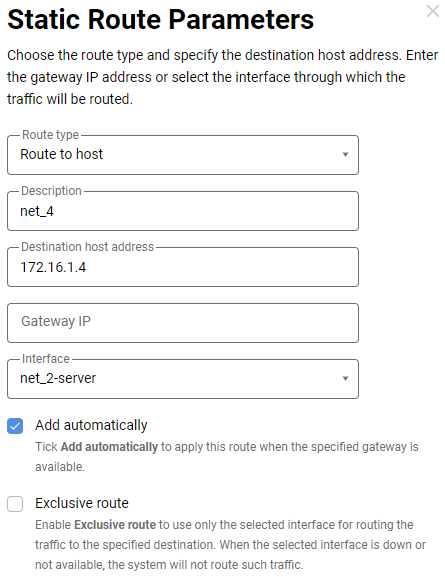
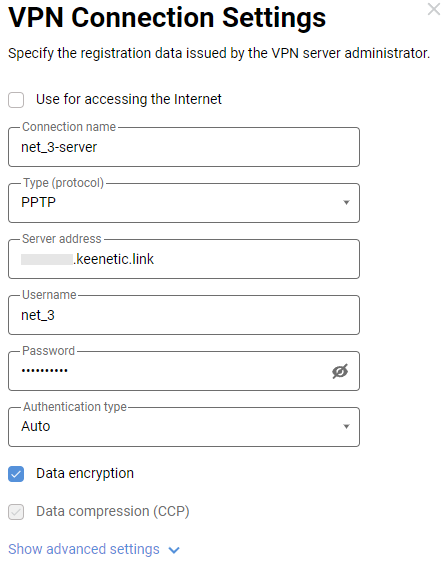
Impostazione di un client VPN da LAN 3 (192.168.3.0/24):
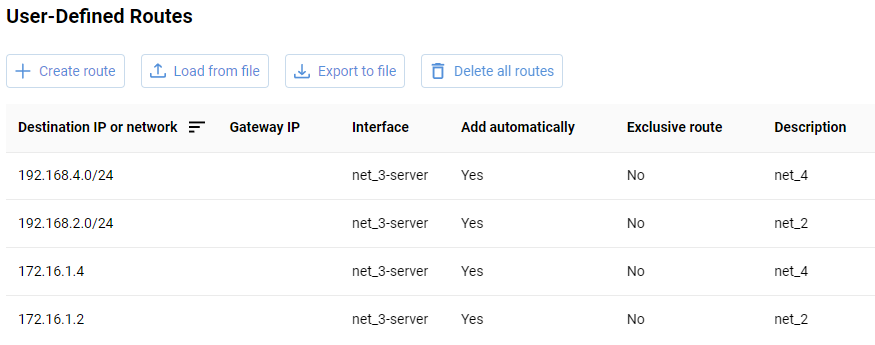
Le seguenti route forniranno la comunicazione con la rete LAN 2:
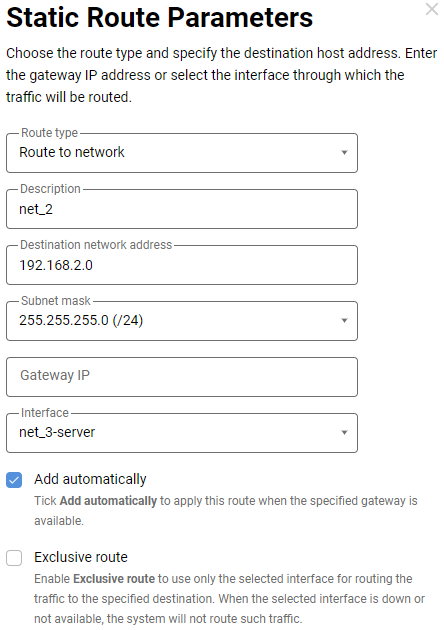
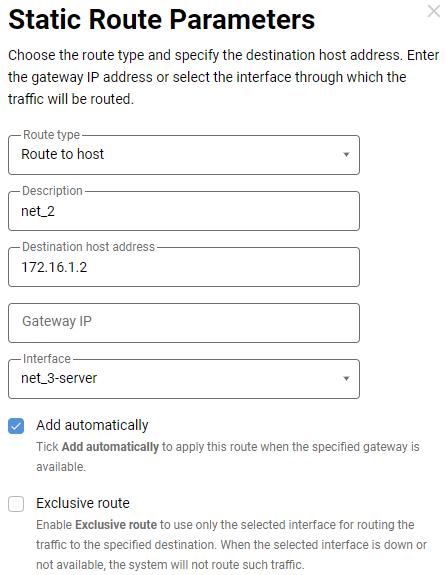
Per comunicare con la rete LAN 4, specificare le seguenti route:
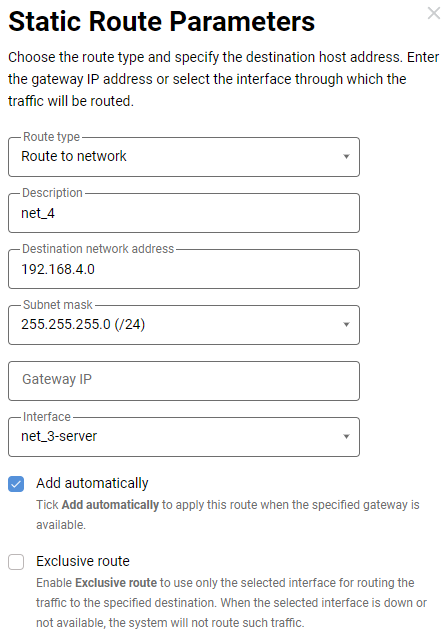
Impostazione di un client VPN da LAN 4 (192.168.4.0/24):
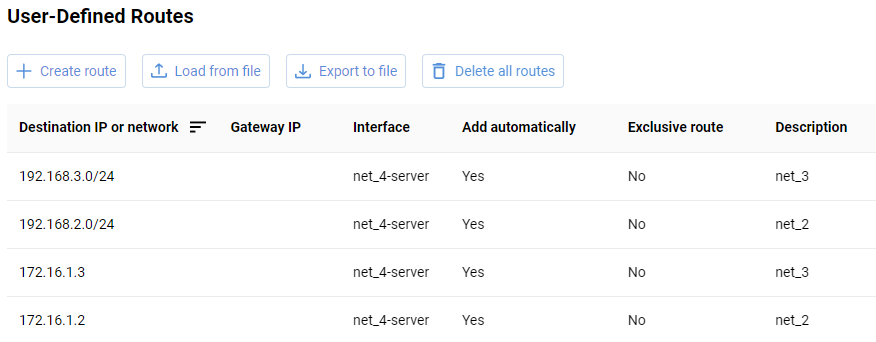
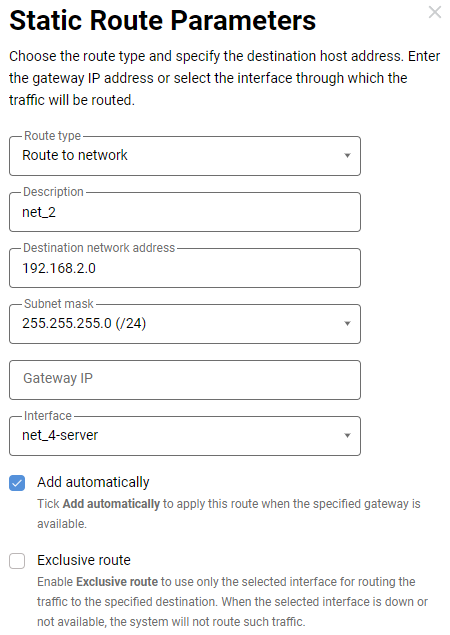
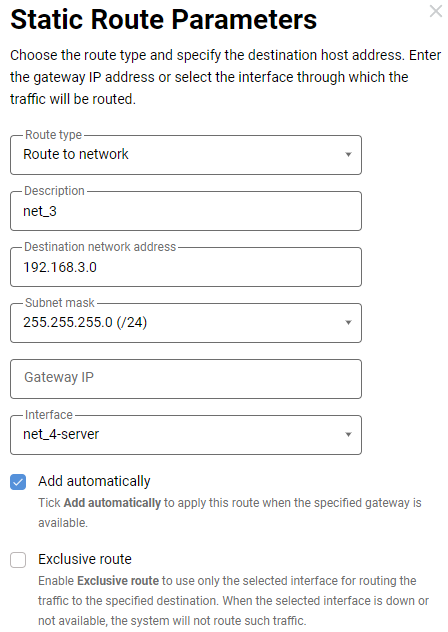
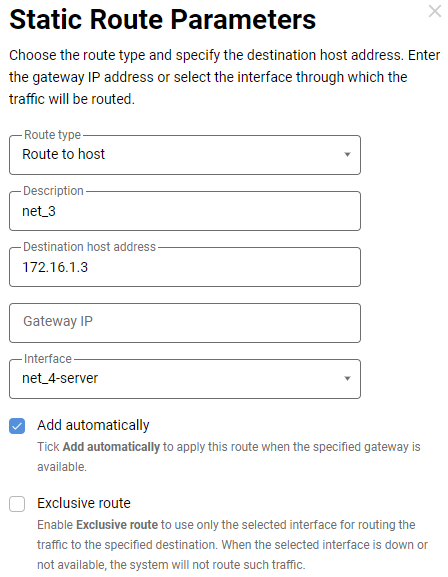
Le seguenti route devono essere aggiunte per comunicare con la rete LAN 2:
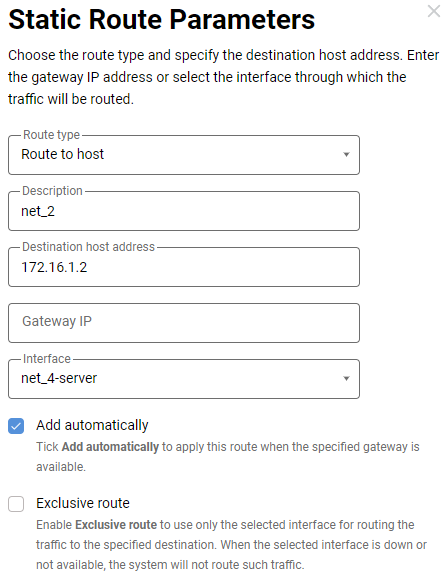
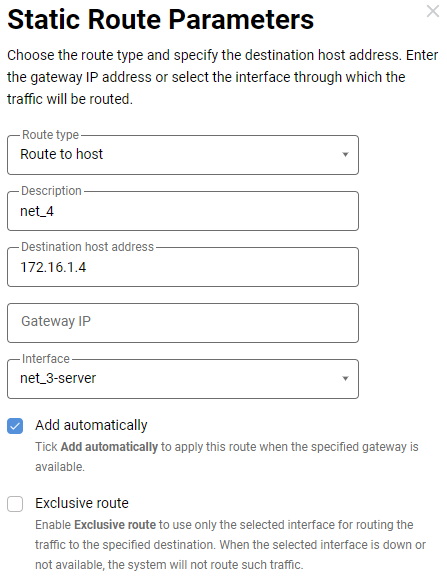
Le seguenti route devono essere aggiunte per comunicare con la rete LAN 3:
Importante
Dopo aver aggiunto la route, non funzionerà immediatamente; sarà necessario riconnettere il tunnel VPN. Disconnettere la connessione VPN e quindi configurarla di nuovo.
Nota
1. Si consiglia di non abilitare l'opzione Utilizza per l'accesso a Internet durante l'impostazione delle connessioni al server VPN in questo schema, poiché elimina la necessità di specificare manualmente le impostazioni di routing alla rete dietro il server. Se non si seleziona questa casella, le route verso la rete dietro il server verranno inviate automaticamente al dispositivo client Keenetic.
2. Con queste impostazioni, i computer e gli altri host di una qualsiasi delle reti connesse al server VPN saranno accessibili in ogni rete tramite indirizzo IP. Poiché ciascuna delle reti da connettere utilizza una sottorete diversa dalle altre, il rilevamento dei dispositivi sulla rete Windows tramite il nome del computer non funzionerà.
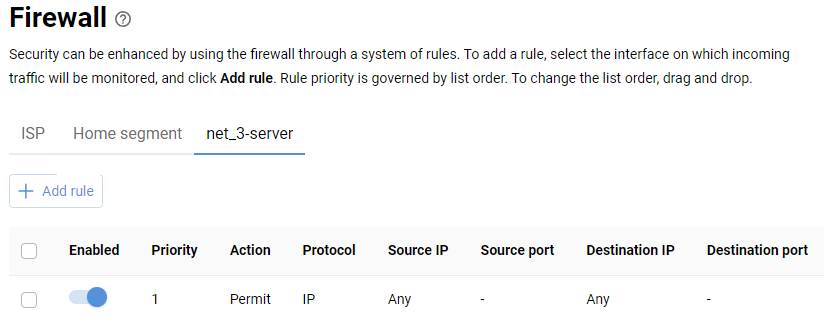
3. Poiché un firewall è abilitato per impostazione predefinita sull'interfaccia del client PPTP, bloccando tutte le connessioni in entrata, sarà necessario aprire le porte/protocolli necessari nelle impostazioni del router client. Nella pagina Firewall, è necessario creare le regole di autorizzazione appropriate per le connessioni in entrata tramite qualsiasi protocollo (sarà sufficiente aprire l'accesso tramite il protocollo IP). Ad esempio, una regola per un router LAN 3 sarebbe simile a questa:
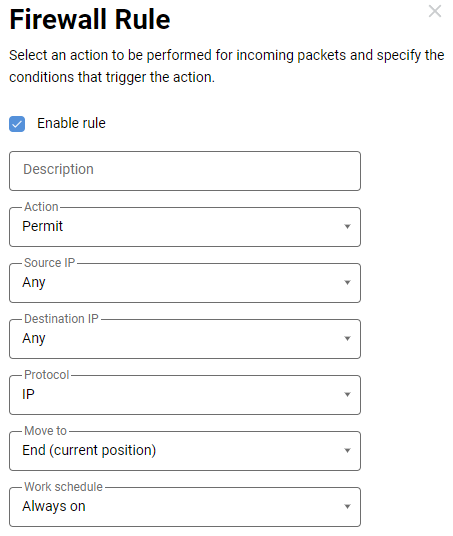
4. Se è stata stabilita una connessione VPN, ma il ping va solo al router remoto e non ai computer della rete remota, molto probabilmente il Firewall di Windows sta bloccando il traffico sui computer. Maggiori informazioni sono disponibili nell'articolo 'Configurazione del Firewall di Windows per le connessioni dalla rete dietro il server VPN'. Se si tenta di eseguire il ping di un computer tramite il suo indirizzo IP, assicurarsi che il computer non stia bloccando le connessioni in entrata (per impostazione predefinita, il Firewall di Windows blocca le richieste ICMP). Provare di nuovo a eseguire il ping con il blocco disabilitato.