Modifica della politica di routing sul lato client VPN
Quando si imposta un server VPN su un Router (PPTP, L2TP/IPsec, SSTP, IKEv2, ecc.), è disponibile un'opzione NAT per i client (abilitata per impostazione predefinita). Questa impostazione viene utilizzata per l'accesso a Internet dei client del server VPN (in altre parole, abilita il Source NAT — sostituendo l'indirizzo di origine con l'indirizzo dell'interfaccia WAN del Router, in modo che i client VPN possano accedere a Internet).
Nel client integrato di Windows, questa funzione è abilitata per impostazione predefinita e le richieste a Internet vengono inviate attraverso di esso quando il tunnel è abilitato. In questo caso, prestare attenzione perché tutto il traffico del client VPN domestico viene instradato attraverso il tunnel VPN tramite la connessione Internet del server VPN.
Importante
Se si disabilita l'opzione NAT per i client sul server VPN ma non si riconfigura la politica di routing predefinita del client di Windows, il computer potrebbe non essere in grado di accedere a Internet dopo che il tunnel è stato stabilito.
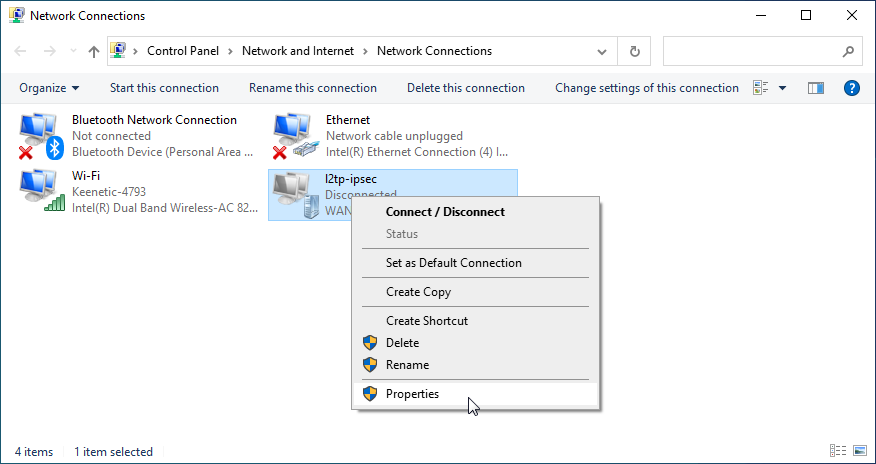
Per gestire queste impostazioni in Windows, apri le proprietà della connessione VPN. Per fare ciò, apri il Pannello di controllo e vai a Connessioni di rete. Quindi, fai clic con il pulsante destro del mouse sul collegamento alla connessione VPN creato in precedenza e, nel menu contestuale, fai clic su Proprietà.
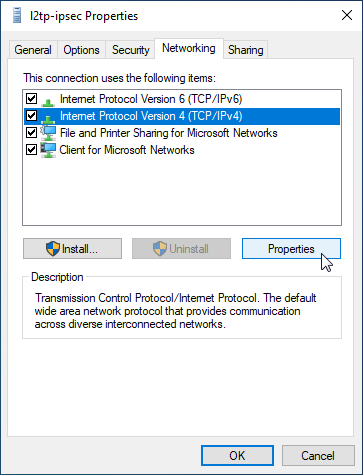
Andare alla scheda Rete, fare clic su Protocollo Internet versione 4 (TCP/IPv4) e quindi fare clic su Proprietà.
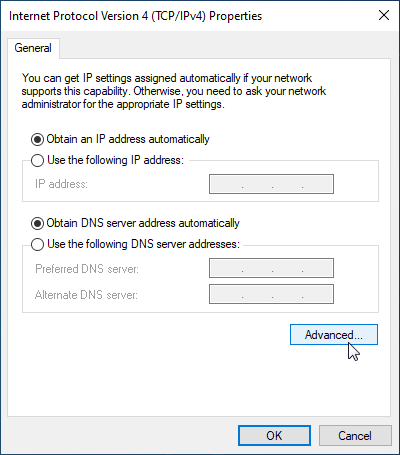
Quindi fare clic sul pulsante Avanzate.
Nella finestra Impostazioni TCP/IP avanzate, nella scheda Impostazioni IP, disattiva l'opzione Usa gateway predefinito su rete remota (è abilitata per impostazione predefinita e questo campo è selezionato). Questa opzione viene utilizzata solo quando ci si connette contemporaneamente sia alla rete locale che alla rete di accesso remoto. Se questa opzione è abilitata, i dati che non possono essere trasmessi sulla rete locale vengono instradati alla rete di accesso remoto. Deseleziona questa casella e fai clic su OK.

Premere OK per salvare tutte le impostazioni.
Se si dispone già di una connessione VPN attiva e funzionante, sarà necessario riavviarla affinché queste impostazioni abbiano effetto.
Ora, il client VPN accederà a Internet tramite il suo ISP locale e solo i pacchetti di rete destinati alla rete remota attraverseranno il tunnel VPN.
In macOS, l'opzione Invia tutto il traffico sulla connessione VPN si trova nelle impostazioni della connessione VPN:
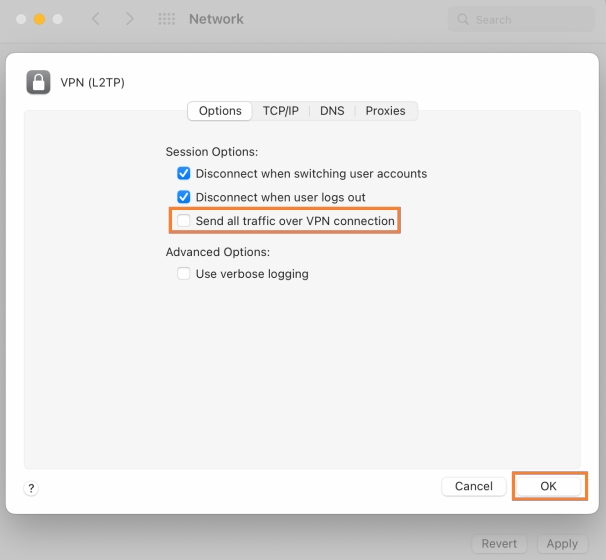
Se si disabilita questa opzione, la VPN non viene più utilizzata come connessione Internet principale.
Per il sistema operativo Android, un effetto simile si ottiene specificando reti particolari da instradare alla connessione VPN (un percorso verso la rete locale del router del server VPN):
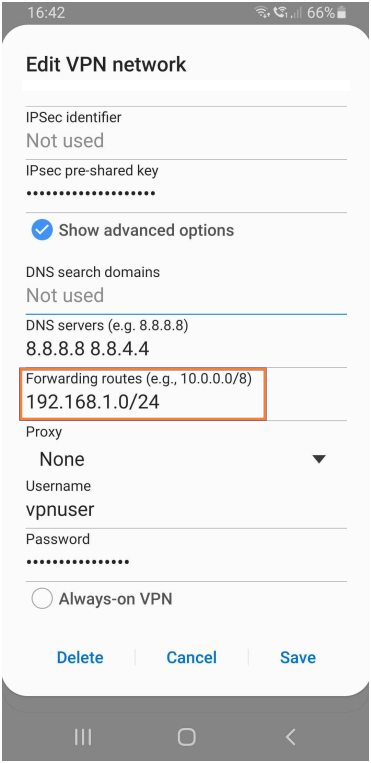
Con questa impostazione, solo la sottorete specificata verrà instradata attraverso il tunnel VPN e il resto del traffico verrà inviato a Internet tramite la connessione principale del dispositivo mobile.