Connessione a un server VPN SSTP da Windows
È possibile utilizzare un tunnel SSTP (Secure Socket Tunnel Protocol) per connettersi da remoto alla rete locale del router Keenetic. Questo metodo è conveniente perché i dati utente vengono inviati come traffico HTTPS e nelle ultime versioni dei sistemi operativi Windows non sono necessari programmi aggiuntivi per la connessione.
La configurazione di un server SSTP è illustrata in dettaglio nell'articolo Server VPN SSTP.
Di seguito è riportata una procedura dettagliata per la connessione a un server SSTP da un computer remoto che esegue Windows 10.
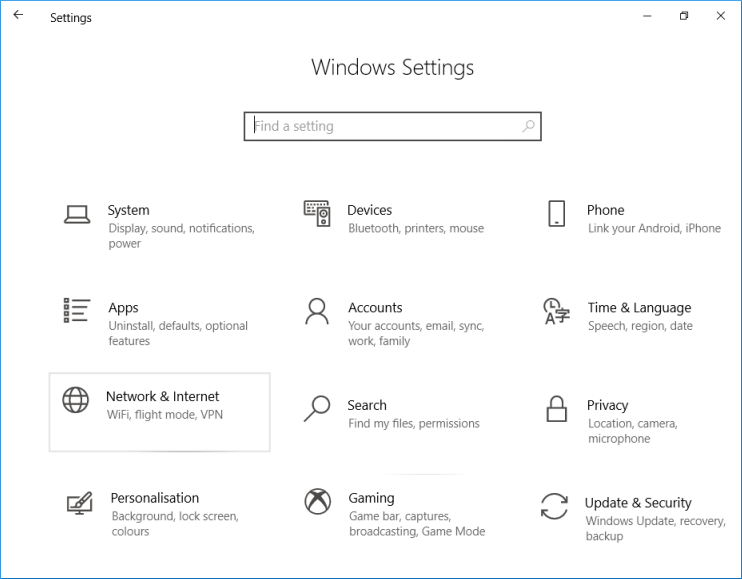
Per connettersi a un server SSTP, è necessario aggiungere una connessione VPN al computer Windows. Per fare ciò, vai al menu Impostazioni di Windows e apri la sezione Rete e Internet.
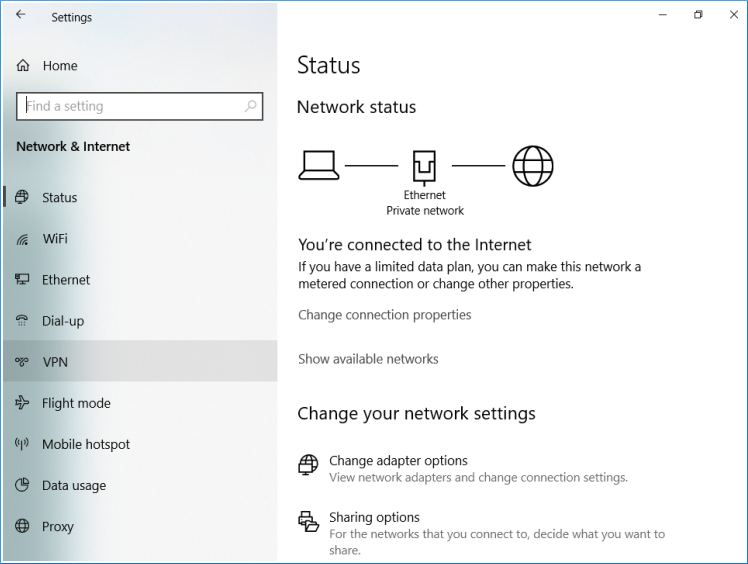
Quindi vai alle impostazioni VPN.
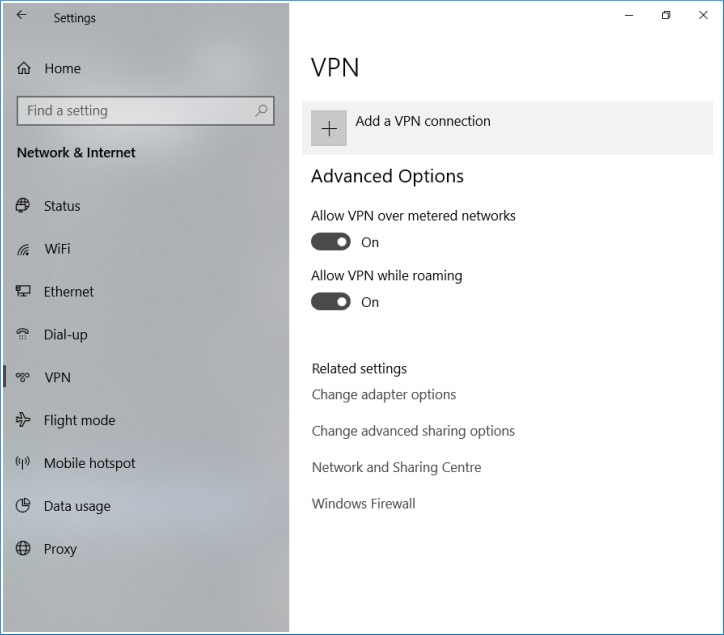
Fai clic su Aggiungi connessione VPN.
Nella finestra che si apre, è necessario inserire le seguenti impostazioni:
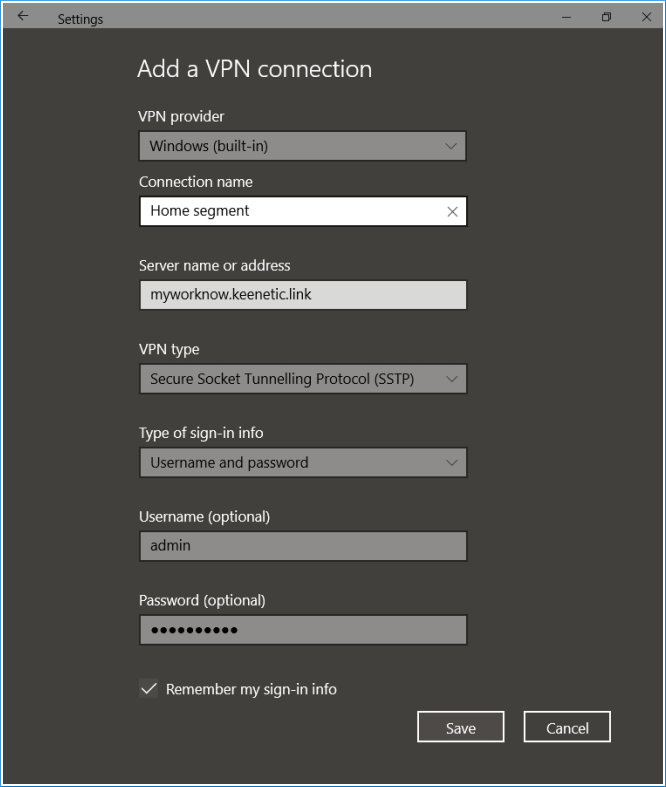
Provider VPN — Windows (predefinito)
Nome connessione — qualsiasi nome personalizzato per identificare il tunnel, ad es.
Segmento Home.Nome server o indirizzo — nome di dominio registrato per il router su KeenDNS.
Tipo VPN — Protocollo SSTP
Tipo di informazioni di accesso — Nome utente e password
Nei campi Nome utente e Password, puoi specificare i dettagli del tuo account del router in modo da non doverli inserire ogni volta che ti connetti e fai clic sul pulsante Salva.
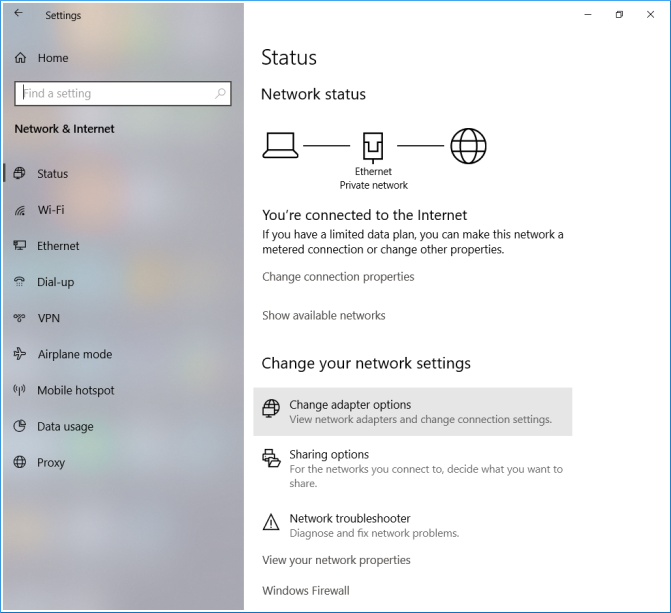
Per impedire al computer di utilizzare un tunnel per accedere a Internet, ma solo per connettersi alla rete locale del router, dovrai configurare ulteriormente le impostazioni della connessione VPN. Vai al menu Modifica opzioni adattatore, disponibile in Modifica impostazioni di rete (tramite la visualizzazione Rete e Internet — Stato).
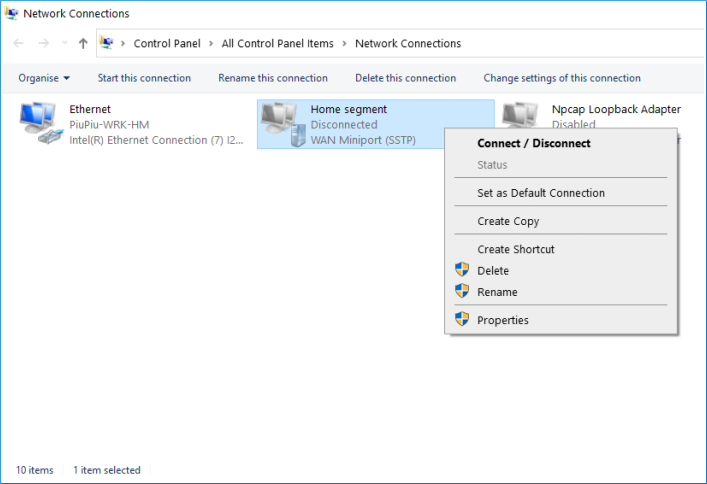
Dopo aver fatto clic su Modifica opzioni adattatore, verrà visualizzata la finestra Connessioni di rete. Nel menu di scelta rapida dell'adattatore di rete (disponibile facendo clic con il pulsante destro del mouse) che corrisponde alla connessione del tunnel, seleziona Proprietà.
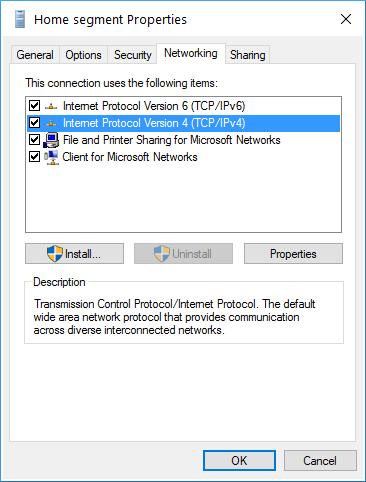
Si apre la finestra delle impostazioni delle proprietà del tunnel. Nella scheda Rete, seleziona il componente Protocollo Internet versione 4 (TCP/IPv4) e fai clic sul pulsante Proprietà.
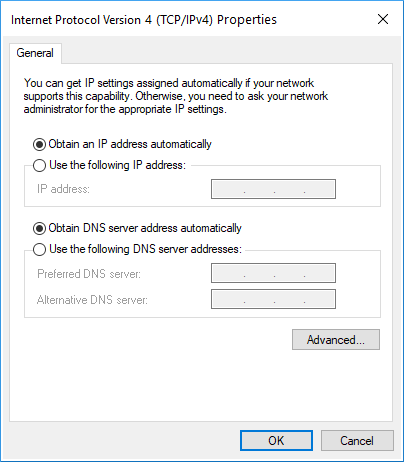
Nella finestra delle impostazioni delle proprietà TCP/IPv4, fai clic sul pulsante Avanzate.
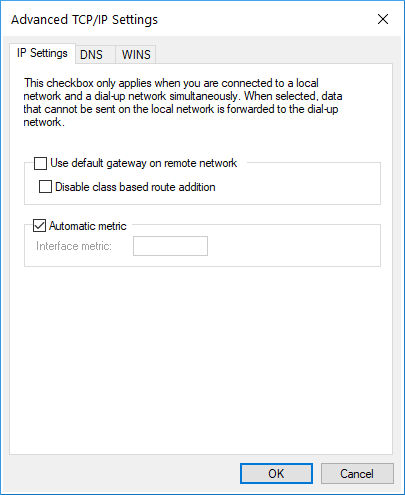
Nella scheda Impostazioni IP, nella finestra Impostazioni avanzate TCP/IPv4, è necessario disabilitare l'impostazione Usa gateway predefinito su rete remota. Per applicare l'impostazione, chiudi questa finestra e le finestre aggiuntive che ne hanno causato l'apertura utilizzando il pulsante OK.
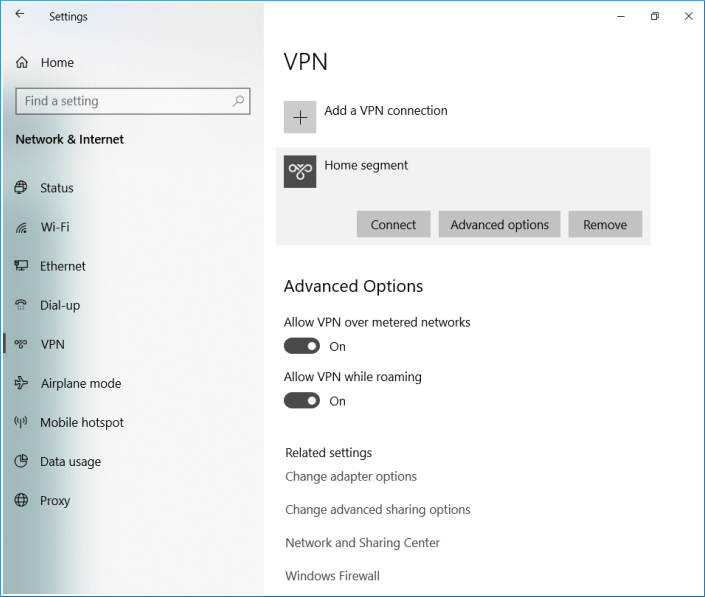
La connessione configurata viene visualizzata in Rete e Internet — VPN o nel menu Rete nell'area di notifica di sistema (in basso a destra dello schermo).
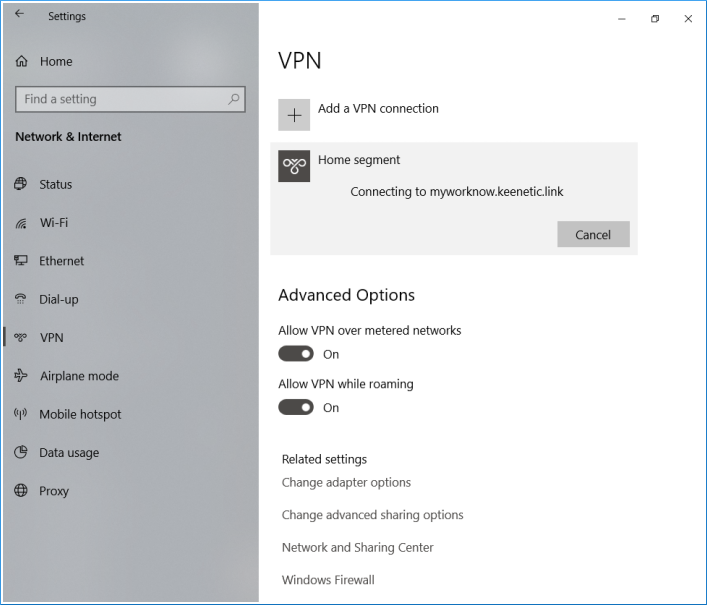
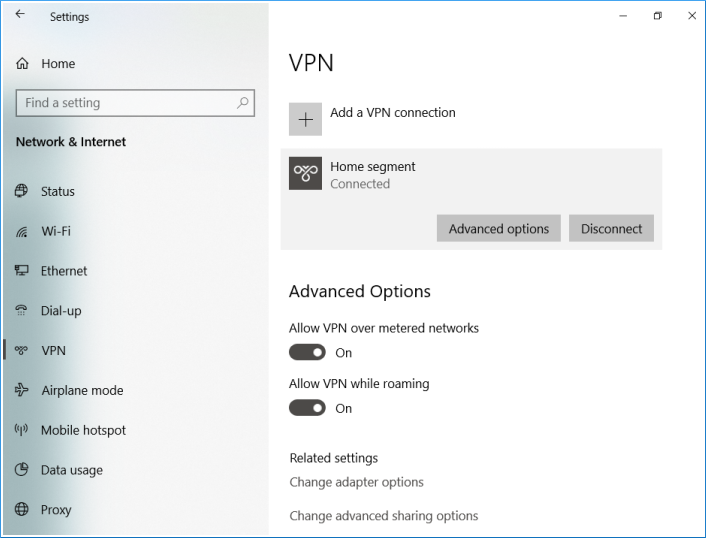
Una volta stabilito il tunnel, puoi accedere alle risorse della tua rete locale Keenetic sul tuo computer.
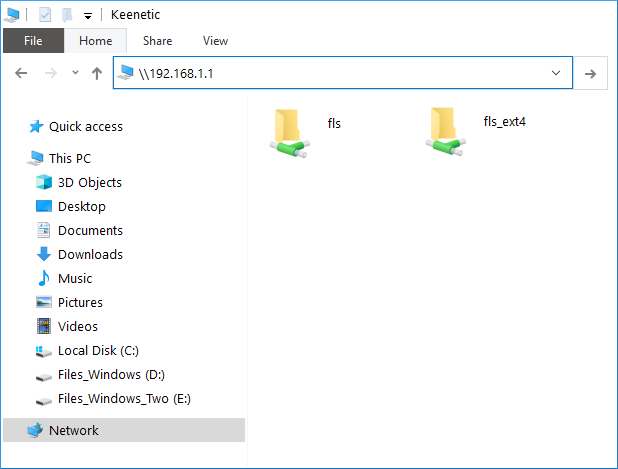
Ad esempio, digitando nella barra degli indirizzi di Esplora file \\192.168.1.1 (indirizzo IP del router sulla rete locale), è possibile accedere a un'unità USB collegata.

Suggerimento
Occasionalmente, in alcune versioni di Windows 10, quando si crea una nuova connessione VPN SSTP, il protocollo di autenticazione MS-CHAPv2 non viene attivato per impostazione predefinita per qualche motivo ed è possibile che venga visualizzato un messaggio durante la connessione: La connessione remota è stata negata perché la combinazione di nome utente e password fornita non è riconosciuta o il protocollo di autenticazione selezionato non è consentito nel server di accesso remoto.
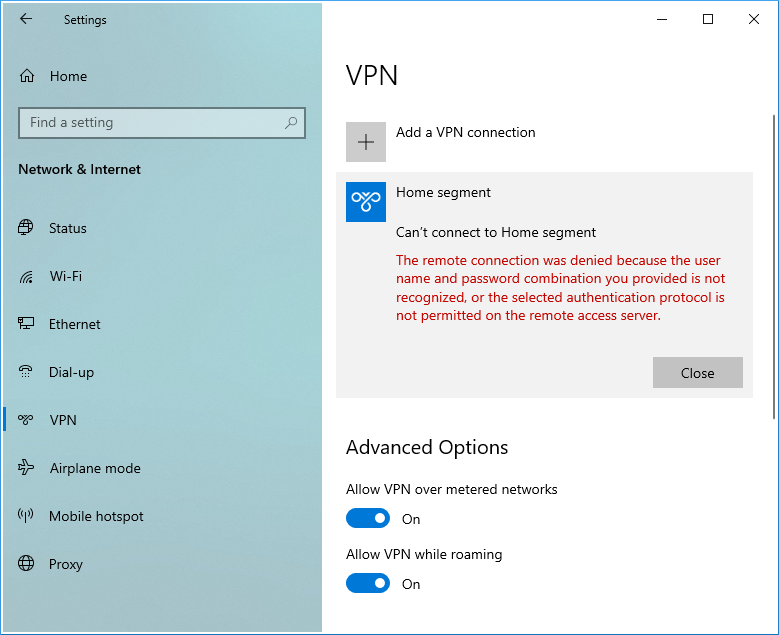
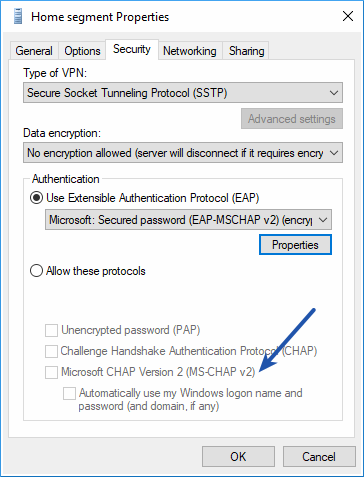
In questo caso, nelle proprietà della connessione SSTP, abilitare l'uso di Microsoft CHAP versione 2 (MS-CHAP v2) e salvare l'impostazione.
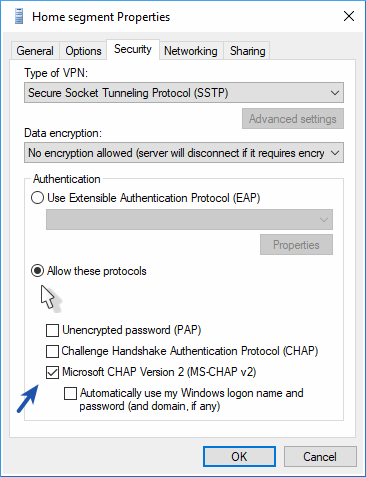
Quindi controlla la connessione al server.