Connessione a una VPN WireGuard da Windows
A partire dalla versione KeeneticOS 3.3, è possibile utilizzare la VPN WireGuard per connettersi da remoto alla rete locale del Keenetic.
Per prima cosa, è necessario configurare il server WireGuard sul Keenetic. La seguente istruzione mostra il processo: Configurazione di una VPN WireGuard tra due router Keenetic. Quindi procedere con la configurazione del client VPN.
Importante
Se si desidera configurare un Keenetic come server VPN, assicurarsi che disponga di un indirizzo IP pubblico e, quando si utilizza il servizio KeenDNS, che funzioni in modalità Accesso diretto. Se una di queste condizioni non è soddisfatta, sarà impossibile connettersi a tale server da Internet.
Di seguito è riportato un esempio di connessione a un server da un sistema operativo Windows, utilizzando Windows 10 come riferimento.
Per connettersi al Keenetic server WireGuard su un computer basato su Windows, sarà necessario scaricare e installare il programma WireGuard dal sito web ufficiale.
Avviare il programma e fare clic sulla freccia giù accanto a Add Tunnel nell'angolo in basso a sinistra. Selezionare Add empty tunnel... [Ctrl+N].
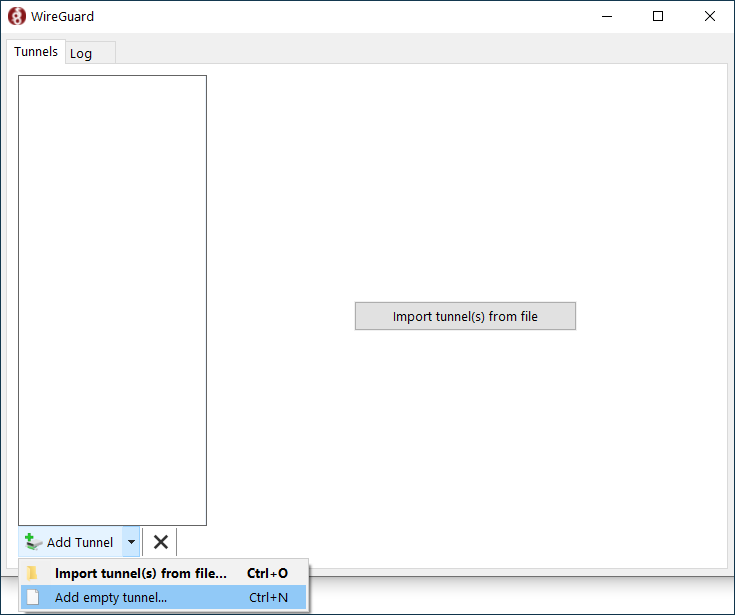
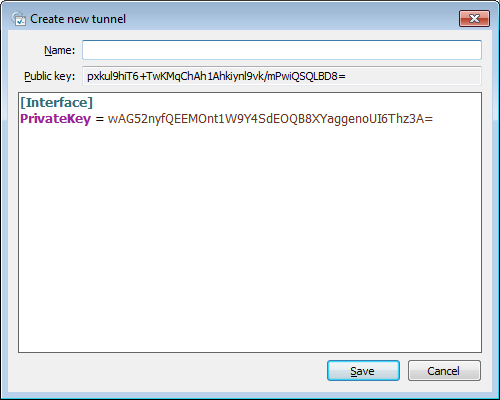
Si aprirà la finestra di configurazione per la connessione al server WireGuard remoto Keenetic → Create new tunnel.
Importante
Lasciare questa finestra aperta, non chiuderla.
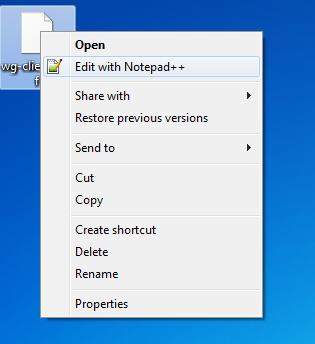
Scaricare il file wg-client.conf sul computer. È possibile salvarlo sul Desktop. Aprirlo con un editor di testo, ad esempio Notepad++.
Verrà visualizzata una configurazione predefinita in cui sarà necessario inserire le impostazioni per il client WireGuard di Windows
[Interface]e il server WireGuard remoto Keenetic[Peer].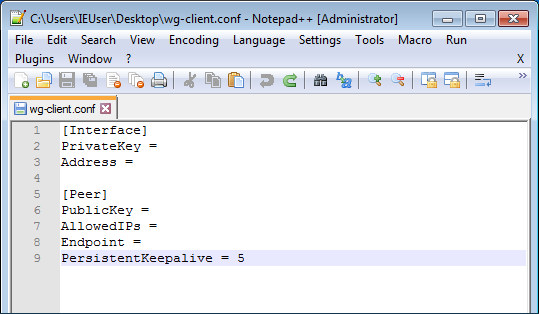
Importante
Lasciare questa finestra aperta, non chiuderla.
Tornare alla finestra Create new tunnel del passaggio 1 e copiare la chiave privata del client WireGuard di Windows negli appunti del computer dal campo
PrivateKey =.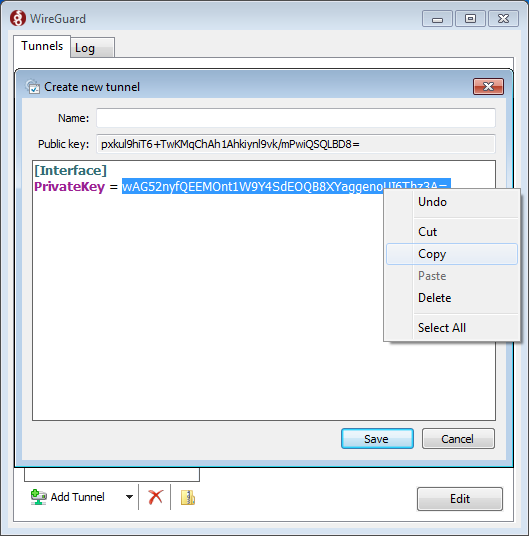
Importante
Lasciare questa finestra aperta, non chiuderla.
La chiave privata del client WireGuard copiata deve essere inserita nella configurazione predefinita del passaggio 2 nella riga
PrivateKey =.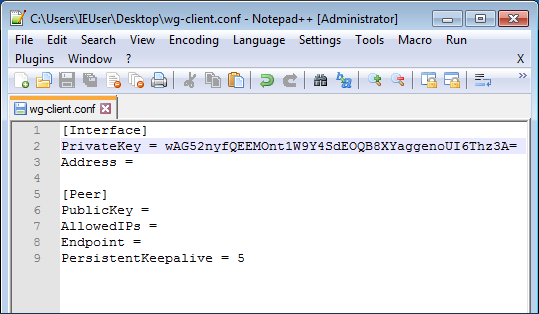
Importante
Lasciare questa finestra aperta, non chiuderla.
Ora, configurare una connessione remota sul lato del server WireGuard precedentemente configurato.
Connettersi all' interfaccia web del Router e andare al menu Internet → Altre connessioni. Fare clic sulla connessione WireGuard creata in precedenza (
WG-S) e quindi sul pulsante Aggiungi peer. Immettere il nome del tunnelwg-windows-clientnel modulo visualizzato delle impostazioni del peer.Nel campo Chiave pubblica dell'interfaccia web, inserire la chiave del client WireGuard di Windows dal passaggio 1, che deve essere copiata negli appunti dal campo Chiave pubblica.
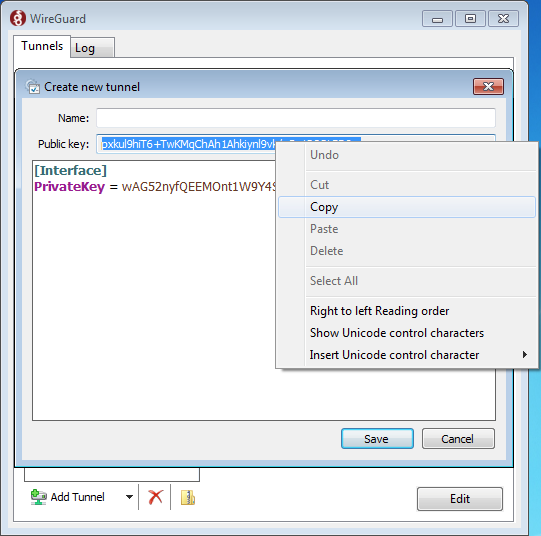
È possibile chiudere la finestra Create new tunnel, fare clic su Annulla.
Importante
Lasciare aperta la finestra di connessione WireGuard, non chiuderla.
Nei campi IP v4 consentiti, specificare l'indirizzo da cui il traffico sarà consentito al server in formato IP/bitmask —
172.16.82.6/32.Nel campo Persistent keepalive, specificare la frequenza dei tentativi per verificare la disponibilità del lato della connessione remota. Di solito è sufficiente un intervallo di
10-15secondi tra i controlli. Per impostazione predefinita, il valore di Persistent keepalive nelle impostazioni del peer è di30secondi.Fare clic su Salva.
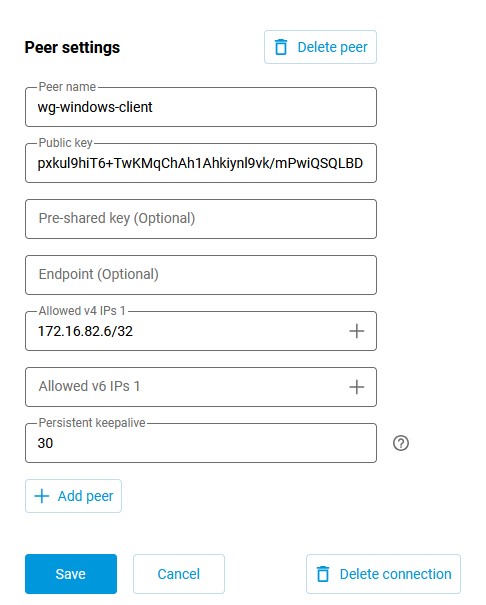
Tornando alla configurazione di
wg-client.conf[Interface] PrivateKey = IFSgdLsL/hRswYdF/5QlLwUnxm2/VLM4vDUV8Gbmb1I= Address = 172.16.82.6/24 [Peer] PublicKey = 1YVx+x3C817V9YdhUtpUhzyDLVj5tnK2m//WjFGynm4= AllowedIPs = 172.16.82.1/32, 192.168.22.0/24 Endpoint = enpwgwrkserver.dynns.com:16631 PersistentKeepalive = 5
Configurazione del client [Interface]:
Nel campo PrivateKey di
[Interface], la chiave del client WireGuard di Windows è già stata inserita nel passaggio 4.Impostare l'indirizzo IP nel campo Address del client WireGuard in formato IP/bitmask —
172.16.82.6/24(indirizzo interno del tunnel). È possibile utilizzare una sottorete diversa, scegliendola dall' intervallo di indirizzi privati ed evitando sovrapposizioni con altre sottoreti configurate su questi dispositivi.Configurazione del server [Peer]:
Nel campo PublicKey, inserire la chiave pubblica del server, che può essere copiata negli appunti dalle impostazioni di WireGuard nell'interfaccia web del Router:
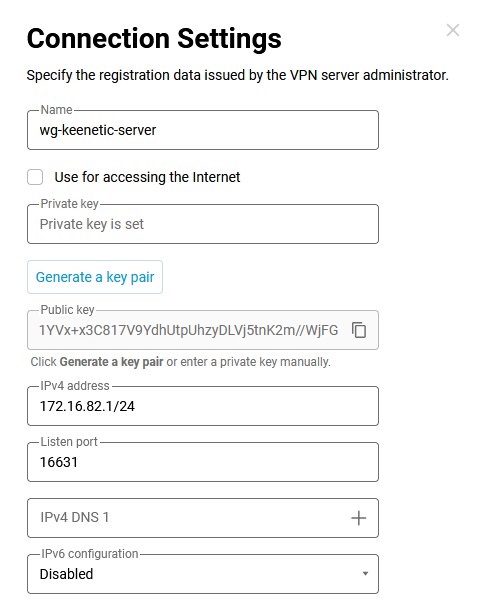
Nel campo Allowed IPs, inserire gli indirizzi IP consentiti in formato IP/bitmask —
172.16.82.1/32(indirizzo interno del server) e192.168.22.0/24(indirizzo del segmento locale del Keenetic).Nel campo Endpoint, inserire l'indirizzo IP pubblico o il nome di dominio del server WireGuard e la porta di ascolto su cui il client WireGuard imposterà la connessione.
Nel campo PersistentKeepalive, specificare la frequenza dei tentativi per verificare la disponibilità del lato remoto della connessione. Di solito, è sufficiente un intervallo di
10-15secondi tra i controlli.Premere la combinazione di tasti
Ctrl+So selezionare il menu File → Salva.Nella finestra aperta delle impostazioni di connessione di WireGuard del passaggio 6, fare clic su Import tunnel(s) from file e selezionare
wg-client.confsul Desktop, quindi fare clic su Apri.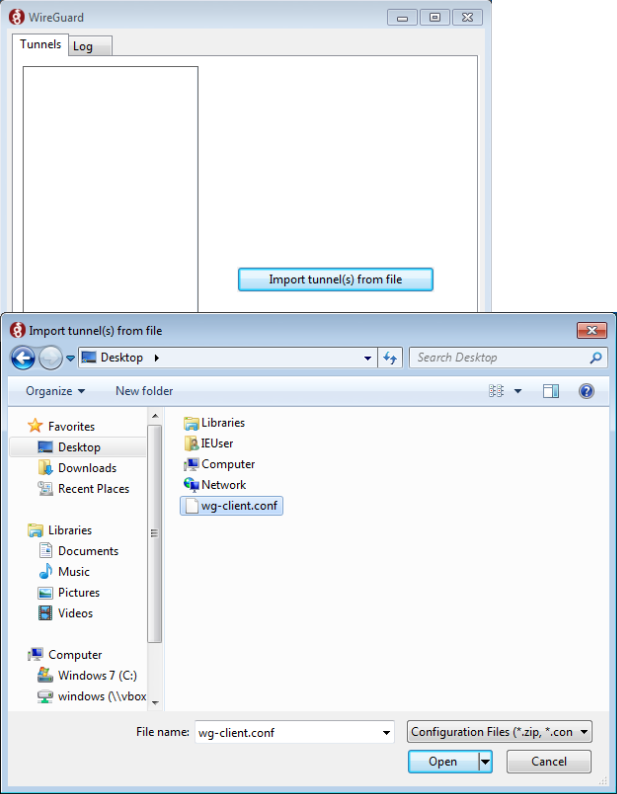
Dopo aver aggiunto la configurazione
wg-clienta WireGuard, una nuova connessione apparirà nell'elenco Tunnel.Fare clic su Attiva.
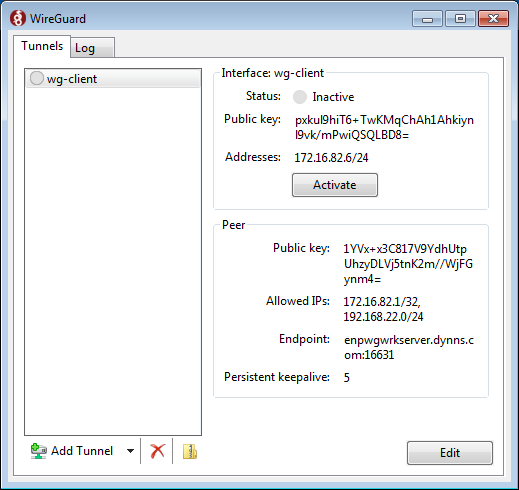
Se l'impostazione è corretta, verrà visualizzato un indicatore verde davanti alla riga Stato.
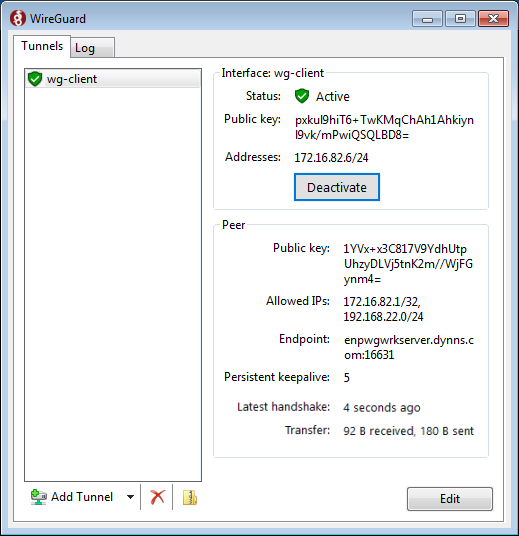
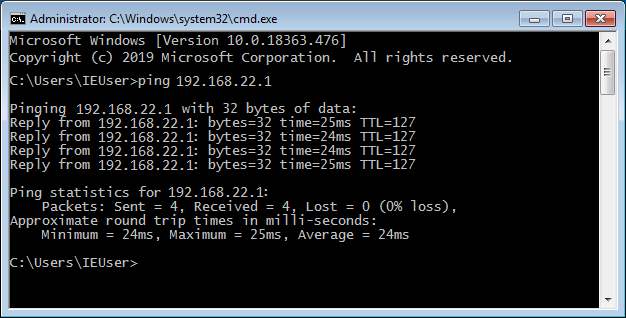
È possibile inviare pacchetti ICMP al suo indirizzo IP nella riga di comando di Windows per verificare la disponibilità del server.
Verificare la disponibilità dell'interfaccia web del server (nel nostro esempio, è un Keenetic con indirizzo IP
192.168.22.1).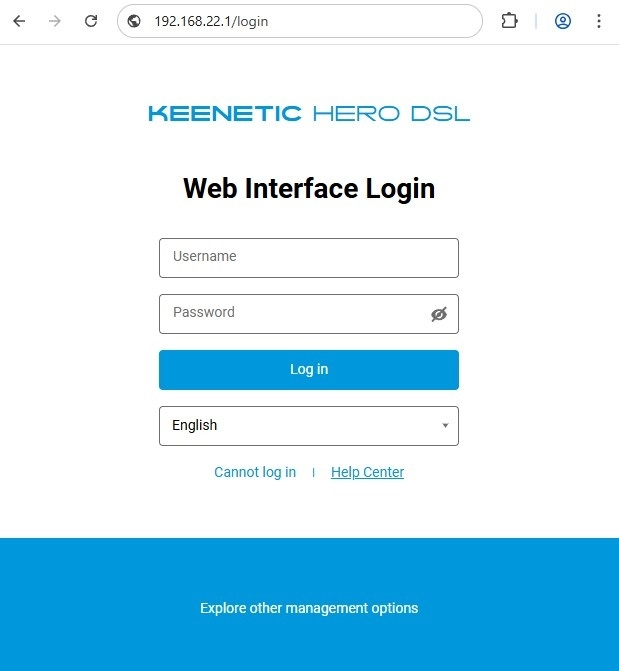
La configurazione è completata.
Se si desidera consentire ai client connessi di accedere a Internet tramite questa connessione VPN, eseguire una configurazione aggiuntiva da questo articolo Internet access through a WireGuard VPN tunnel.
Si noti che sul lato client VPN, nel file di configurazione wg-client.conf, nella sezione [Interface], è necessario specificare il server DNS nel campo DNS =. Nel nostro esempio, l'indirizzo del server DNS di Google è impostato su 8.8.8.8 e il valore 0.0.0.0/0 per AllowedIPs =
[Interface] PrivateKey = IFSgdLsL/hRswYdF/5QlLwUnxm2/VLM4vDUV8Gbmb1I= Address = 172.16.82.6/24 DNS =8.8.8.8[Peer] PublicKey = 1YVx+x3C817V9YdhUtpUhzyDLVj5tnK2m//WjFGynm4= AllowedIPs = 172.16.82.1/32, 192.168.22.0/24,0.0.0.0/0Endpoint = enpwgwrkserver.dynns.com:16631 PersistentKeepalive = 5
Nota
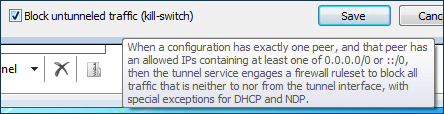
A condizione che nella configurazione sia presente un solo peer e che sia specificata la rete consentita tutti gli indirizzi, l'applicazione genererà automaticamente una regola del firewall sul computer che vieta il traffico oltre il tunnel.