Captive portal
Il servizio Captive portal offre la possibilità di organizzare una zona Wi-Fi pubblica (o per gli ospiti) con autorizzazione dell'utente.
Un Captive portal è la pagina di autorizzazione che reindirizza forzatamente gli utenti che si connettono alla rete pubblica prima di accedere a Internet.
Come funziona un captive portal
Il principio di funzionamento di tutti questi sistemi è l'intercettazione della sessione HTTP/HTTPS di un utente che si connette a una rete pubblica e il reindirizzamento a un server web esterno per l'autorizzazione. Quindi l'utente può essere autorizzato tramite SMS o una chiamata(call) al suo numero di cellulare. Una volta completata l'autorizzazione, l'utente ottiene l'accesso a Internet.
Il captive portal accede a un server RADIUS (che risiede sul lato del fornitore di servizi del captive portal), che viene utilizzato per l'allocazione delle risorse (Provisioning) — limite di tempo di connessione (timeout della sessione), velocità, volume di traffico e controllo del consumo delle risorse (Accounting).
I captive portal utilizzano il Metodo di Accesso Universale (UAM) — un metodo di controllo dell'accesso universale con AAA (Autenticazione, Autorizzazione, Contabilizzazione(Authentication, Authorisation, Accounting)) e RADIUS.
Aziende di terze parti forniscono questo servizio, e un router Keenetic è considerato il client del captive portal per funzionare con il loro servizio.
L'implementazione di un captive portal in un dispositivo Keenetic si basa sul servizio open-source Coova-Chilli. Molto probabilmente, un hotspot funzionerà correttamente con un fornitore di servizi di captive portal che supporta Coova-Chilli.
Per comodità degli utenti, sono stati aggiunti i profili dei provider di captive portal più popolari. Tali aziende hanno anche condotto test da parte loro e hanno confermato il corretto funzionamento con la loro implementazione del captive portal. Per configurarlo, seleziona un profilo dall'elenco a discesa e specifica i parametri di connessione richiesti dall'account personale sul sito web del fornitore di servizi.
Il captive portal implementato nei router Keenetic supporta attualmente circa 20 provider, inclusi http://worldspot.net, http://www.hotspotsystem.com, https://www.ironwifi.com.
Tutti i provider sopra menzionati sono servizi cloud. L'autorizzazione avviene in remoto sui server di queste aziende. Oltre a loro, ci sono i cosiddetti fornitori di soluzioni 'out-of-box' che offrono software per l'installazione sui server dei clienti. In questo caso, un cliente ottiene il pieno controllo sull'intero sistema di autorizzazione.
Allo stesso tempo, è possibile configurare un profilo manualmente se il provider ha fornito le credenziali per la connessione. Il profilo per la configurazione manuale è descritto nella sezione Suggerimento(Tip) in fondo a questo articolo.
Per utilizzare un Captive portal, è necessario prima installare il componente di sistema corretto.

Il servizio Captive portal sarà disponibile nella pagina Rete ospiti(Guest network) nella sezione Captive Portal.
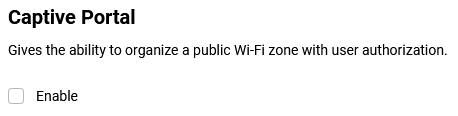
Importante
Il componente Captive portal può essere eseguito solo su un dispositivo Keenetic in modalità Router.
Esempio di configurazione del Captive Portal
Prendiamo come esempio un operatore cloud HotspotSystem.
Per prima cosa, dobbiamo abilitare il Captive portal nella pagina Rete ospiti(Guest network) e scegliere il profilo HotspotSystem nel campo Profilo(Profile).
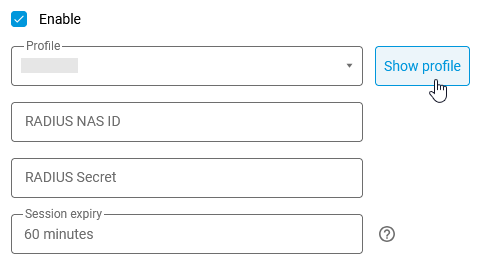
È necessario compilare autonomamente il campo Radius NAS ID dopo aver superato l'autorizzazione sul sito web del provider del captive portal.
Per visualizzare le impostazioni complete del profilo, fare clic su Mostra profilo(Show profile).
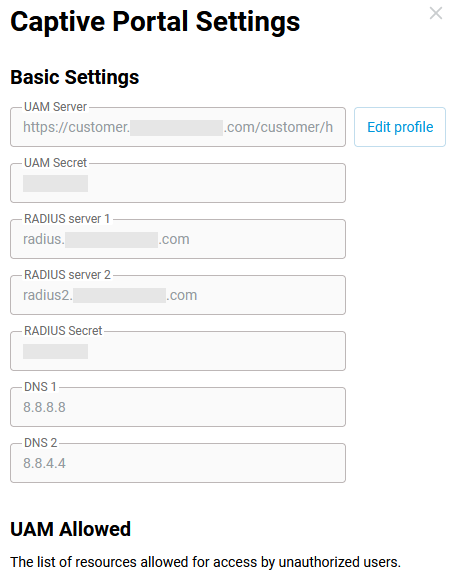
Se è necessario modificare alcune impostazioni, fare clic su Modifica profilo(Edit profile).
Importante
Tutti i profili sono stati integrati dopo aver superato i test. Non modificare il profilo preimpostato se non necessario.
Accedi al sito web HotspotSystem.
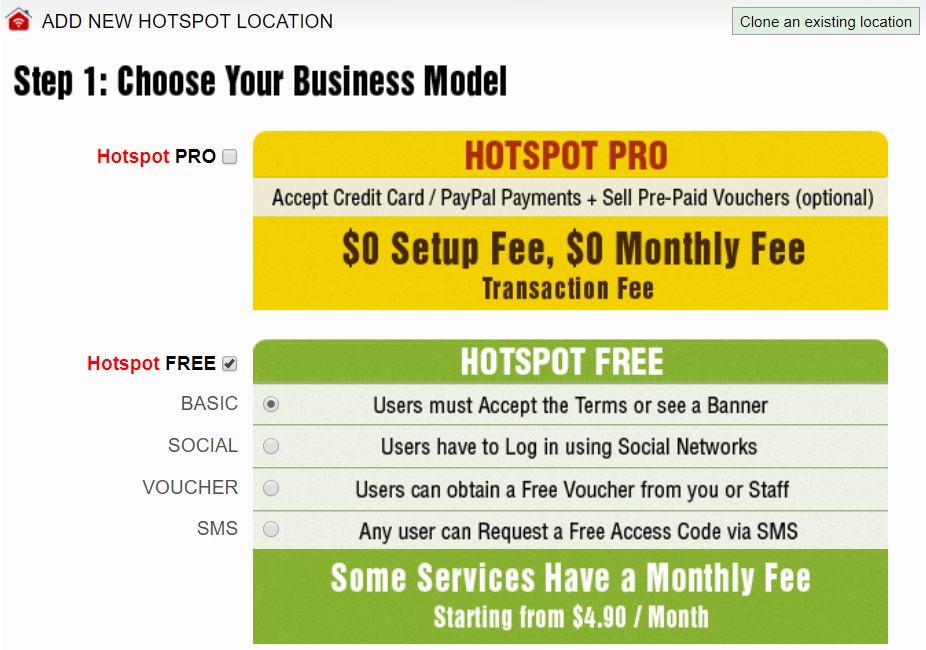
La versione Pro presuppone un accesso commerciale quando gli utenti pagano il servizio Internet con carta di credito o acquistano un voucher.
In questo esempio, scegliamo quella Gratuita (Free), in cui un utente deve accettare i termini di utilizzo o visualizzare un banner prima di ottenere l'accesso a Internet:
Quindi devi inserire informazioni dettagliate sulla posizione del tuo hotspot:
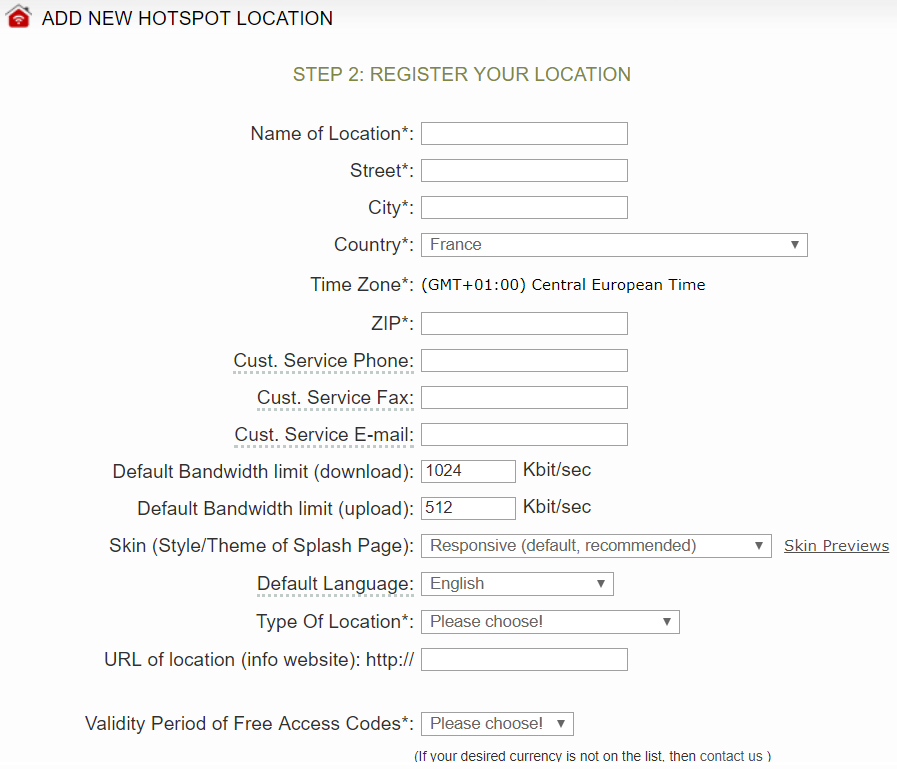
Dopo aver completato la registrazione dell'hotspot, lo vedrai nel menu principale del sito web HotspotSystem. Per visualizzare l'elenco dei tuoi hotspot, vai su Gestisci > Posizioni(Manage > Locations).
Dopo aver completato la configurazione dell'hotspot, il servizio inizierà a funzionare sulla tua rete Wi-Fi per gli ospiti (per impostazione predefinita è la Rete ospiti(Guest network)). La Rete ospiti(Guest network), in questo caso, può essere con o senza password (WPA-PSK).
Il tuo router Keenetic ti permette di separare la rete ospite (Captive portal) e la rete principale. Gli utenti che si connettono alla Rete ospiti(Guest network) devono superare l'autorizzazione per accedere a Internet. E quegli utenti o dispositivi di rete che si connettono alla rete principale avranno accesso a Internet senza autorizzazione. Potrebbero essere amministratori di sistema o telecamere. Ogni porta LAN può essere configurata indipendentemente per una delle reti.
Se vuoi estendere l'area di copertura della tua rete wireless, inclusa quella con il captive portal, puoi collegare dispositivi Keenetic aggiuntivi in modalità Punto di accesso/Extender(Access Point/Extender Mode) al tuo Router principale(Main Router).
Esempio di connessione a un captive portal
Dopo aver collegato un dispositivo mobile alla rete pubblica (ospiti), la prima volta che si accede a un qualsiasi sito web su Internet, si verrà reindirizzati a una speciale pagina di autorizzazione.
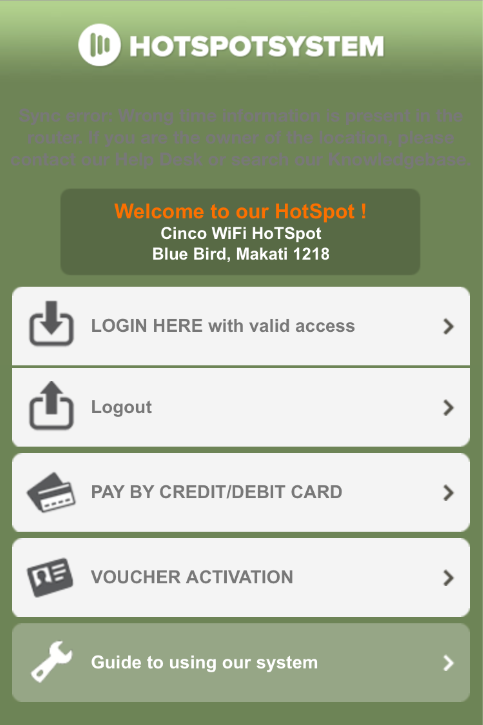
Scegli il tipo di accesso che hai precedentemente impostato sul router quando hai aggiunto l'hotspot.
Suggerimento
Configurazione manuale del Captive Portal.
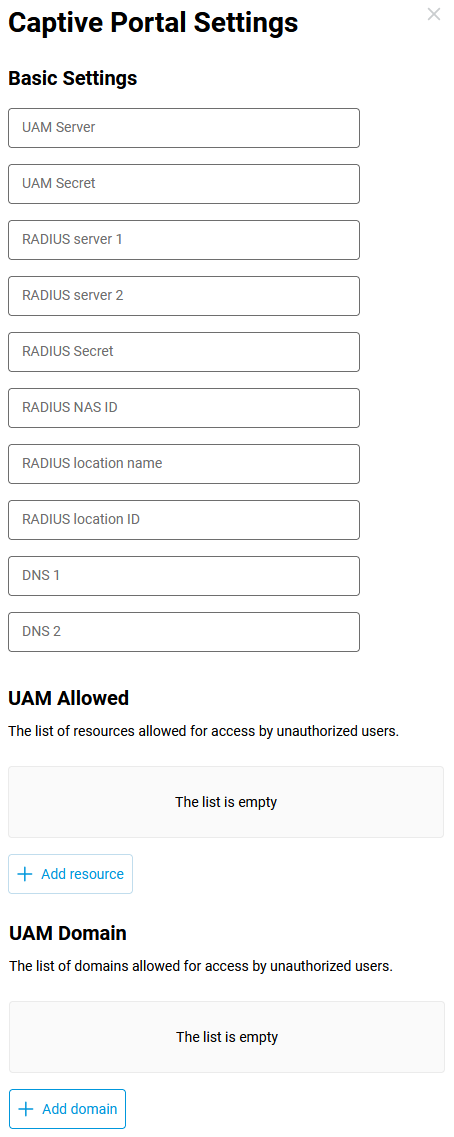
Se il provider fornisce i dati di connessione, è possibile configurare manualmente il profilo del provider del servizio di captive portal.
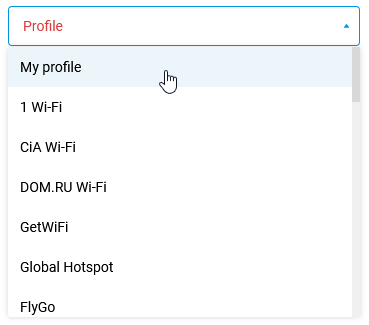
Il profilo per la configurazione manuale è presentato di seguito.
Importante
Per impostazione predefinita, Keenetic ha un tempo di lease di 3600 secondi per l'indirizzo IP del client connesso. Pertanto, dopo essere stati disconnessi per più di 1 ora sarà necessario reinizializzare la sessione Internet. Se questo è scomodo, il tempo può essere esteso utilizzando il comando:
interface Chilli0 chilli lease [tempo in secondi]