Routing delle reti su VPN
Quando si utilizzano diverse connessioni VPN (L2TP/IPsec, PPTP, SSTP), l'attività più comune è fornire ai client l'accesso remoto alla rete locale di un server VPN. In questo caso, quando un client si connette al server VPN, il traffico viene instradato automaticamente alla rete locale. Ma a volte, il compito è organizzare l'accesso non solo alla rete locale del server VPN, ma anche nella direzione opposta, cioè dalla rete del server VPN alla rete del client VPN remoto per consentire lo scambio di dati tra i due lati del tunnel VPN.
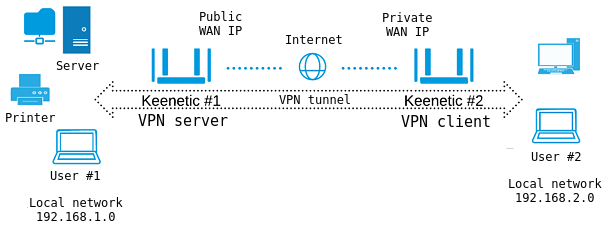
Supponiamo che il router Keenetic#1 sia connesso a Internet tramite un ISP che fornisce un indirizzo IP pubblico. Questo router ha un server VPN (L2TP/IPsec, PPTP, SSTP) abilitato.
Il router Keenetic#2 ha accesso a Internet tramite ISP, che fornisce un indirizzo IP privato.
Importante
Il router Keenetic, che esegue il server VPN L2TP/IPsec o PPTP, deve essere connesso a Internet con un indirizzo IP pubblico e, quando si utilizza un nome di dominio KeenDNS, deve essere configurato in modalità 'Accesso diretto'. Se una di queste condizioni non viene soddisfatta, sarà impossibile connettersi a tale server da Internet.
Per quanto riguarda il tunnel SSTP, il suo vantaggio principale è la capacità di funzionare attraverso il cloud, cioè consente di stabilire una connessione tra il client e il server, anche se ci sono indirizzi IP privati su entrambi i lati del tunnel.
Il router Keenetic#2 stabilisce automaticamente una connessione al server VPN (Keenetic#1), che consente agli utenti della sua rete locale (Utente#2) di accedere sia a Keenetic#1 (per connettersi a unità USB e stampanti), sia a risorse locali — computer, server NAS e così via.
Dopo aver implementato la seguente configurazione, lo stesso accesso diventerà possibile nella direzione opposta, ovvero alla rete locale Keenetic#2 dalla rete locale Keenetic#1. Ad esempio, Utente#1 può accedere ai file presenti nella cartella condivisa di Utente#2.
Configurazione Keenetic#1
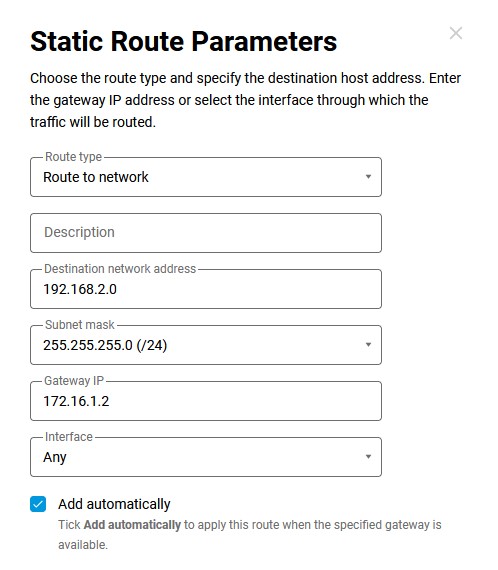
Affinché i client della rete locale del server VPN abbiano accesso alle risorse della rete locale dietro il client VPN, è necessario aggiungere una rotta statica che indichi la posizione della rete del client. Nel nostro esempio, la rete locale 192.168.2.0/255.255.255.0 sarà disponibile tramite l'indirizzo IP fornito dal server VPN al client connesso (nel nostro caso, sarà il client con indirizzo IP 172.16.1.2).
Nella pagina Routing, fai clic su Crea rotta. Nella finestra Parametri rotta statica che appare, seleziona Rotta verso la rete nel campo Tipo di rotta. Nel campo Indirizzo di rete di destinazione, specifica la sottorete remota a cui vuoi organizzare l'accesso e che si trova sul lato client VPN.
Nel campo IP gateway, inserisci l'indirizzo IP del client VPN fornito dal server VPN durante la connessione. Nelle impostazioni del server VPN, disattiva l'opzione Accesso multiplo e definisci un indirizzo IP permanente per il client VPN. Puoi farlo nella pagina delle impostazioni del server VPN nella sezione Utenti.
Quando si imposta una rotta statica, è necessario abilitare l'opzione Aggiungi automaticamente e lasciare Qualsiasi nel campo Interfaccia.
Importante
Una volta aggiunta una rotta, non funzionerà immediatamente. Sarà necessario riconnettere il tunnel VPN. Disconnettere la connessione VPN e poi riattivarla.
Configurazione Keenetic#2
Sul router lato client VPN, considerare le seguenti impostazioni:
Quando si configura una connessione VPN, non è necessario abilitare l'opzione NAT per i client. Questa impostazione viene utilizzata per consentire ai client del server VPN di accedere a Internet. Quando ci si connette al server VPN, il client riceverà automaticamente le informazioni sulla rete locale situata dietro il server. Ciò elimina la necessità di configurare il routing statico.
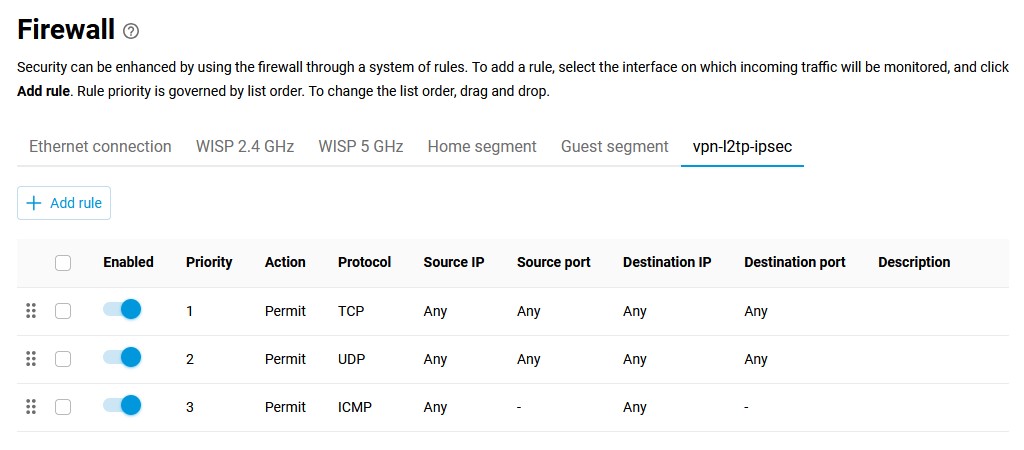
Poiché il firewall predefinito sull'interfaccia client VPN del router Keenetic#2 blocca tutte le connessioni in entrata alla rete locale (nel nostro esempio, la rete
192.168.2.X), è necessario aprire le porte/protocolli necessari per il funzionamento.Nella pagina Firewall, seleziona dall'elenco l'interfaccia su cui verrà tracciato il traffico in entrata (si tratta di una connessione VPN) e fai clic su Aggiungi regola per creare regole di accesso per qualsiasi protocollo (di norma, sarà sufficiente aprire l'accesso tramite i protocolli TCP/UDP/ICMP).
Nota
Se è stata stabilita una connessione VPN, si vede (è possibile eseguire il ping) il router remoto e non si riceve alcuna risposta al ping dai computer sulla rete remota, molto probabilmente il Windows Firewall blocca il traffico sui computer. Quando si esegue il ping di un indirizzo IP, assicurarsi che il proprio computer non blocchi le connessioni in entrata (per impostazione predefinita, Windows Firewall blocca le
richieste ICMP). Provare a ripetere il ping disabilitando il blocco.Quando si utilizzano tunnel VPN protetti, potrebbero esserci limitazioni sulla velocità di scambio dei dati. Il carico aggiuntivo sul dispositivo, associato a routing, elaborazione e crittografia dei dati nella VPN, può ridurre la velocità di trasmissione dei dati rispetto alla larghezza di banda del canale. Ad esempio, il server VPN SSTP funziona tramite server KeeneticCloud; la sua velocità dipende dal numero di clienti che utilizzano il cloud e dalla loro attività.
La risoluzione automatica dei nomi di computer e dispositivi nella rete di Microsoft Windows tramite il tunnel VPN non è supportata poiché le reti sono unite a livello 3 del modello OSI, utilizzando NAT (traduzione degli indirizzi di rete) e il routing. Le restrizioni imposte da questi fattori impediscono il funzionamento del servizio Computer Browser, che utilizza tipi di trasmissione dati non instradabili progettati per reti peer-to-peer. Pertanto, l'accesso ai dispositivi di rete remoti tramite i loro nomi di rete non funzionerà.
È possibile combinare più reti domestiche per accedere da ogni rete a qualsiasi altra. Su un singolo router possono essere effettuate oltre
10connessioni client simultanee a un server VPN. Il numero massimo di tunnel VPN PPTP è:fino a
200per Keenetic Titan (KN-1812)
Non ci sono restrizioni per i tunnel VPN L2TP/IPsec.
La telefonia SIP, così come altre tecnologie di trasmissione dati, può funzionare attraverso un tunnel VPN installato.